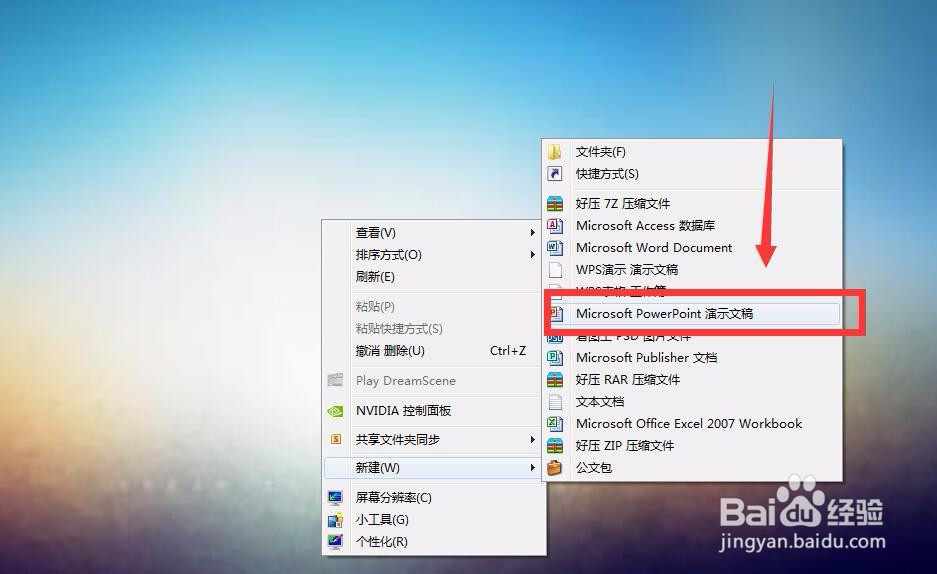
1、首先,我们在电脑桌面右击,选择新建一个ppt文件。
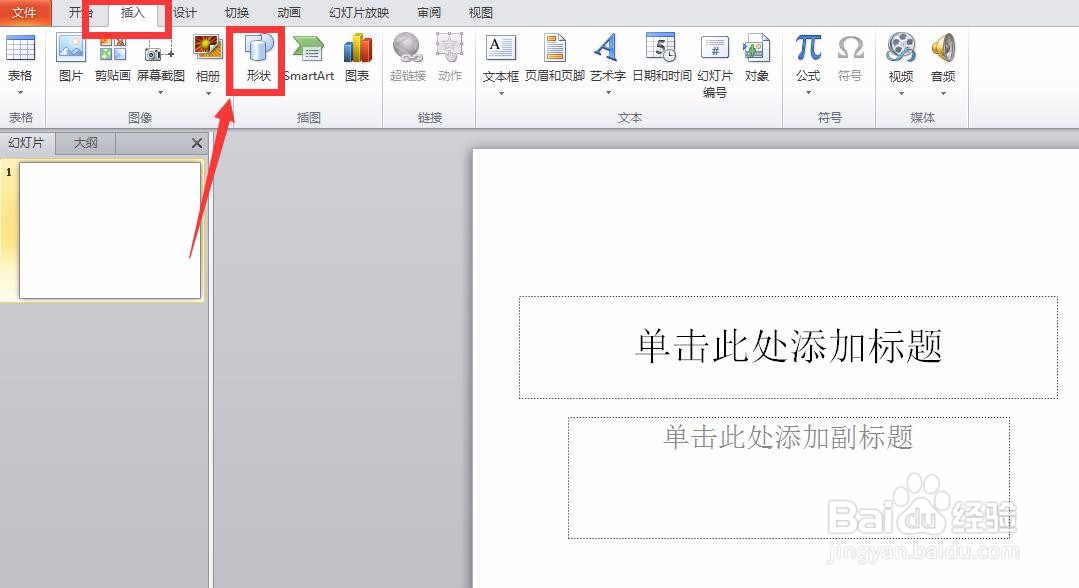
2、打开ppt文件,并新建一个幻灯片,然后点击菜单栏的插入,找到形状。
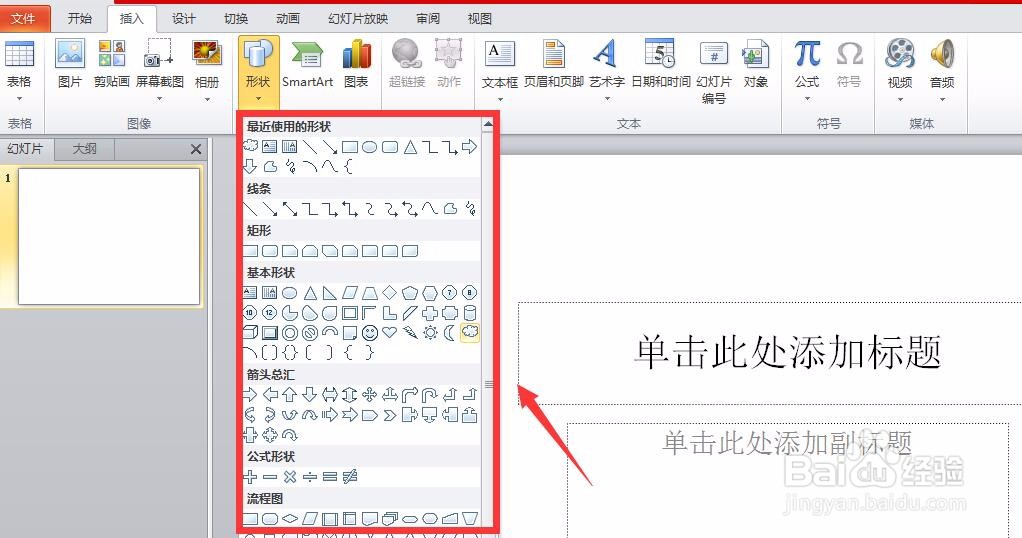
3、点击形状,可以看到很多不同形状的图案,选择一个喜欢的。
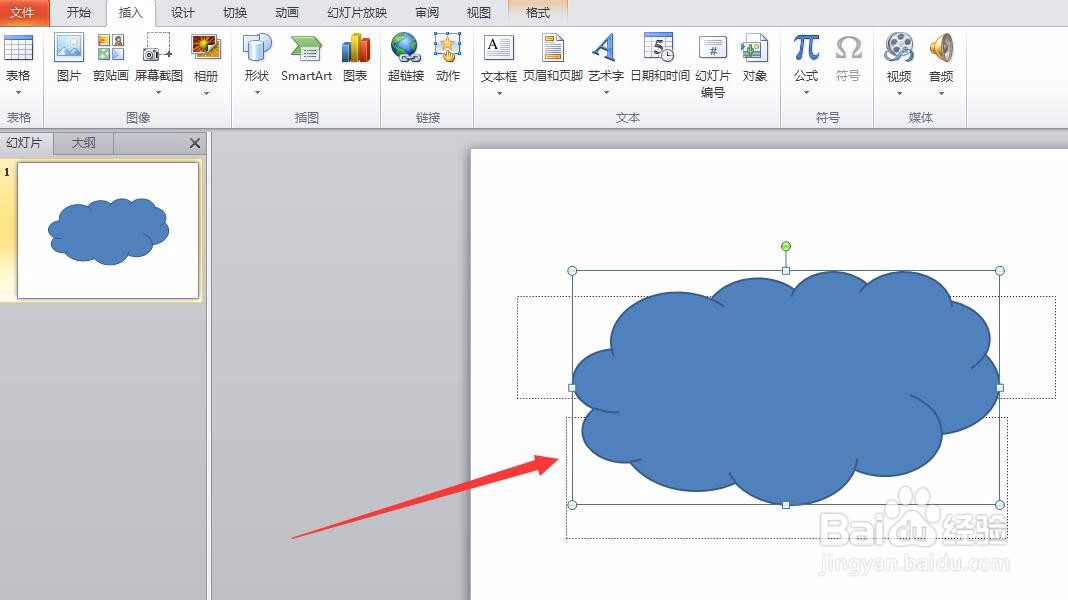
4、如下图所示,我们在空白幻灯片上画下这个形状。
5、选中形状后右击,选择设置形状格式。
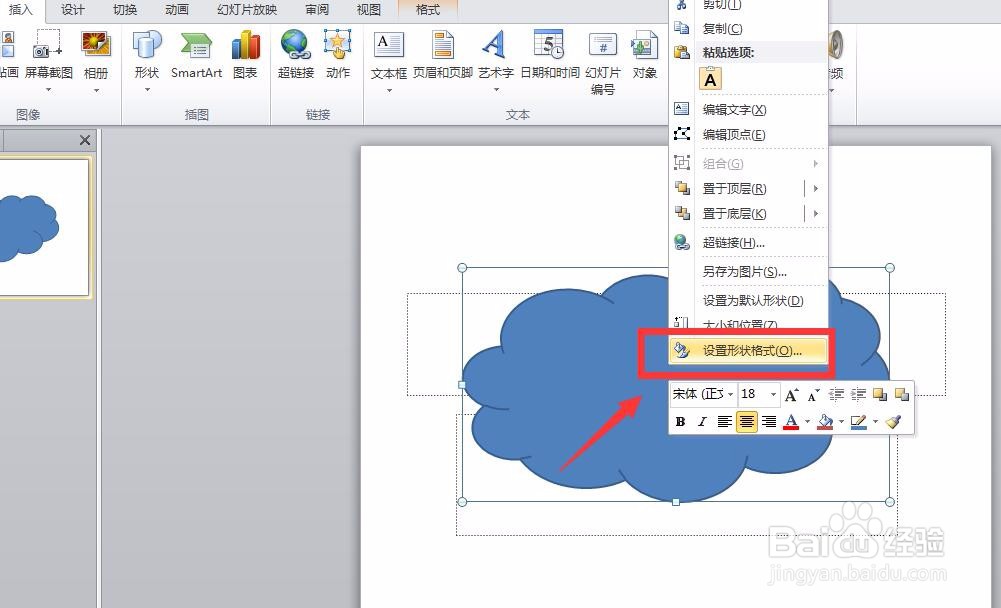
6、在跳出的面板中选择填充--图片或纹理填充。找到下图框选的文件,打开本地文件找到合适的图片。
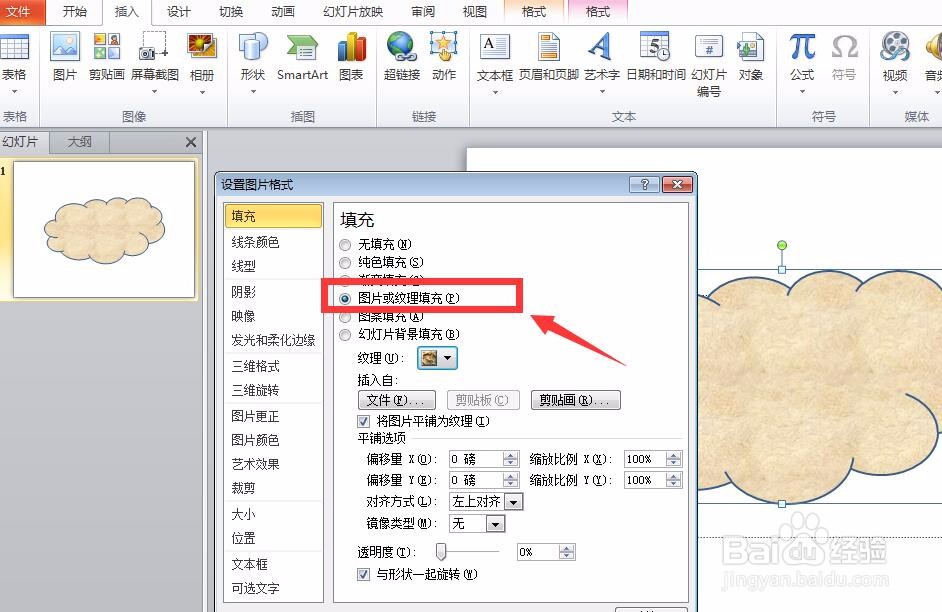
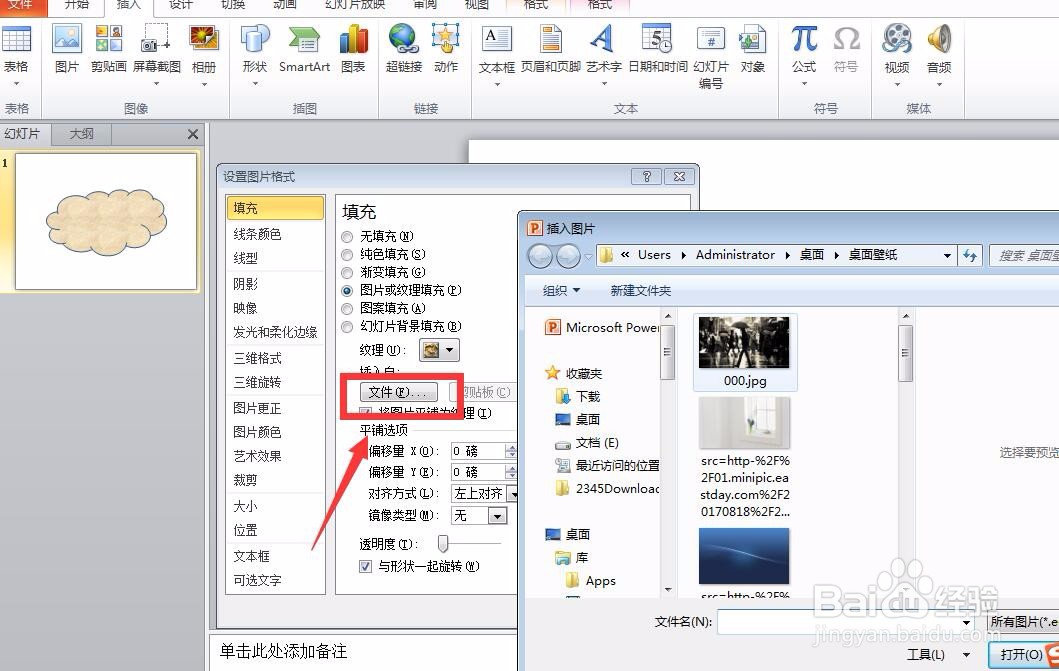
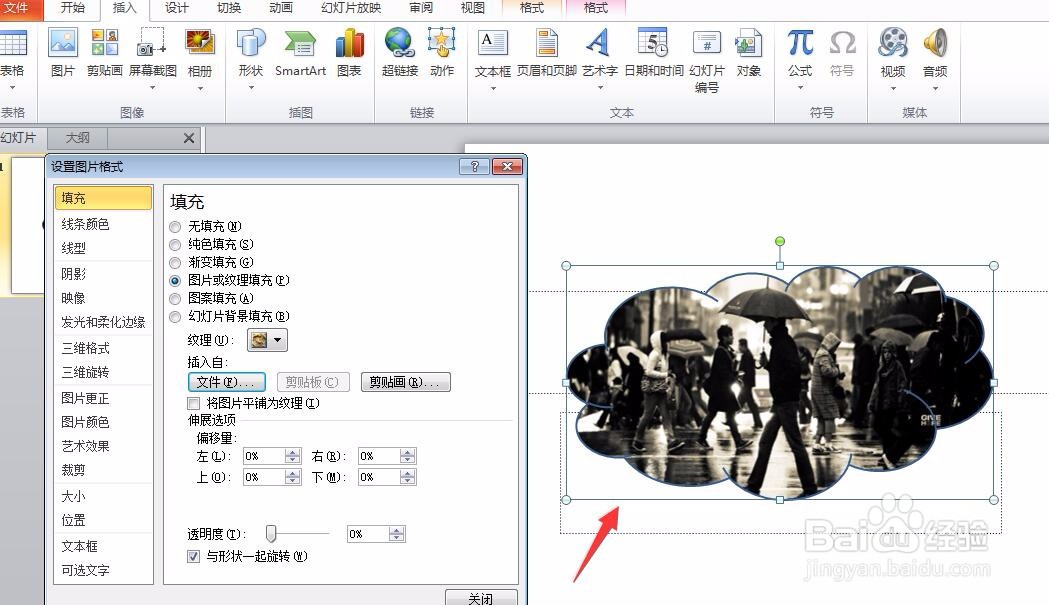
7、如下图所示,我们用本地图片填充了这个形状,也可以说图片变成了这个形状。
时间:2026-04-25 22:26:35
1、首先,我们在电脑桌面右击,选择新建一个ppt文件。
2、打开ppt文件,并新建一个幻灯片,然后点击菜单栏的插入,找到形状。
3、点击形状,可以看到很多不同形状的图案,选择一个喜欢的。
4、如下图所示,我们在空白幻灯片上画下这个形状。
5、选中形状后右击,选择设置形状格式。
6、在跳出的面板中选择填充--图片或纹理填充。找到下图框选的文件,打开本地文件找到合适的图片。
7、如下图所示,我们用本地图片填充了这个形状,也可以说图片变成了这个形状。
