1、打开素材——先ctrl+shift+n新建图层

2、背景色调白色——前景色调黑色(位置可以互换,要是前景色和背景色不是黑白,烟雾会变其他颜色)

3、滤镜——渲染——云彩

4、更改图层样式——滤色(要是不满意烟雾效果,可以ctrl+f重复滤镜云彩,直接调整烟雾位置变化)

5、ctrl+l调整色阶——将两边的小滑块移动到黑色山脚(让烟雾效果明显一点)

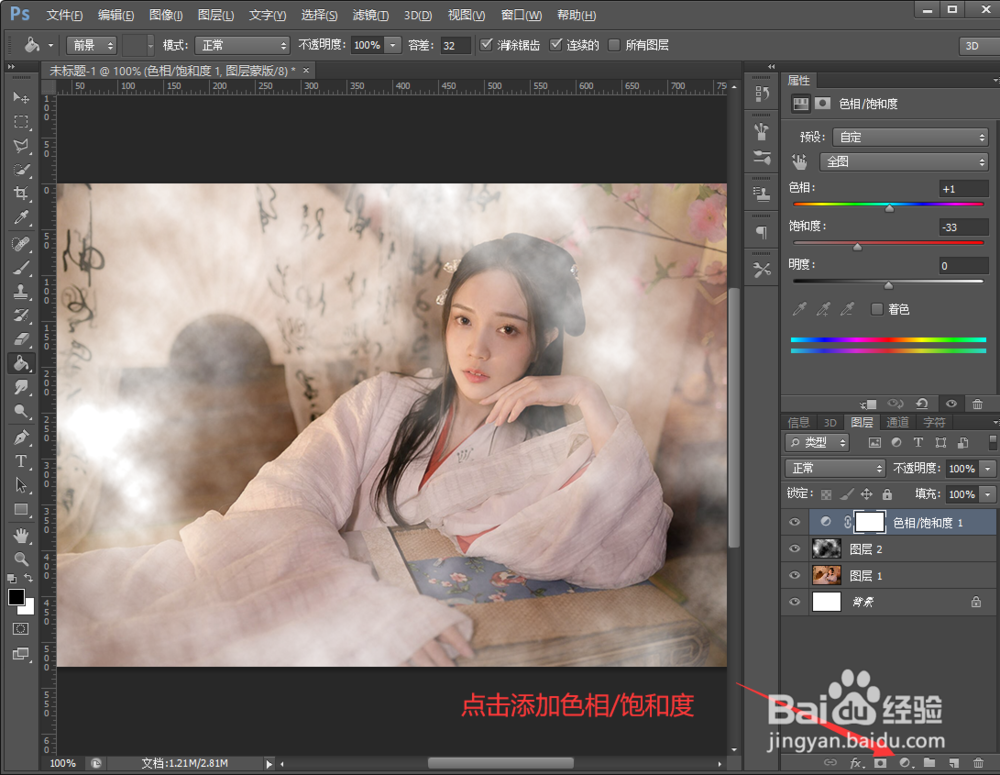
6、最后添加一个调整一下色相饱和度,效果完成

时间:2026-04-25 11:00:53
1、打开素材——先ctrl+shift+n新建图层
2、背景色调白色——前景色调黑色(位置可以互换,要是前景色和背景色不是黑白,烟雾会变其他颜色)
3、滤镜——渲染——云彩
4、更改图层样式——滤色(要是不满意烟雾效果,可以ctrl+f重复滤镜云彩,直接调整烟雾位置变化)
5、ctrl+l调整色阶——将两边的小滑块移动到黑色山脚(让烟雾效果明显一点)
6、最后添加一个调整一下色相饱和度,效果完成
