如何用PS软件为图片添加光束效果

 时间:2024-10-14 03:09:42

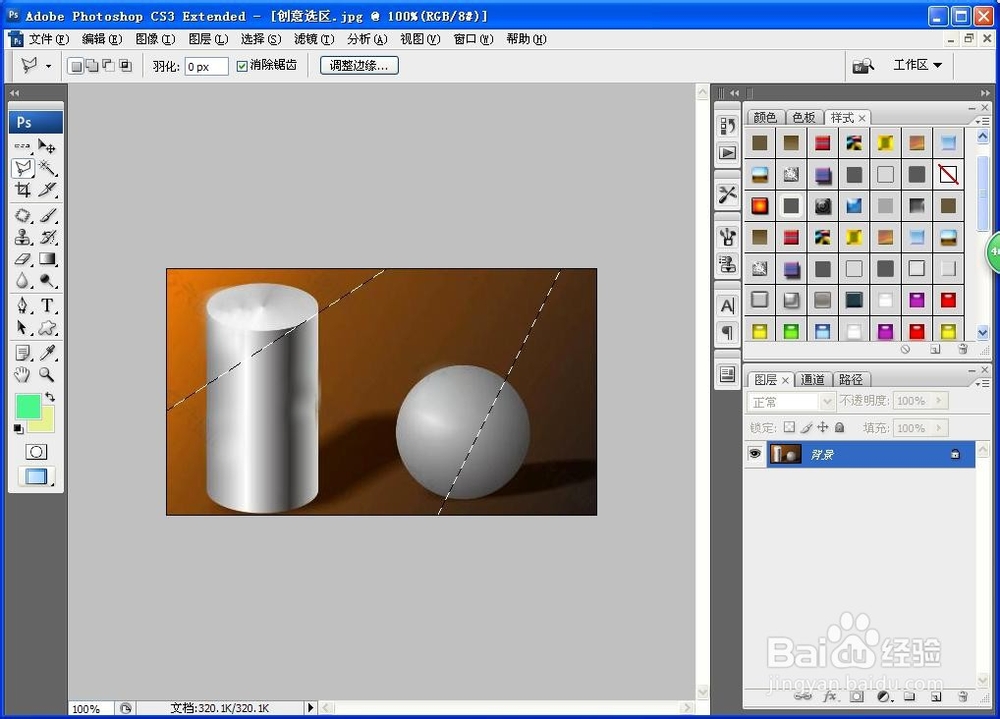
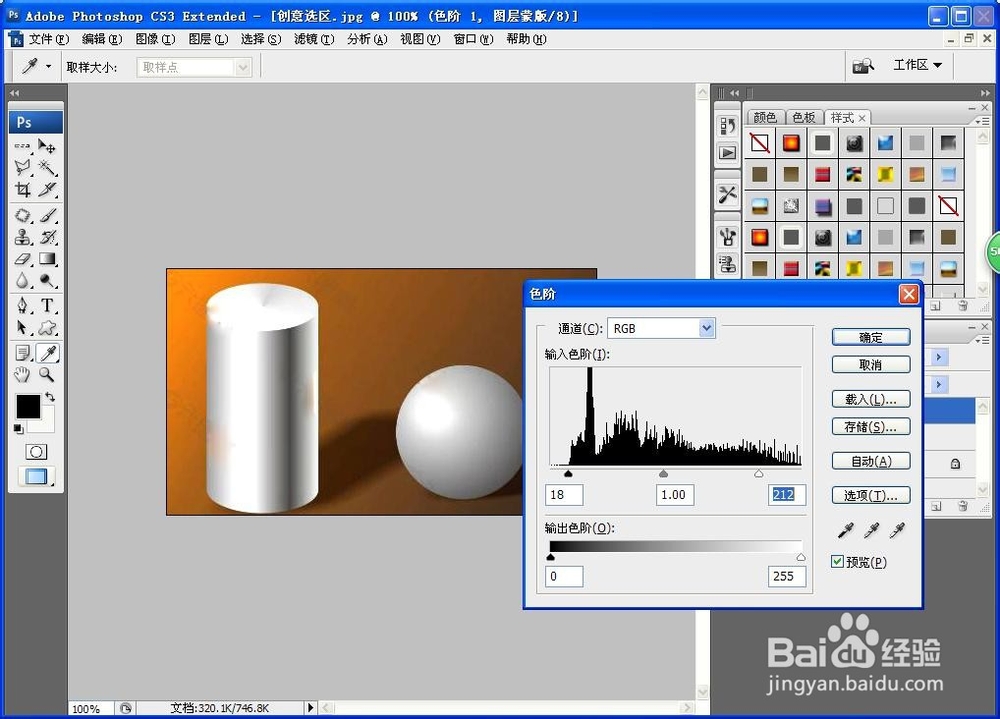
1、 打开PS,按crl+o打开图片,按crl+L打开色阶对话框,将其中的黑色滑块向右移动到左侧,将其中灰色滑块向右移动,将其中的白色滑块向左侧移动做调整,点击确定。

如何用PS软件为图片添加光束效果

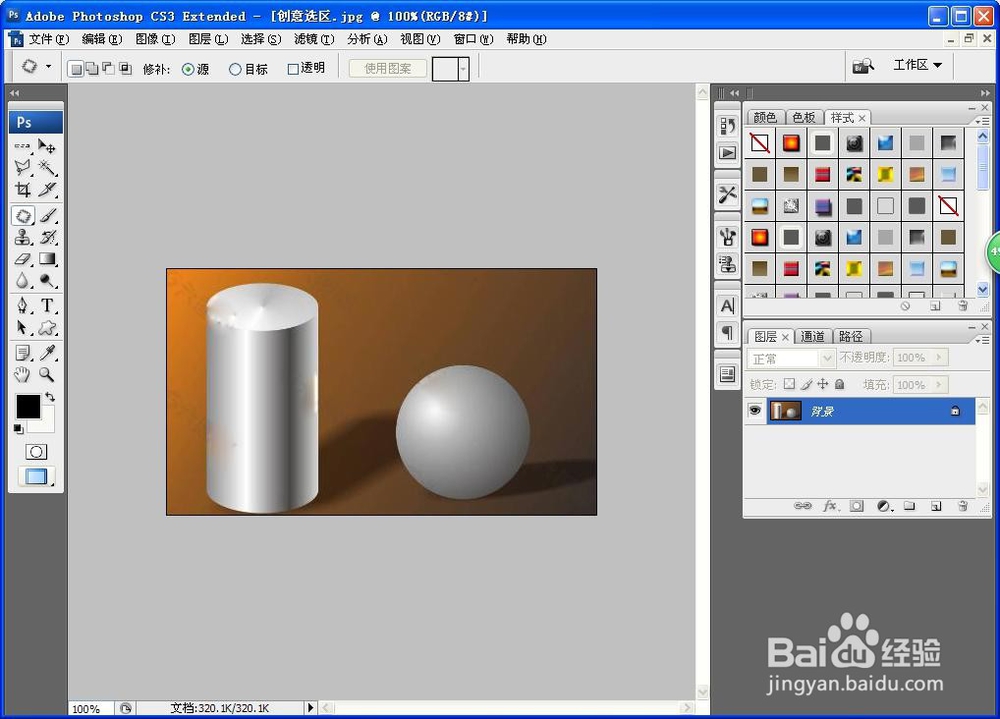
2、 选择多边形套索工具,使用工具绘制选区,如图

如何用PS软件为图片添加光束效果

3、选择滤镜,模糊,高斯模糊,将其中的选区部分进行模糊处理

如何用PS软件为图片添加光束效果

4、在载入的选区中,填充颜色为白色,将其中的不透明度设置为49%,这样图片中的效果就会变得与众不同。
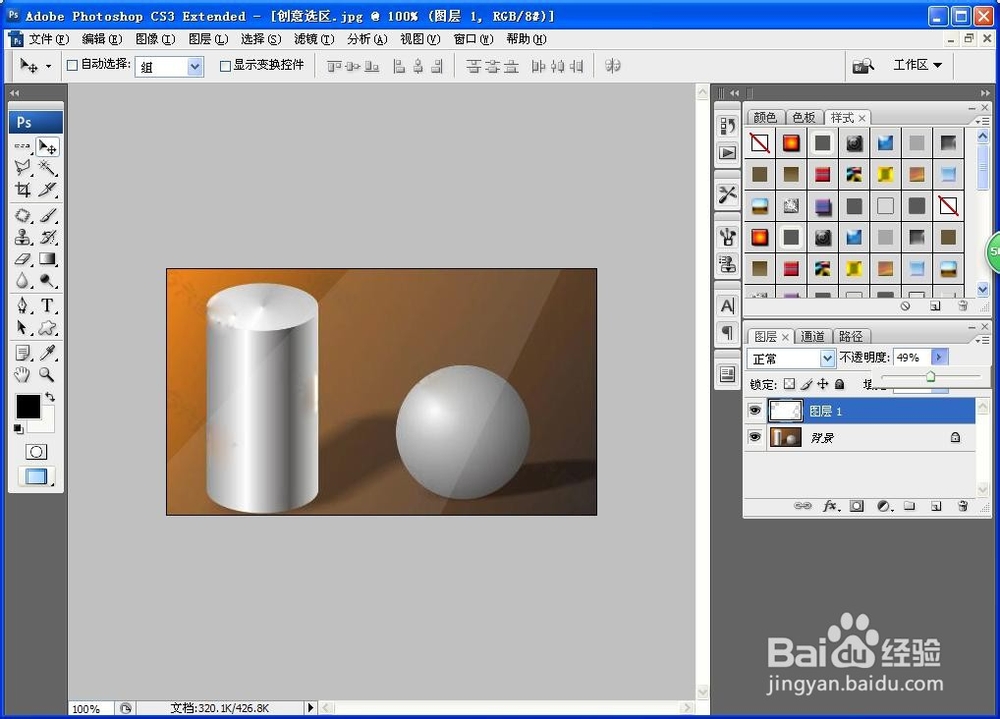
如何用PS软件为图片添加光束效果

5、再次选择高斯模糊,设置模糊的数值为72.1像素,点击确定,如图

如何用PS软件为图片添加光束效果

6、再次按crl+L打开色阶对话框,将其中的黑色滑块向右移动,将其中的白色滑块向左侧移动,点击确定。
如何用PS软件为图片添加光束效果

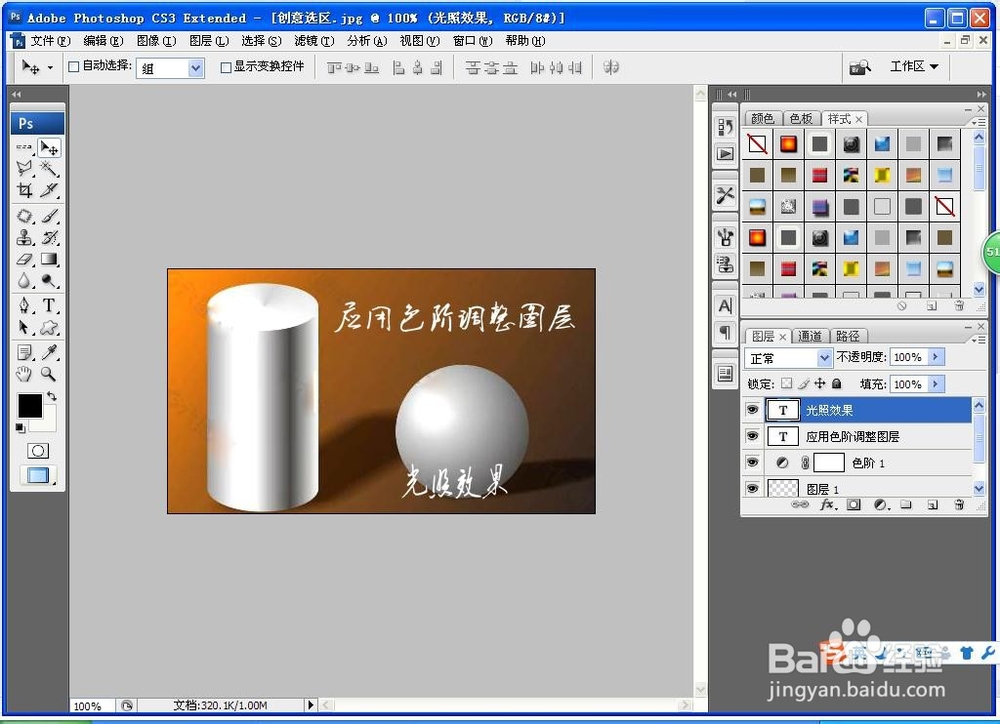
7、选择横排文字工具,设醅呓择锗置字体的样式,然后将其中的字体移动到当前图层,实现字体自由变换,点击确定,这样很快为图片增加了一束光的效果。
如何用PS软件为图片添加光束效果
  • 【PS基础技巧】怎样制作燃烧火焰字体
  • Photoshop怎么制作黑板粉笔画?
  • Photoshop+expresii设计书法艺术字
  • PS视频教程:移动工具的全功能使用解析
  • PS秒换车子颜色的教程
  • 热门搜索
    火影忍者邪恶漫画大全 欧美美女图片大全 搞笑诗句顺口溜大全 手机内存不足怎么解决 吊旗怎么挂 灯谜大全及答案儿童 老版电视剧大全 3d电影怎么下载 御泥坊怎么样 扣满12分怎么办