wps2019中如何批量修改图片大小?

 时间:2026-02-12 18:21:57

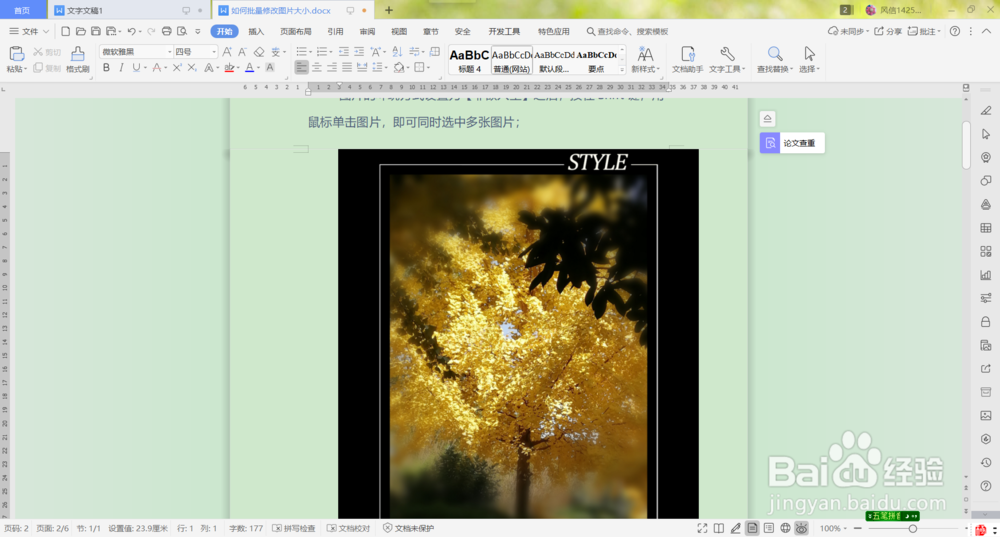
1、      打开插入有图片的文档,如下图所示:
wps2019中如何批量修改图片大小?

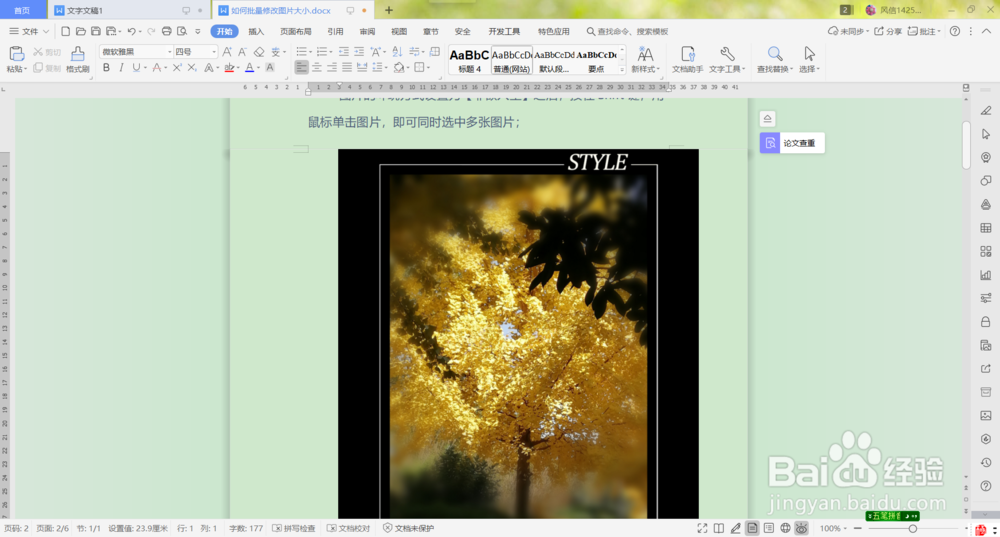
2、      将每一张图片的环绕方式设置为【非嵌入型】之后,如下图所示:

      改变环绕方式具体可参考经验《wps2019中如何改变图片的环绕方式》。
wps2019中如何批量修改图片大小?

3、      鼠标单击插入图片排列的第一张图片,选中图片,可以被选中的图片出现编辑框,如下图所示:

wps2019中如何批量修改图片大小?

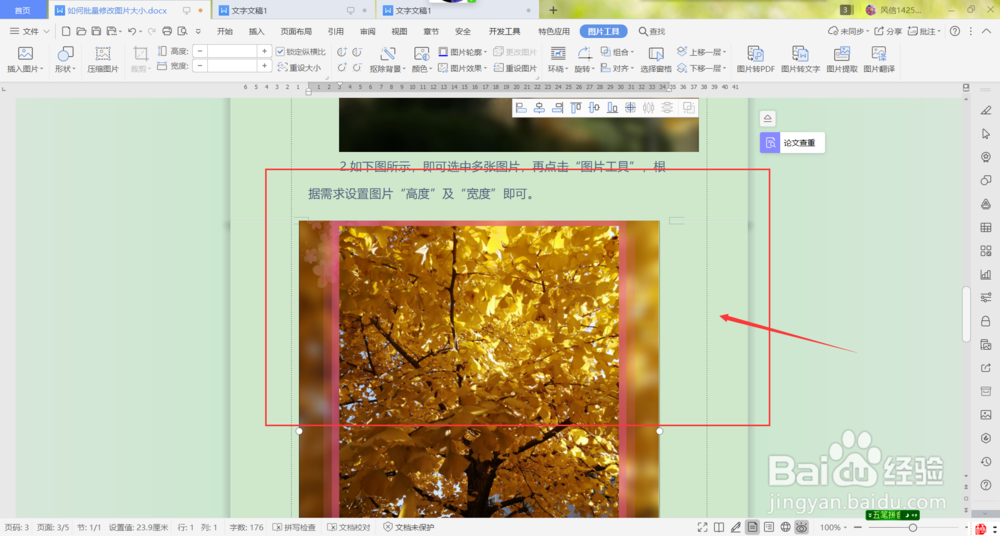
4、      按住Shift键,用鼠标单击图片,即可同时选中多张图片,所有被选中的图片会被虚框框上,如下图所示:
wps2019中如何批量修改图片大小?

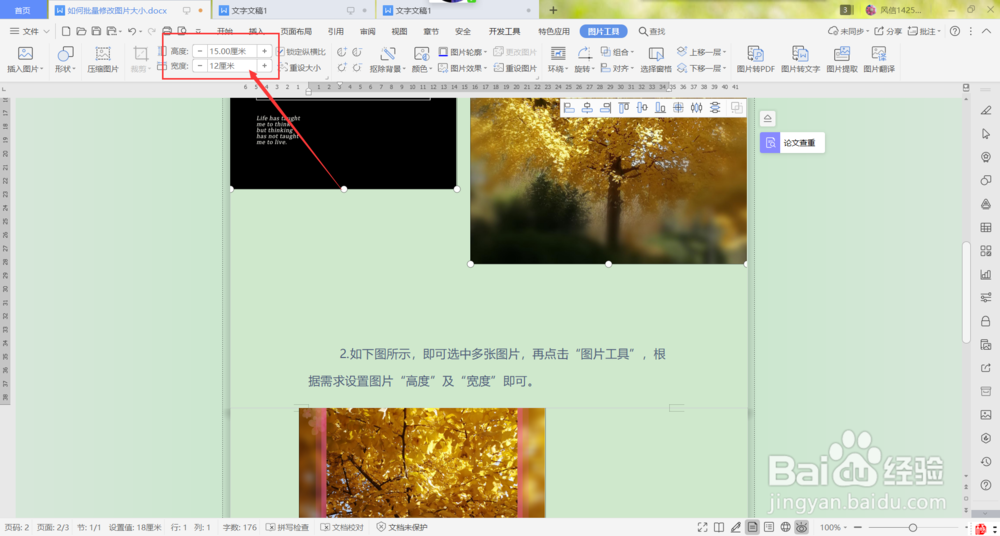
5、      在“图片工具”中,根据需求设置图片“高度”及“宽度”即可,如下图所示:
wps2019中如何批量修改图片大小?

6、      这样,在wps2019中就可以批量修改图片的大小了。但是要注意:一定要将图片环绕方式设置为非嵌入型的形式。


  • wps图片怎么批量修改大小尺寸
  • 如何批量修改图片大小
  • wps批量导入图片并调整大小
  • wps表格怎么快速选中所有图片
  • wps图片怎么统一调整大小
  • 热门搜索
    学历认证报告怎么弄 血旺的做法 白菜的做法大全家常 河豚鱼的做法 spain怎么读 关节疼痛是怎么回事 胃镜怎么做 阡陌怎么读 为什么会秃顶 宫颈炎怎么治疗