PS制作圆点旋转重复花型

 时间:2026-04-29 08:45:42

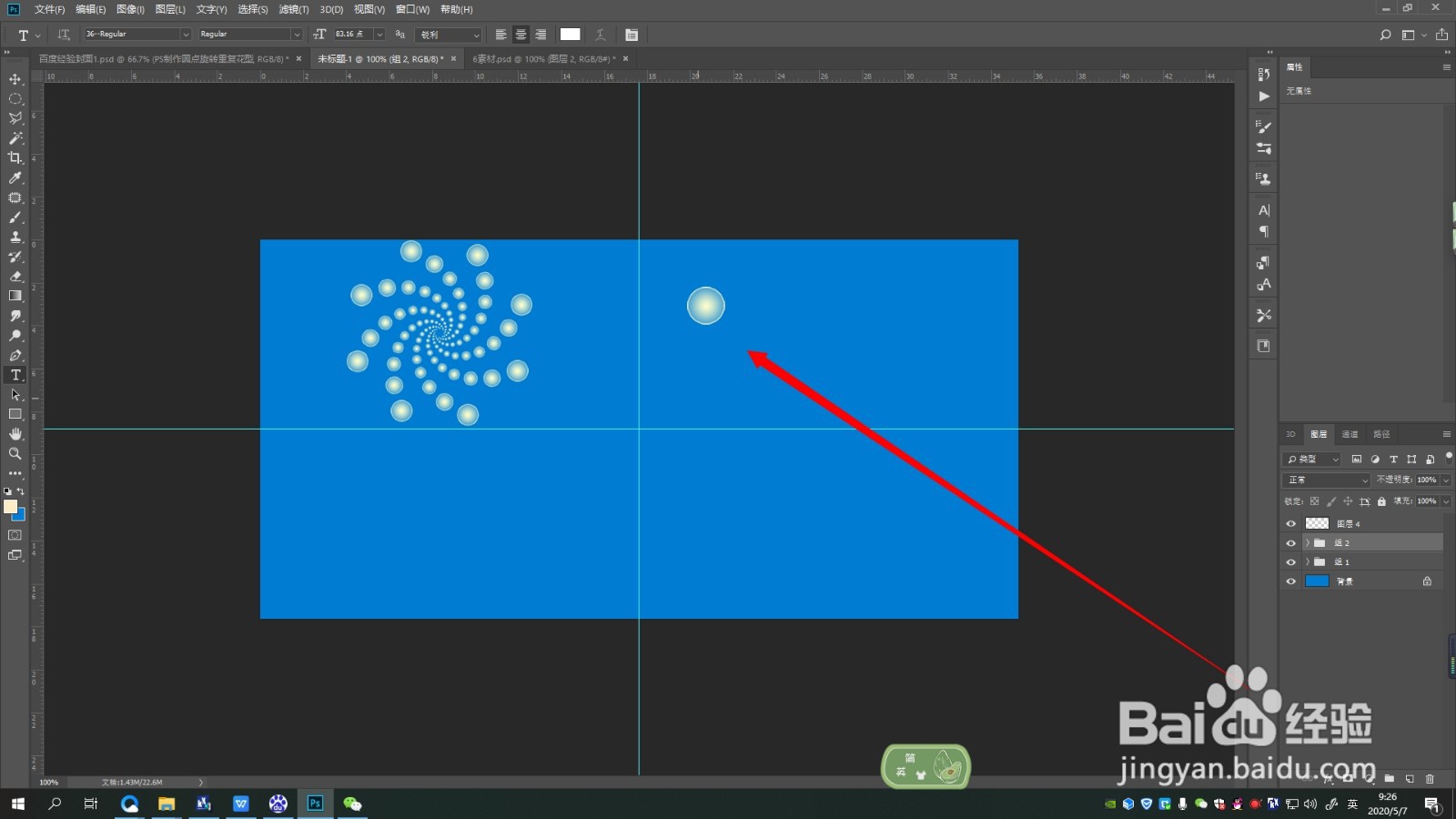
1、画布中拉出以中心点为基准的参考线

PS制作圆点旋转重复花型

2、绘制球形

PS制作圆点旋转重复花型

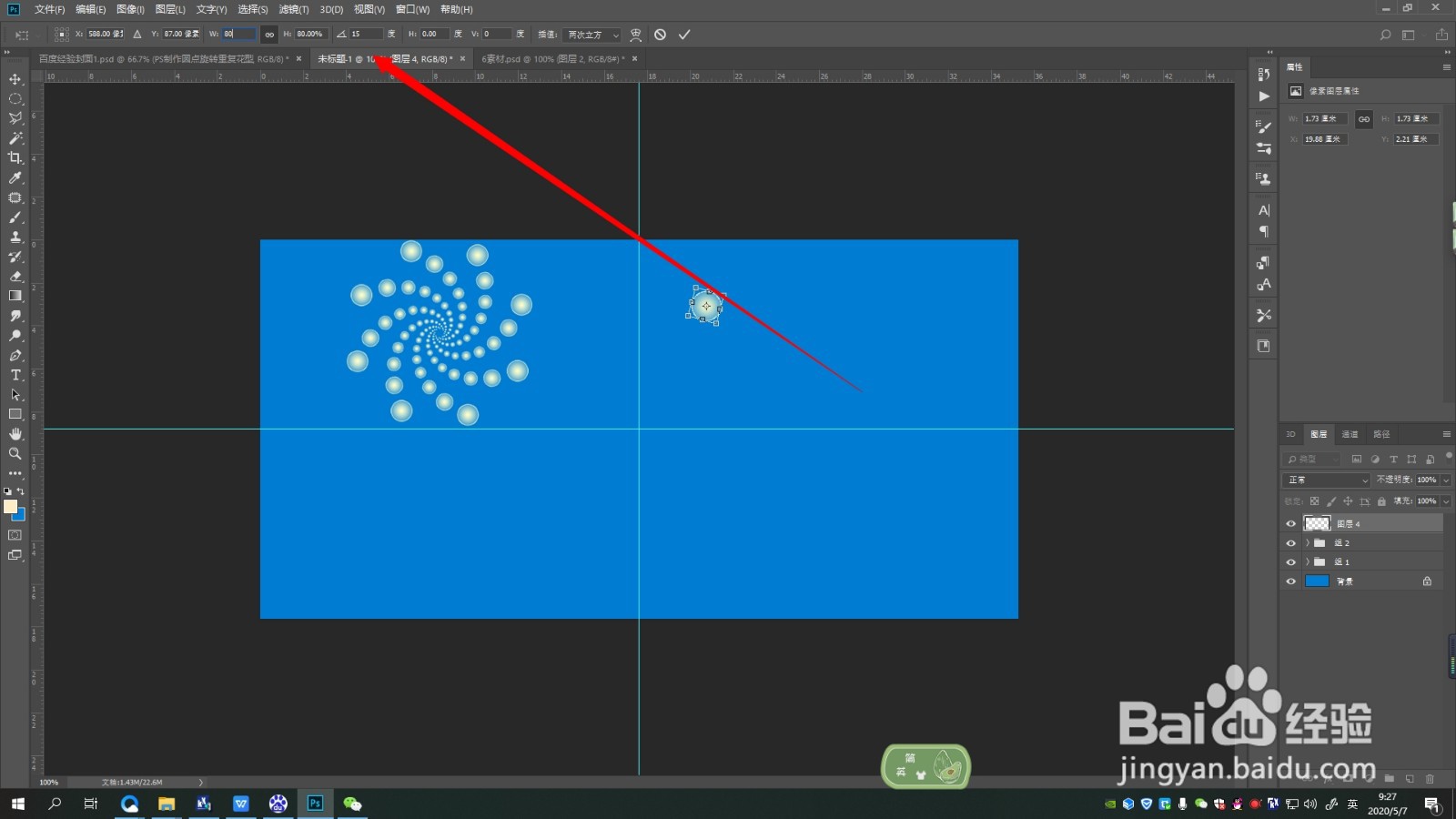
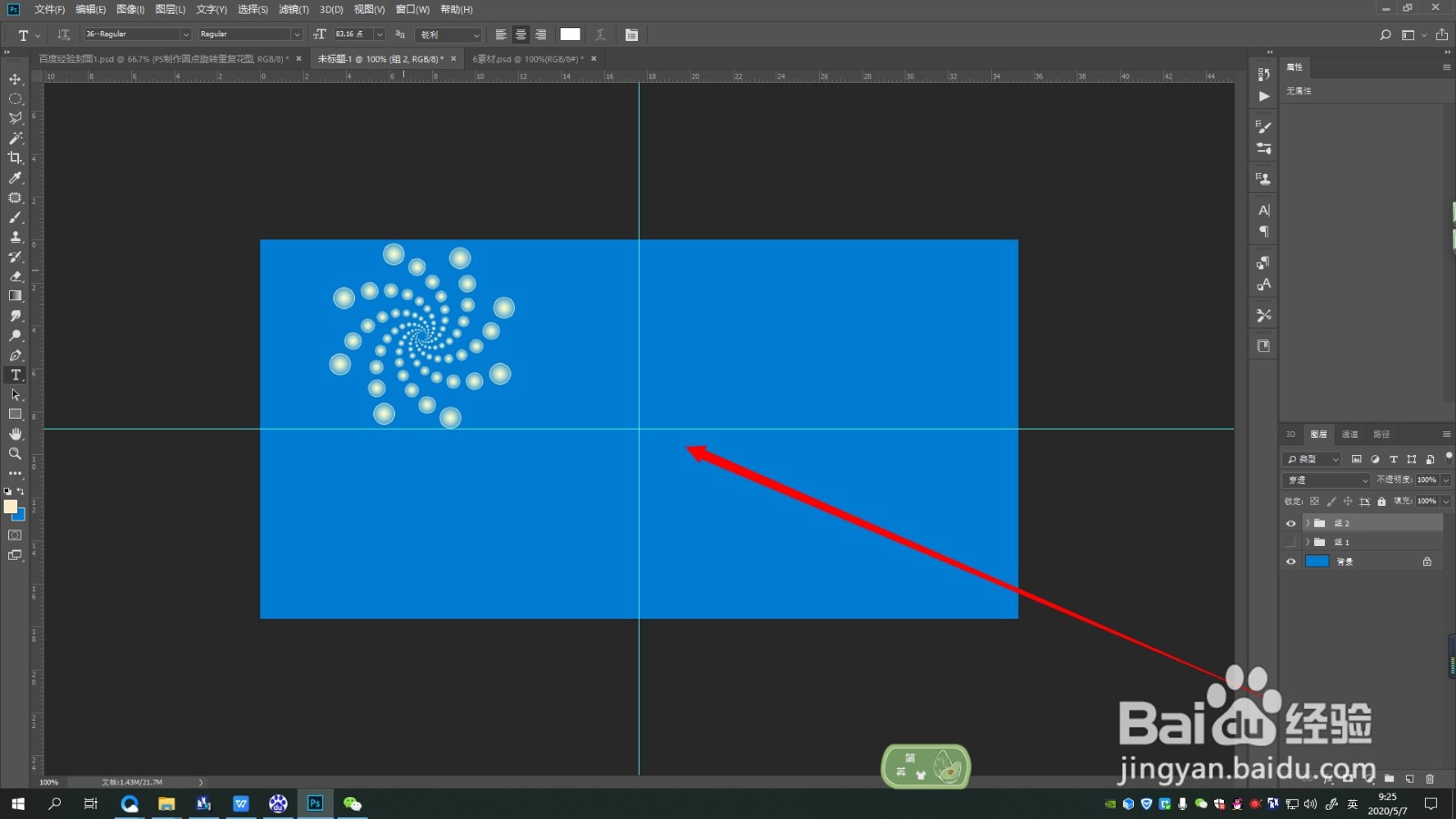
3、ctrl+T自由变换,将锚点拖动至画布中心,旋转15°,缩放80%

PS制作圆点旋转重复花型

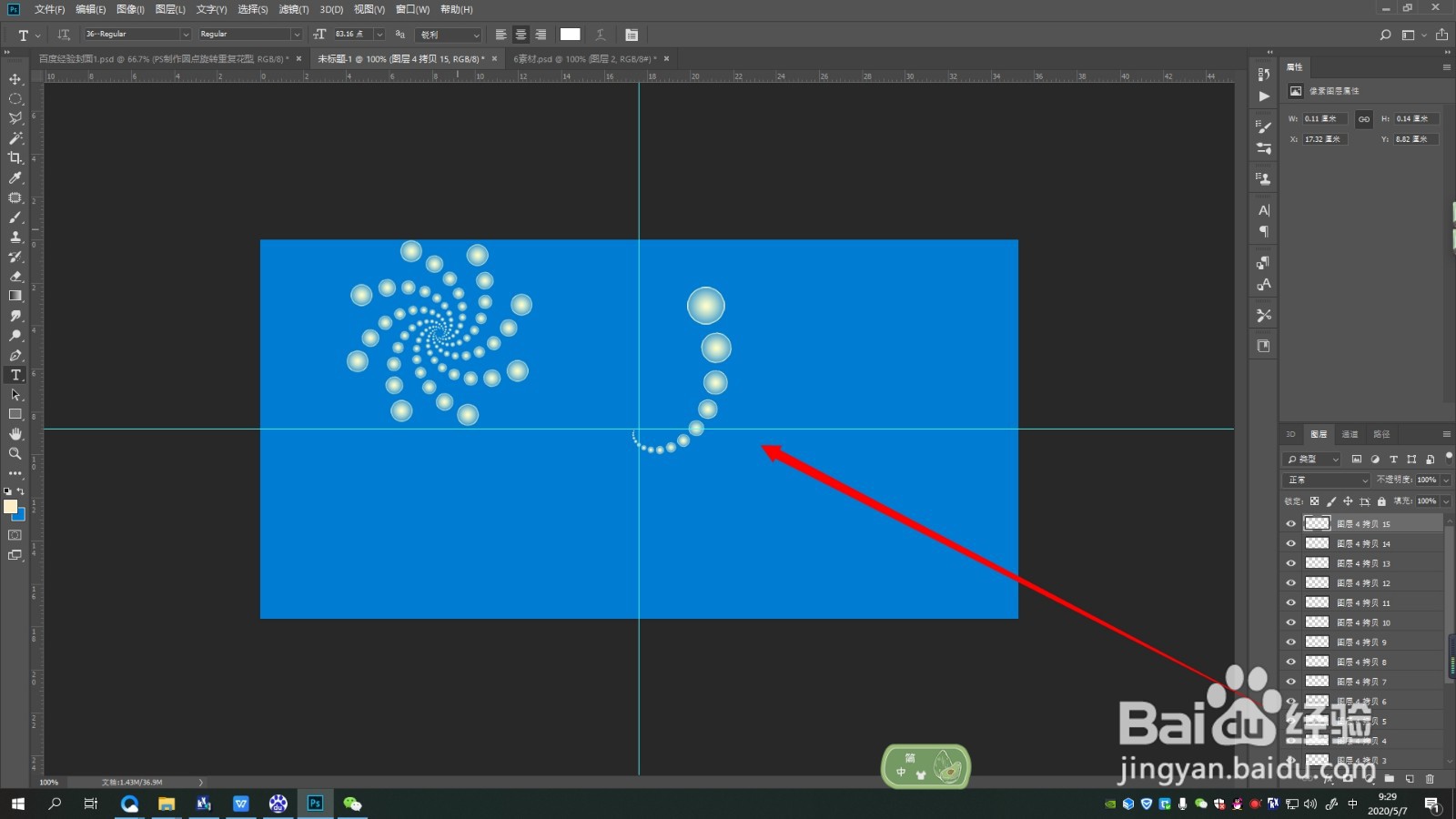
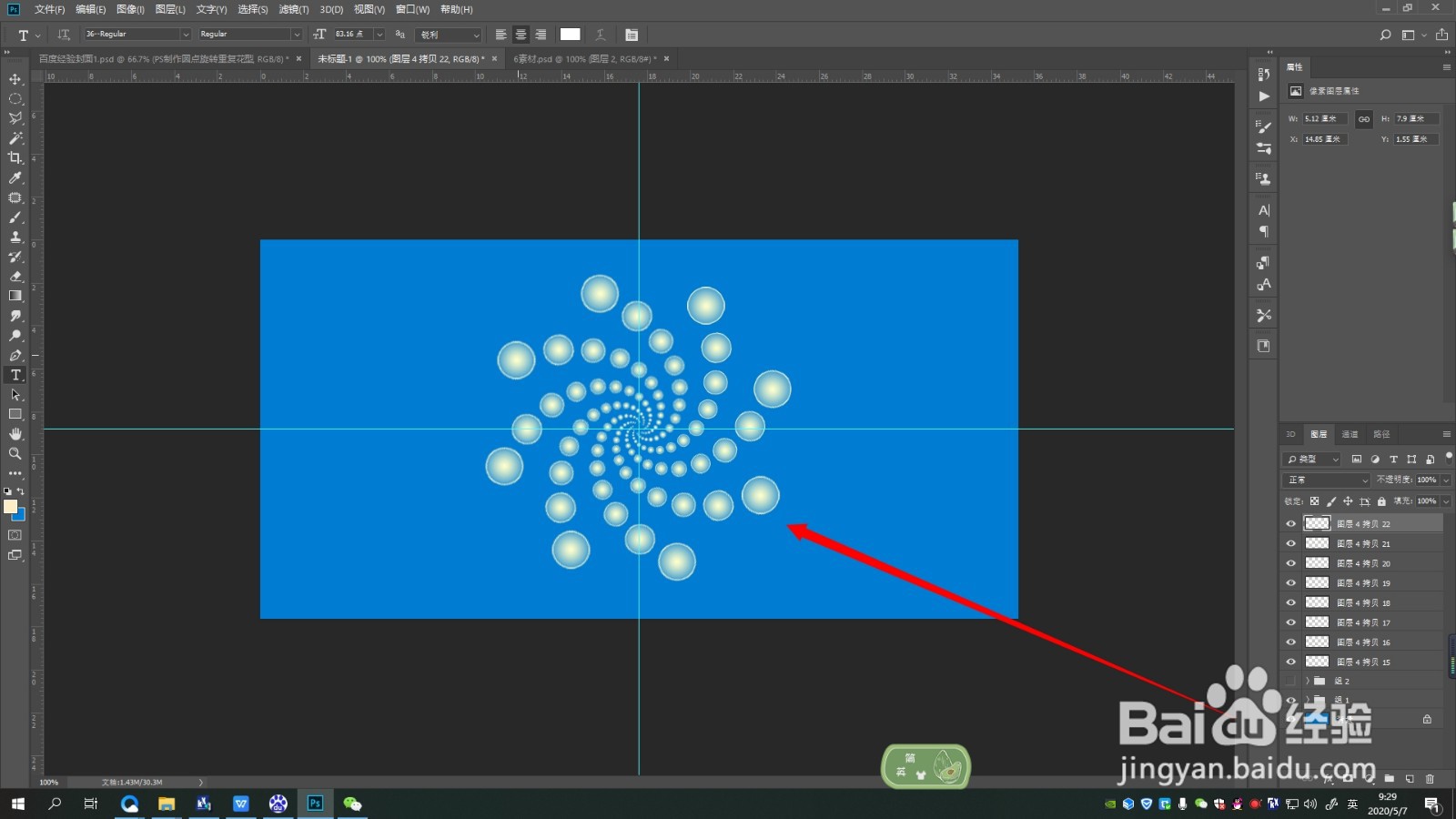
4、重复按ctrl+alt+shift+T,出现旋转圆球

PS制作圆点旋转重复花型

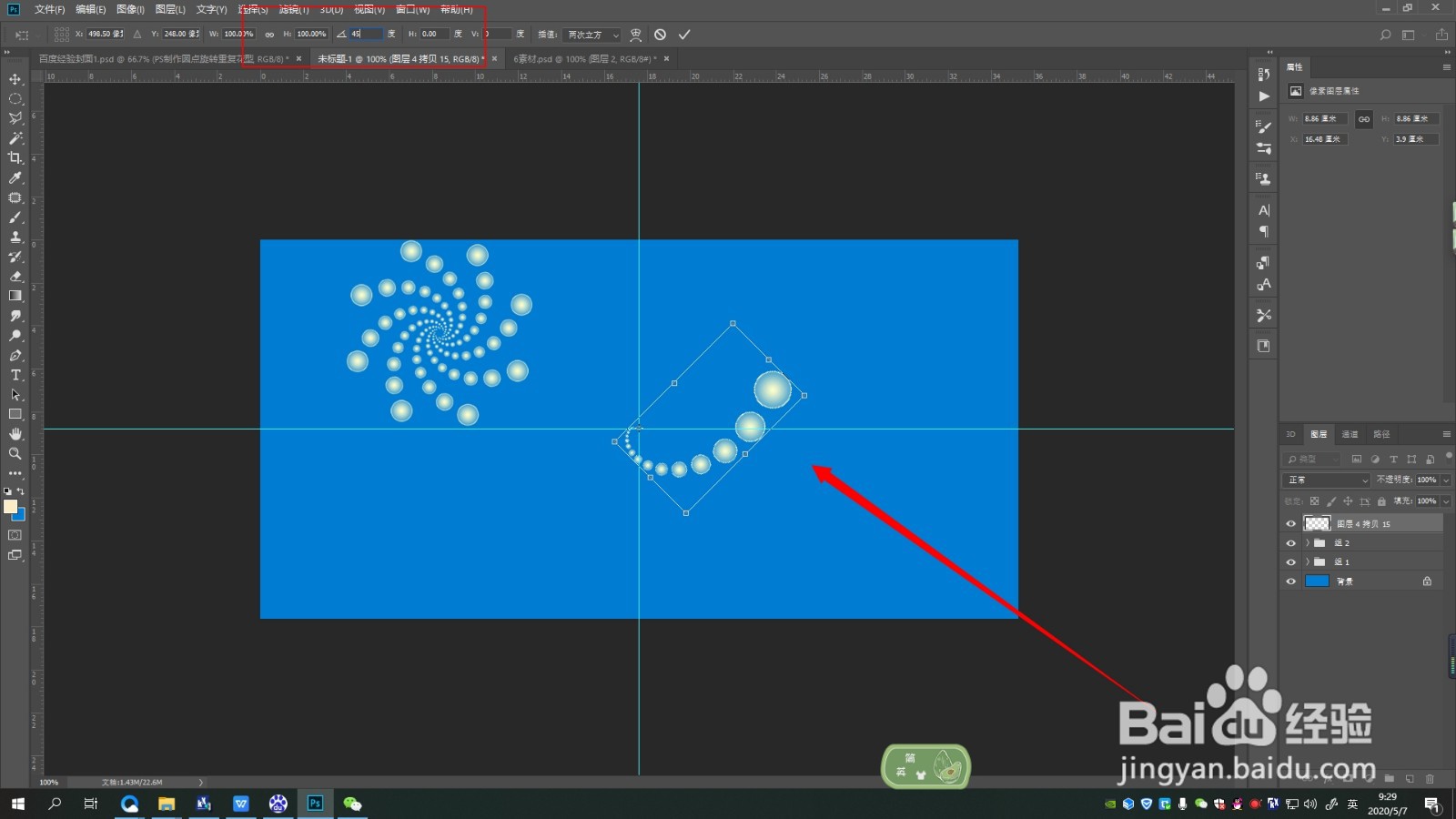
5、ctrl+T自由变换,将锚点移动至画布中心,旋转45°

PS制作圆点旋转重复花型

6、重复按ctrl+alt+shift+T,即可

PS制作圆点旋转重复花型

1、1.画布中拉出以中心点为基准的参考线

2.绘制球形

3.ctrl+T自由变换,将锚点拖动至画布中心,旋转15°,缩放80%

4.重复按ctrl+alt+shift+T,出现旋转圆球

5.ctrl+T自由变换,将锚点移动至画布中心,旋转45°

6.重复按ctrl+alt+shift+T,即可
PS制作圆点旋转重复花型

  • PS怎样制作直排条纹字
  • PS2021如何让图层中的文字秒变凸出?
  • PS把人物头像合成到硬币里 PS合成人物头像硬币
  • PS如何设计立体爱心气球插图
  • PS怎么设置石膏素描效果?
  • 热门搜索
    杨幂哪里人 枸杞子泡水喝的功效 自闭症是如何造成的 美国旅游胜地 ps怎么去痘痘 深圳火车站在哪里 圣导师怎么加点 苏州旅游景点有哪些 deb怎么安装 永定土楼旅游攻略