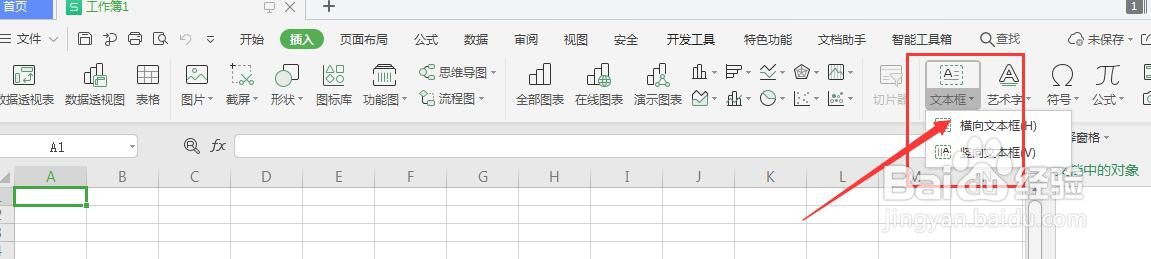
1、打开WPS表格文件,选择插入文本框
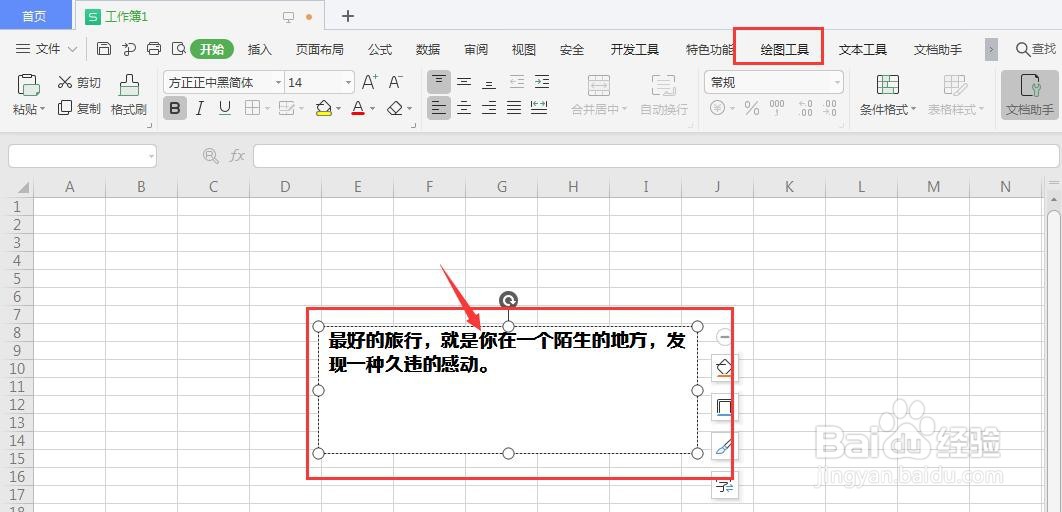
2、在文本框内输入文字,接着打开菜单栏中的【绘图工具】属性
3、打开填充和轮廓面板,选择设置为如图的【无填充颜色】

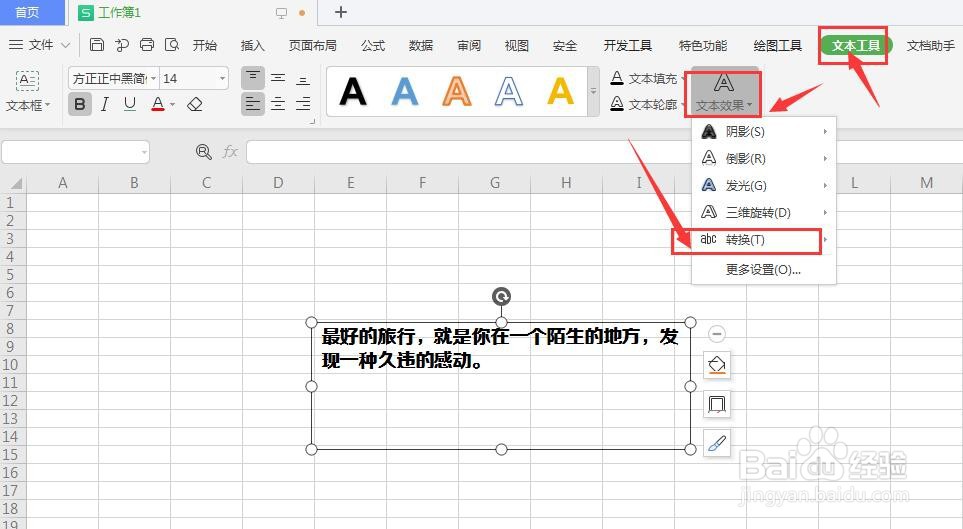
4、然后选择文本工具,在文本效果属性中选择【转换】属性
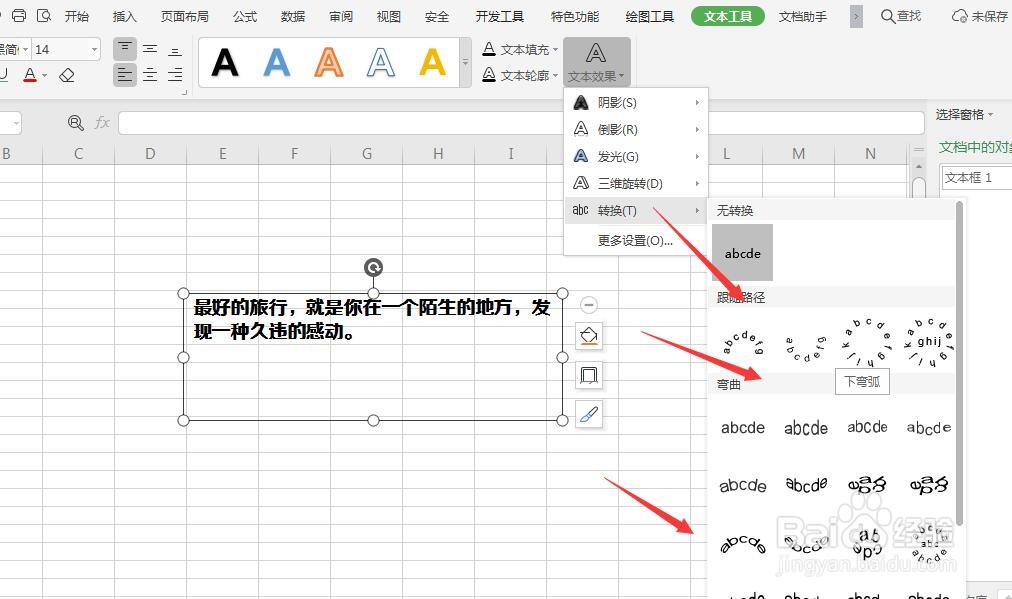
5、在右侧展示栏中,可选择如图的路径或下方的弧形样式
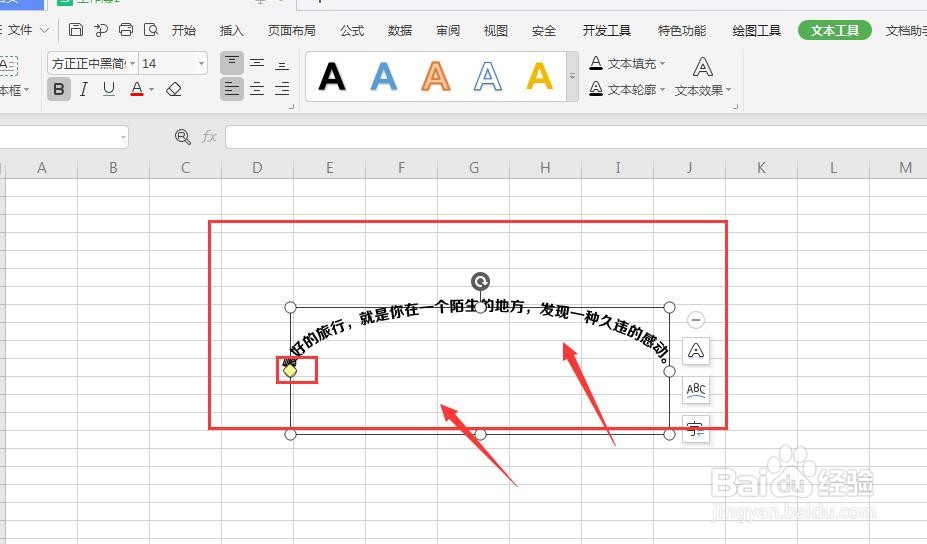
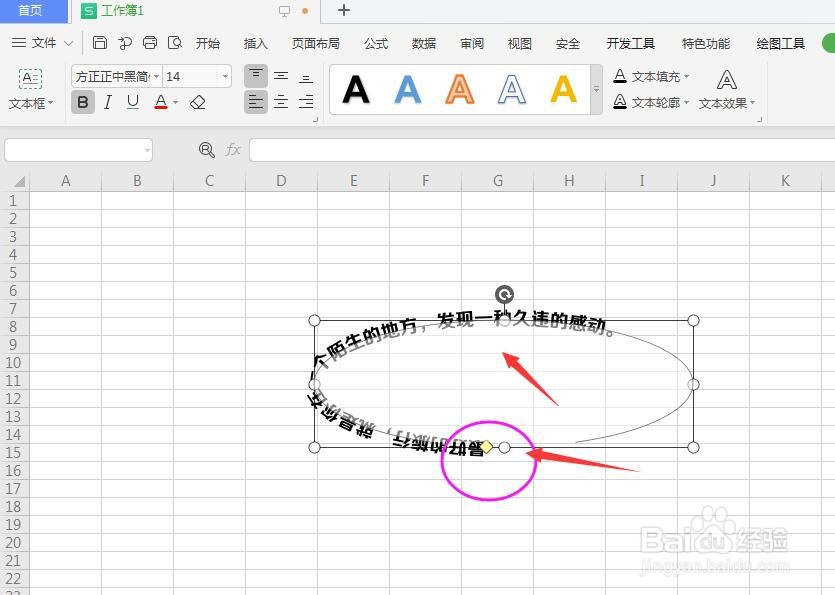
6、进入到选择的弧状样式属性中,可得到如图的弧状效果,找到如图的圆点位置,可使用鼠标左键进行调整,更改弧状显示效果
时间:2026-04-23 02:35:45
1、打开WPS表格文件,选择插入文本框
2、在文本框内输入文字,接着打开菜单栏中的【绘图工具】属性
3、打开填充和轮廓面板,选择设置为如图的【无填充颜色】
4、然后选择文本工具,在文本效果属性中选择【转换】属性
5、在右侧展示栏中,可选择如图的路径或下方的弧形样式
6、进入到选择的弧状样式属性中,可得到如图的弧状效果,找到如图的圆点位置,可使用鼠标左键进行调整,更改弧状显示效果
