WPS表格怎么保证个人简历只能填写不能修改

 时间:2026-05-13 16:20:25

1、打开WPS表格,输入需要处理的个人简历

WPS表格怎么保证个人简历只能填写不能修改

WPS表格怎么保证个人简历只能填写不能修改

2、选中需要处理的个人简历

WPS表格怎么保证个人简历只能填写不能修改

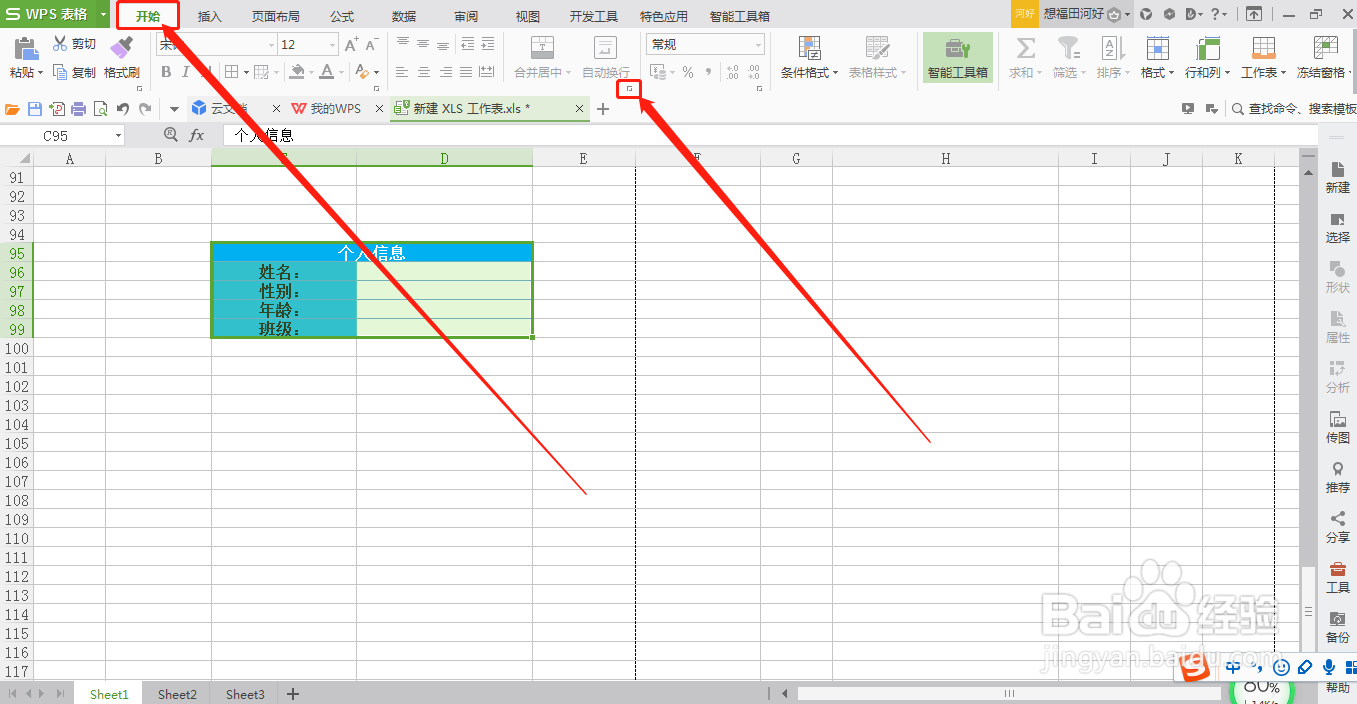
3、点击顶部菜单栏中的“开始”,点击“设置单元格格式”

WPS表格怎么保证个人简历只能填写不能修改

4、点击“保护”,取消勾选“锁定”

WPS表格怎么保证个人简历只能填写不能修改

WPS表格怎么保证个人简历只能填写不能修改

5、点击“确定”

WPS表格怎么保证个人简历只能填写不能修改

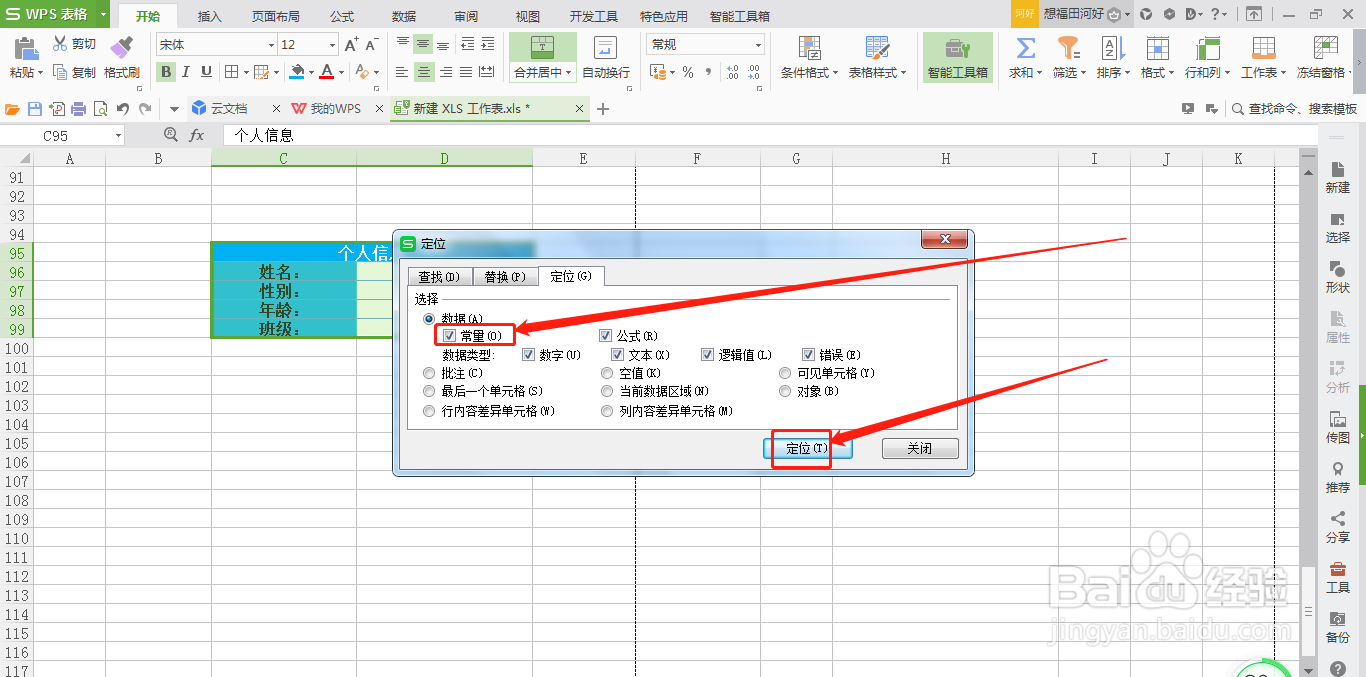
6、按住键盘上的:Ctrl+G键,勾选“常量”,点击“定位”

WPS表格怎么保证个人简历只能填写不能修改

7、再次点击“开始”--“设置单元格格式”

WPS表格怎么保证个人简历只能填写不能修改

8、点击“保护”--勾选“锁定”,点击“确定”

WPS表格怎么保证个人简历只能填写不能修改

9、点击顶部菜单栏中的“审阅”,点击“保护单元格”

WPS表格怎么保证个人简历只能填写不能修改

10、输入密码,点击“确定”

WPS表格怎么保证个人简历只能填写不能修改

WPS表格怎么保证个人简历只能填写不能修改

11、再次输入密码,点击“确定”

WPS表格怎么保证个人简历只能填写不能修改

12、如此,就不能随便更改个人简历中,只能填写文本信息

WPS表格怎么保证个人简历只能填写不能修改

  • 怎样在wps文字中给图片添加文本?
  • WPS文档中如何搜索想要的内容
  • 如何开启WPS文档云同步功能
  • WPS怎么分区管理文档
  • 怎样在wps文字中插入禁止符?
  • 热门搜索
    关于电脑的知识 初中政治知识点总结 什么是b2b 什么汤去火 炒山药的功效与作用 生花生的功效与作用 什么是功率因数 水杯什么牌子好 安全带的作用 茯苓的功效与作用