苹果电脑Mac怎么允许下面的应用访问您的麦克风

 时间:2026-04-27 17:30:02

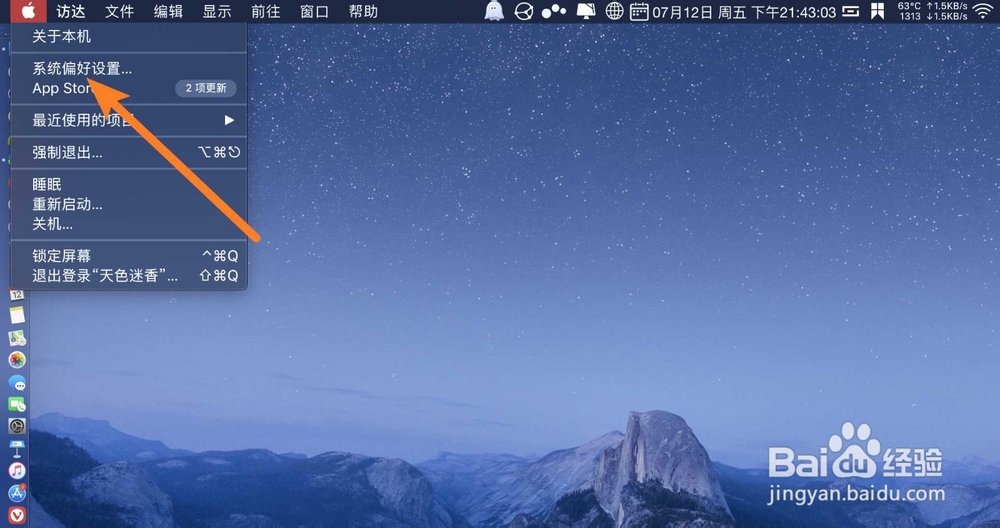
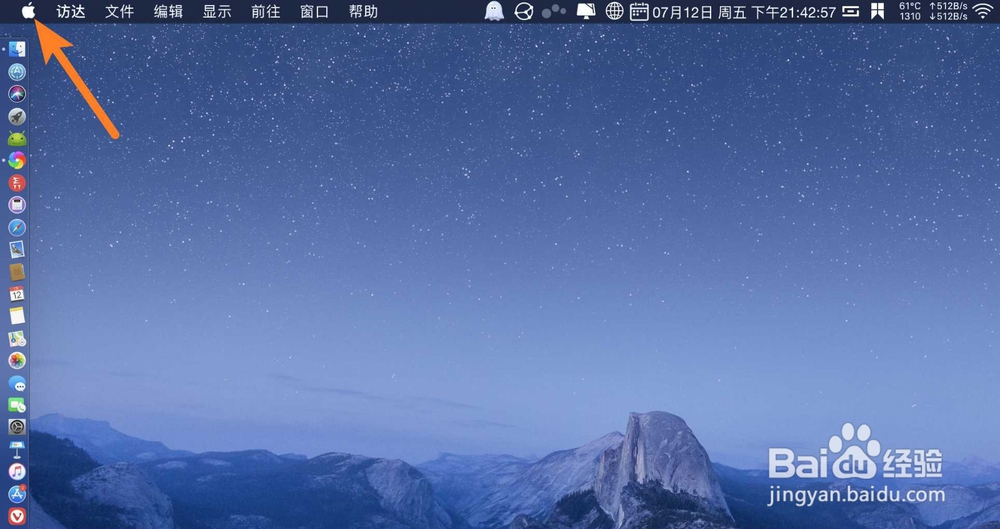
1、在你的电脑,点击苹果,点击设置。

苹果电脑Mac怎么允许下面的应用访问您的麦克风

苹果电脑Mac怎么允许下面的应用访问您的麦克风

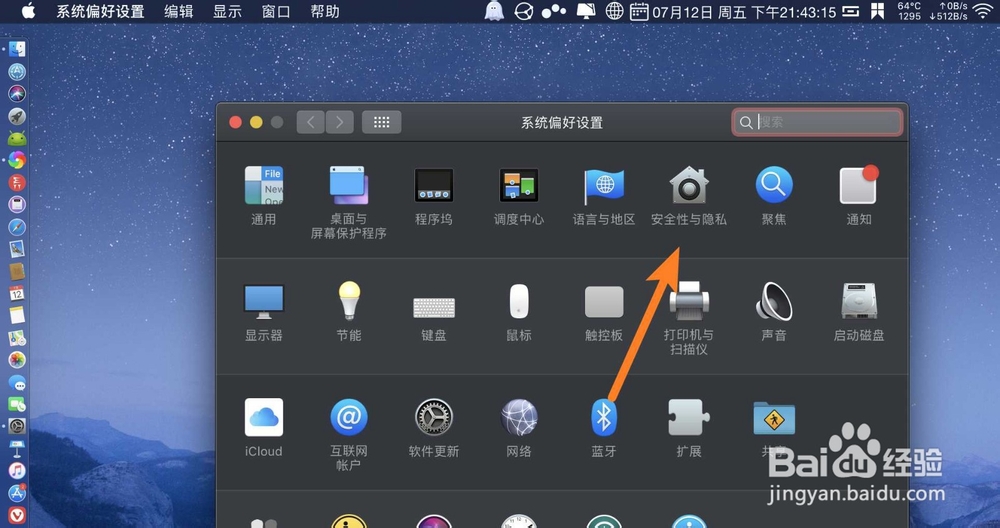
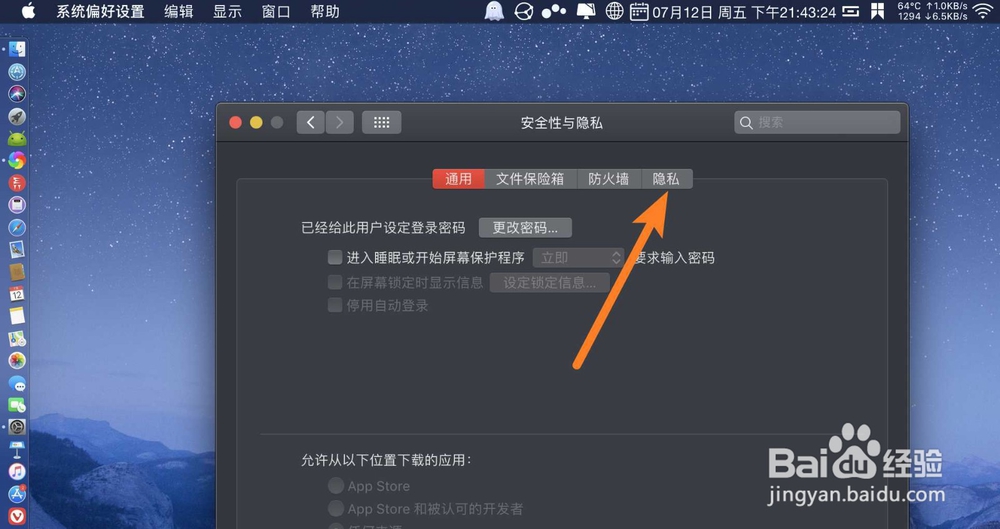
2、在你的电脑,点击安全性与隐私,点击隐私。

苹果电脑Mac怎么允许下面的应用访问您的麦克风

苹果电脑Mac怎么允许下面的应用访问您的麦克风

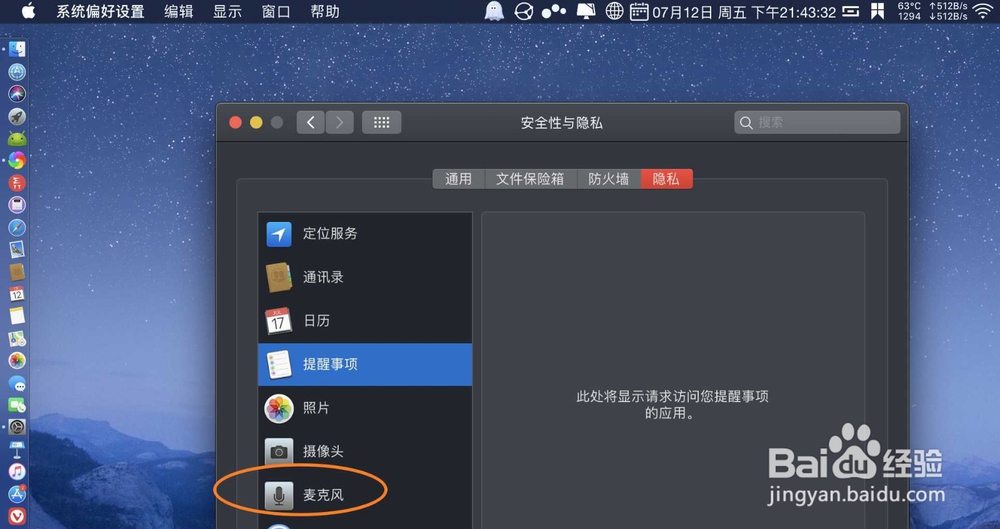
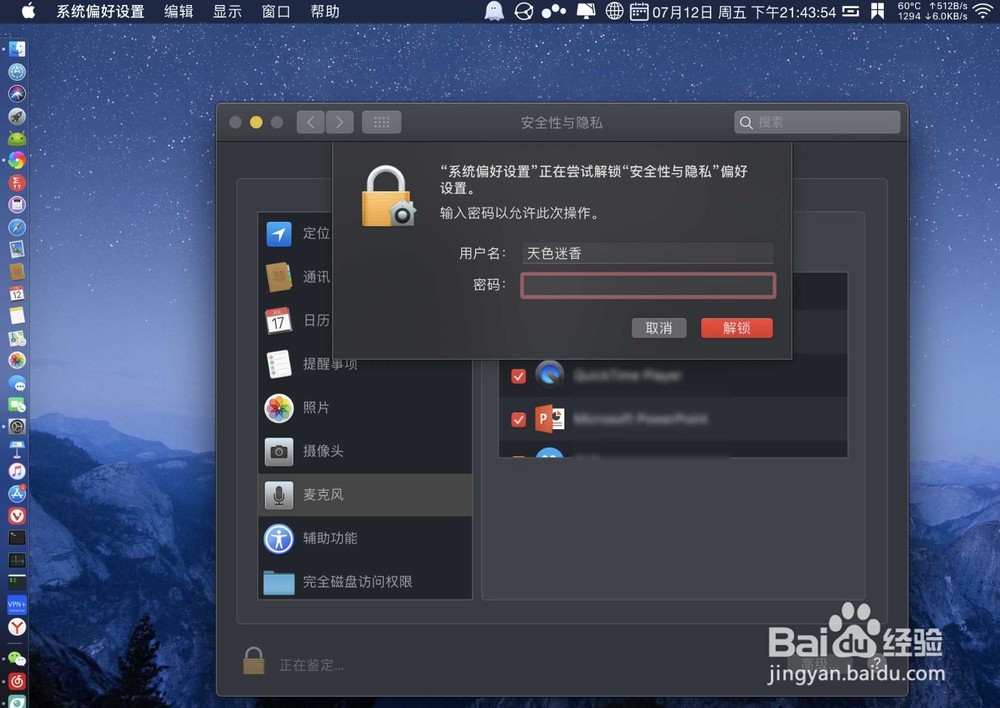
3、点击【麦克风】,点击它的锁。

苹果电脑Mac怎么允许下面的应用访问您的麦克风

苹果电脑Mac怎么允许下面的应用访问您的麦克风

4、输入密码,解开它的锁,在右侧应用勾上,那么即可让应用可以访问使用麦克风。
苹果电脑Mac怎么允许下面的应用访问您的麦克风

苹果电脑Mac怎么允许下面的应用访问您的麦克风

  • Mac文本编辑(.txt)
  • Mac如何隐藏桌面文件
  • 解决电脑录制声音小和外置声卡录制声音小
  • 如何在Keynote中填充文本
  • 如何用MACBOOK电脑和你的朋友进行视频聊天
  • 热门搜索
    头发多怎么扎好看 手机流量怎么开 志愿怎么填报 联通如何取消流量包 生活点滴 向往的生活第二季嘉宾 怎么卸载mcafee root后怎么还原 mod是什么意思 毛衣起球怎么处理