SAI的油桶及钢笔图层的曲线使用方法

 时间:2024-10-25 13:19:37

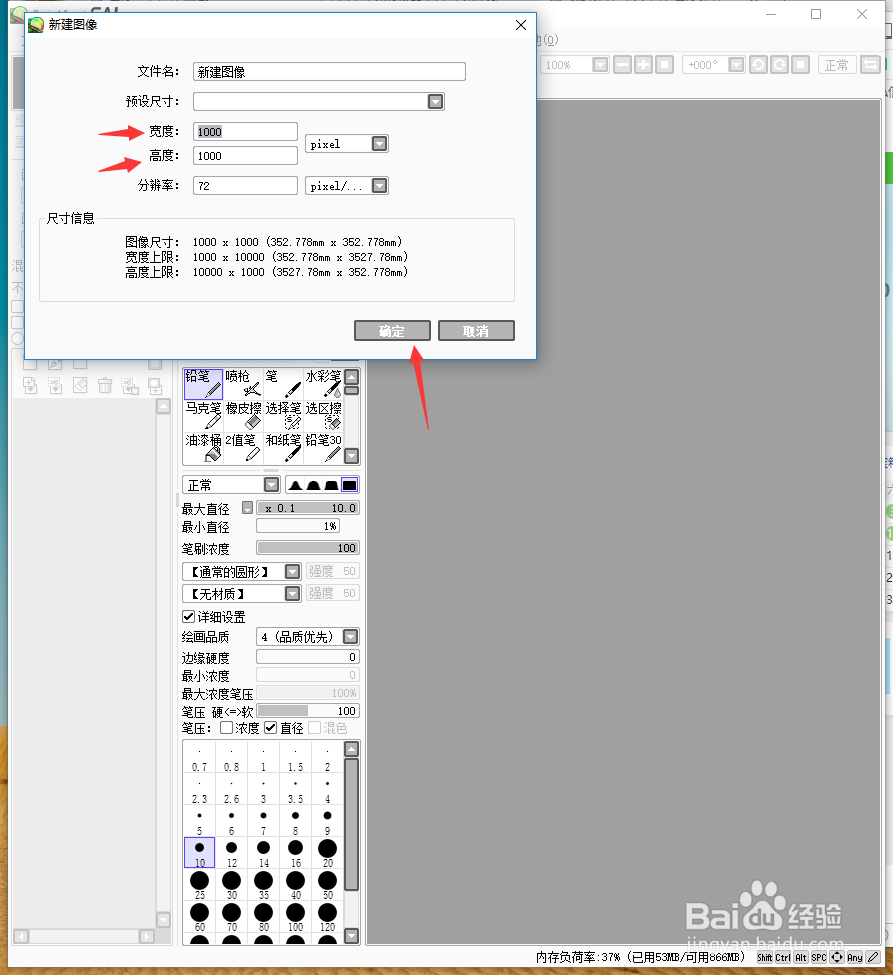
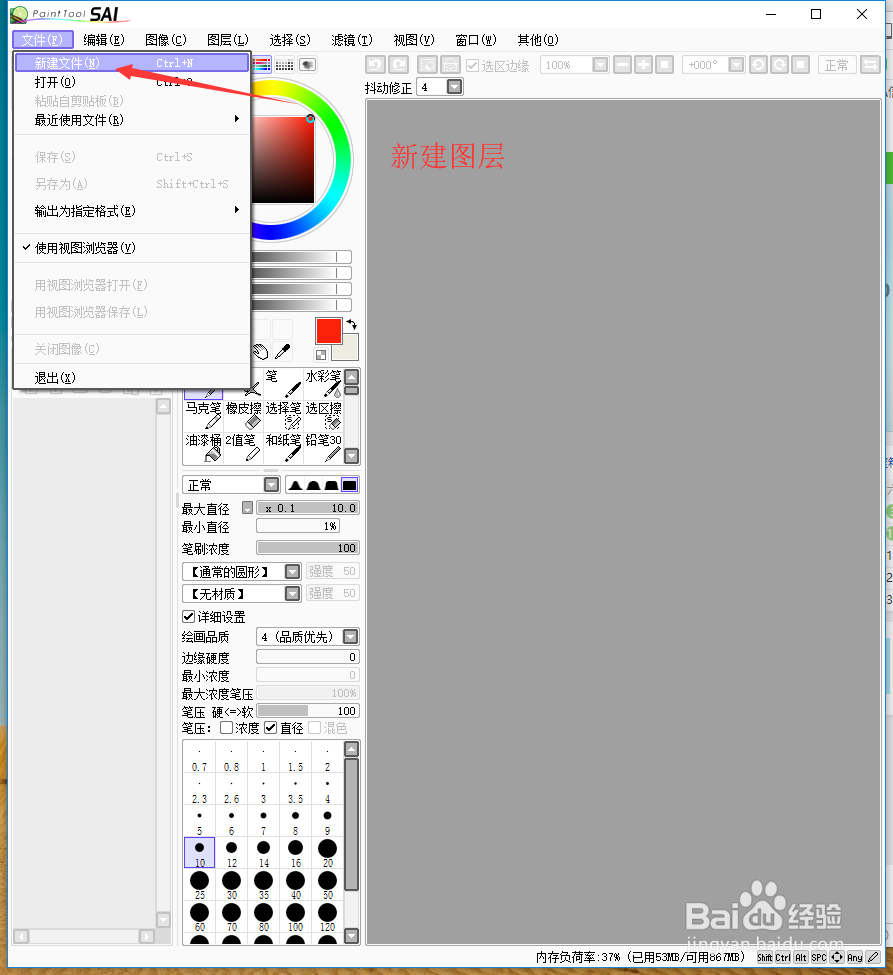
1、先打开SAI,点击文件-新建文件。

SAI的油桶及钢笔图层的曲线使用方法

2、设置新建图像为1000x1000px的像素,方便后续管理。

SAI的油桶及钢笔图层的曲线使用方法

3、然后在图层中已经有一个普通图层,如果还想要多一个,点击图层三方的白色图标,新建图层,新建普通图层,这个图层可以使用铅笔以及油桶。

SAI的油桶及钢笔图层的曲线使用方法

4、想要钢笔图层,直接点击点击一次图标,就可以新建钢笔图层,钢笔图层使用可以调整线条的。

SAI的油桶及钢笔图层的曲线使用方法

5、选中普通图层,点击油桶,选中颜色,点击白色图层,就可以上色了。

SAI的油桶及钢笔图层的曲线使用方法

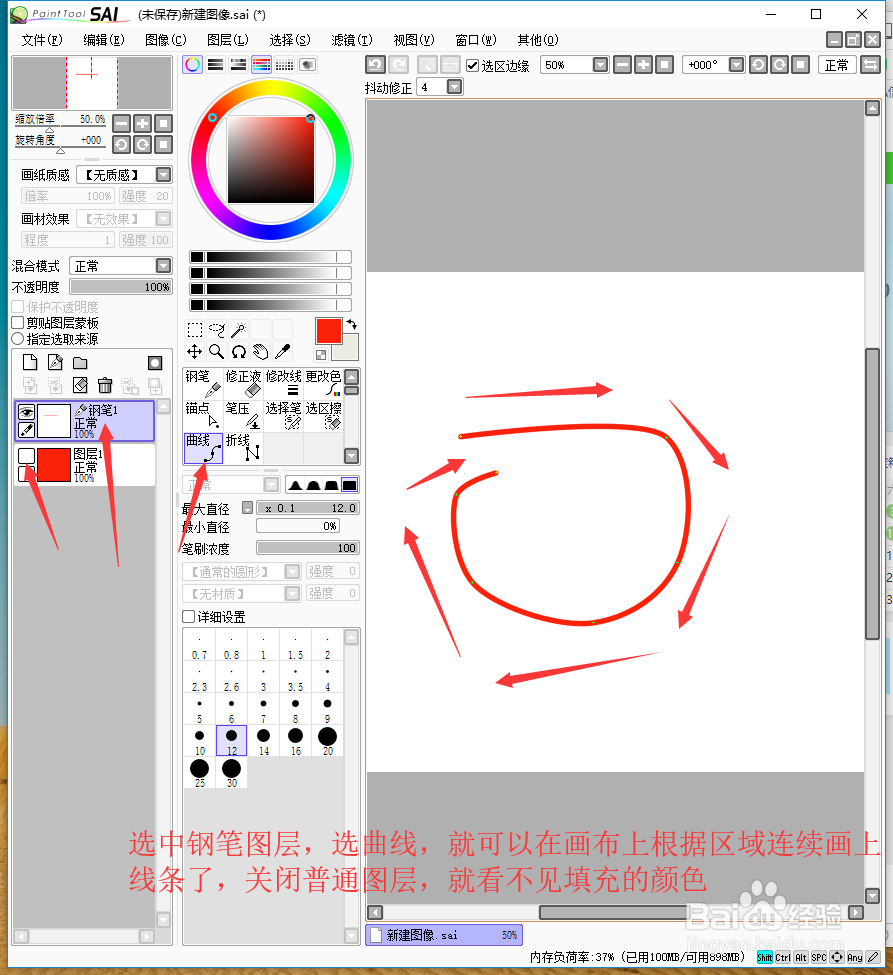
6、选中钢笔图层,选曲线,就可以在画布上根据区域连续画上线条了,关闭普通图层,就看不见填充的颜色。
SAI的油桶及钢笔图层的曲线使用方法

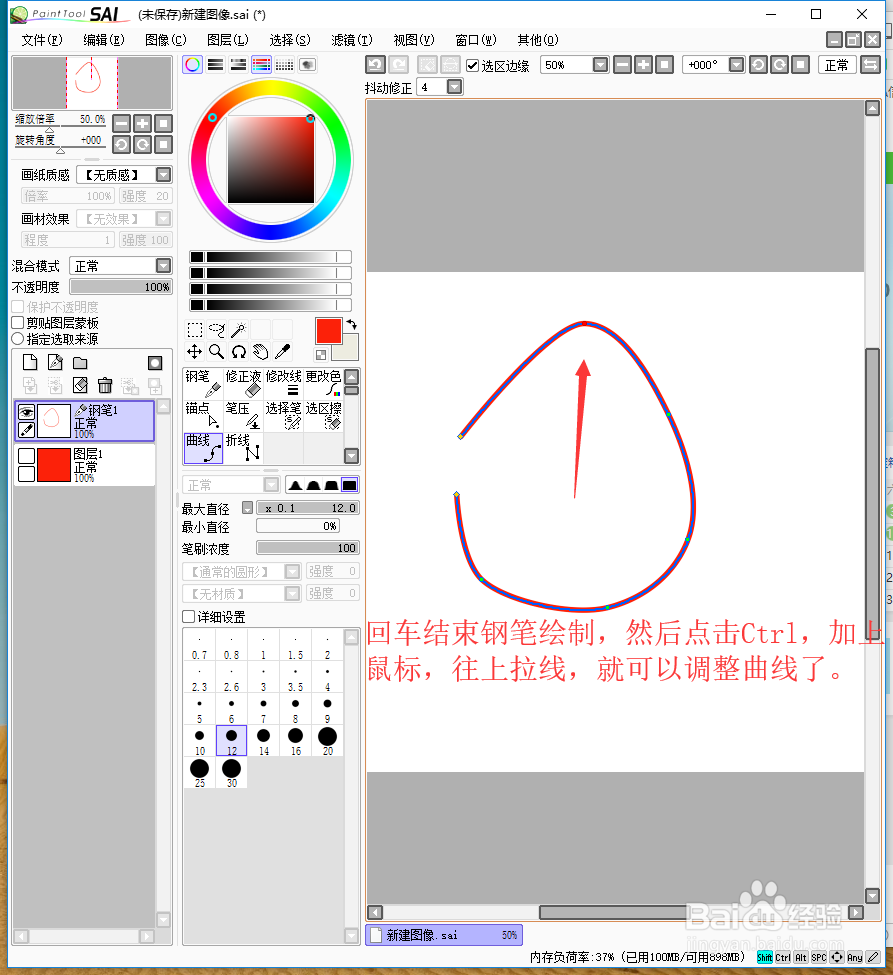
7、回车结束钢笔绘制,然后点击Ctrl,加上鼠标,往上拉线,就可以调整曲线了。
SAI的油桶及钢笔图层的曲线使用方法
  • 手把手教学,如何做出左右切换的标签导航?
  • 怎么在PR的字幕添加多个描边的呢?
  • photoshop怎么快速制作油画效果图片?
  • 如何把cdr图片设置为png格式
  • 教你用Photoshop给照片添加抖动效果
  • 热门搜索
    生活大爆炸第一季在线观看 绿叶爱生活卫生巾 拼音音调怎么打出来 跳蚤怎么杀 东平生活网 mo生活移动商城 失枕脖子痛怎么办 迪奥真我香水怎么样 女子监狱生活 如何删除word中的空白页