如何用ps制作出漂亮的透视图案?

 时间:2026-02-15 17:14:29

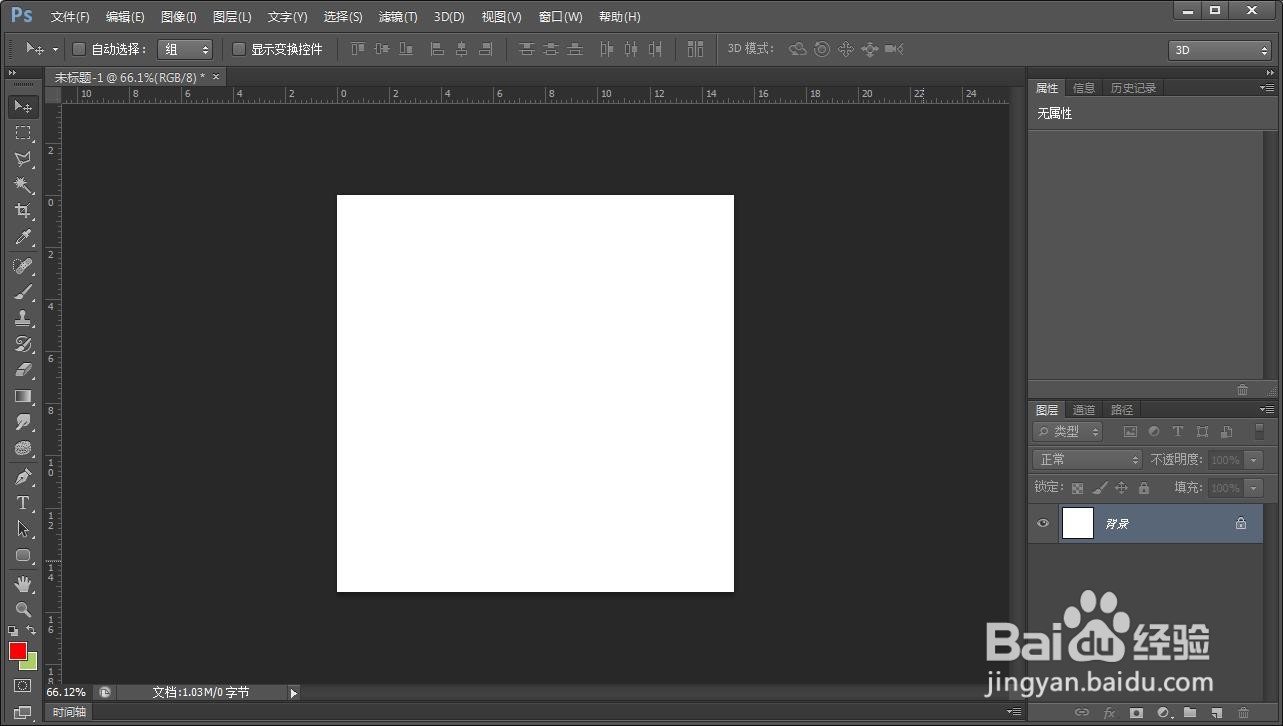
1、首先新建一个空白文档,最好是正方形

如何用ps制作出漂亮的透视图案?

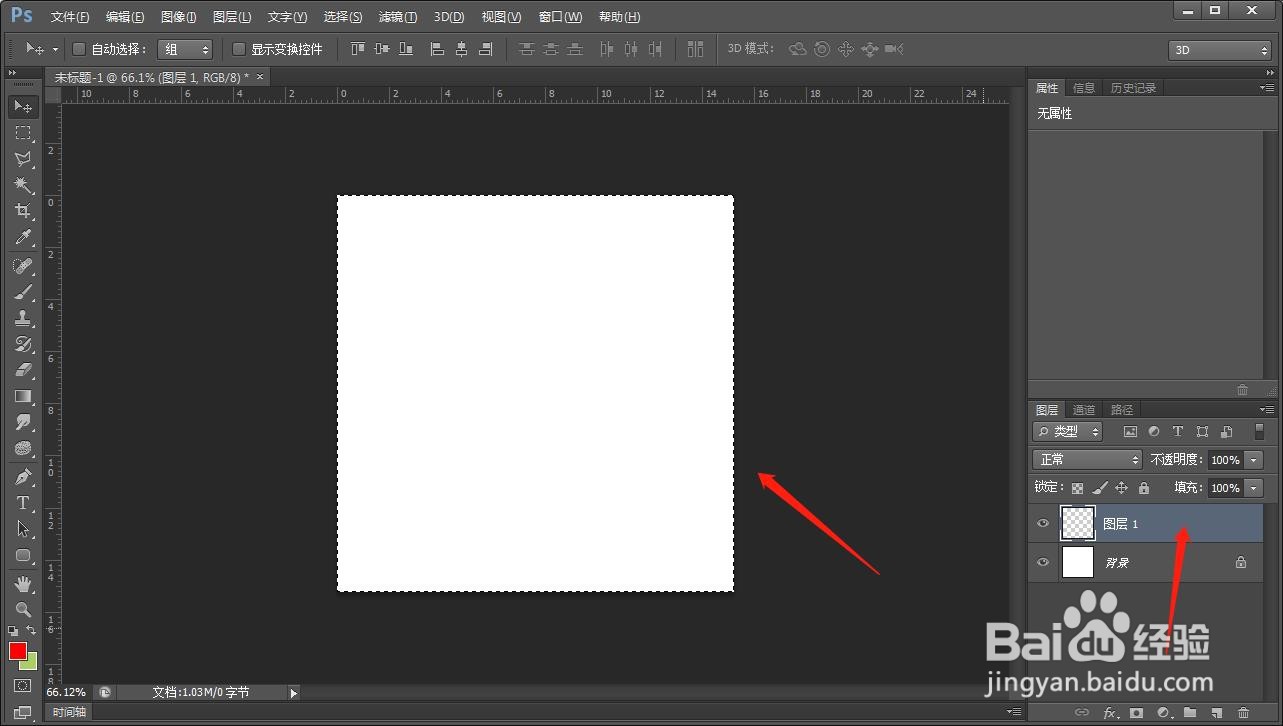
2、新建图层1,并点击ctrl+a进行全选操作,如图所示产生选框

如何用ps制作出漂亮的透视图案?

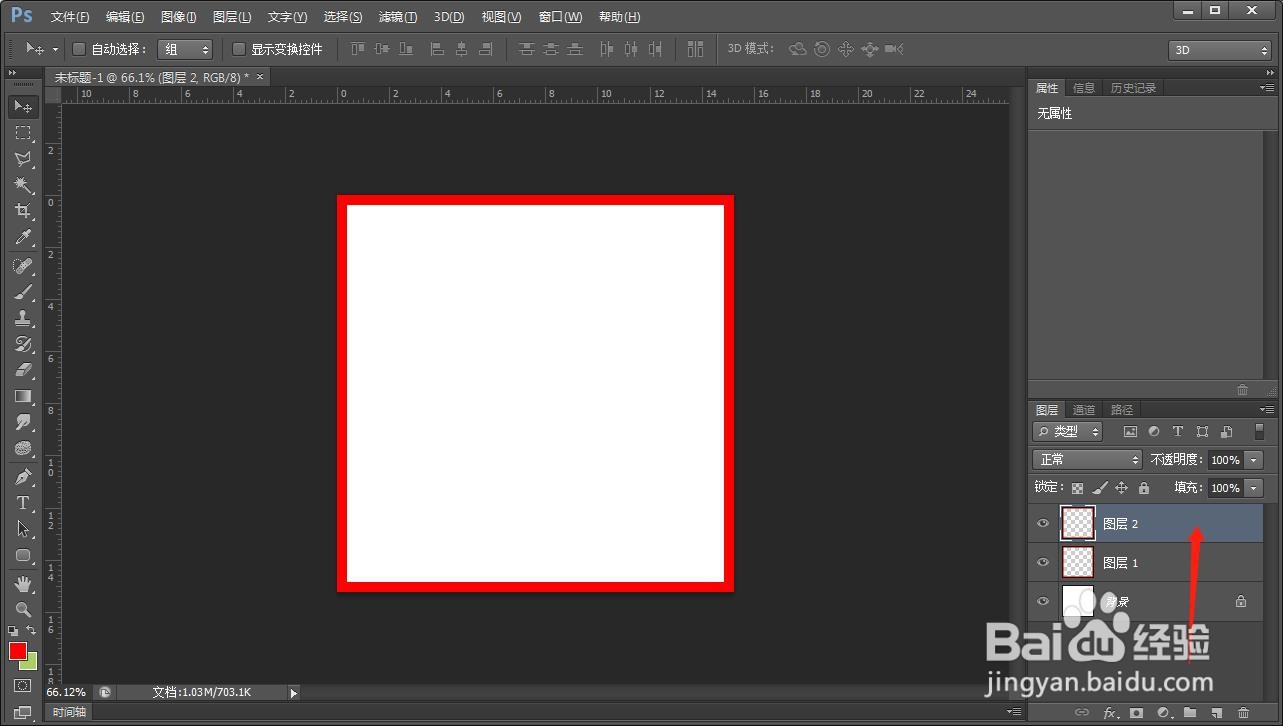
3、接下来点击编辑-描边,打开描边的对话框,进行如图的修改设置,这里的像素值需要根据图片的大小来定

如何用ps制作出漂亮的透视图案?

4、确定之后就产生了一个边框,点击ctrl+j,将边框拷贝一份

如何用ps制作出漂亮的透视图案?

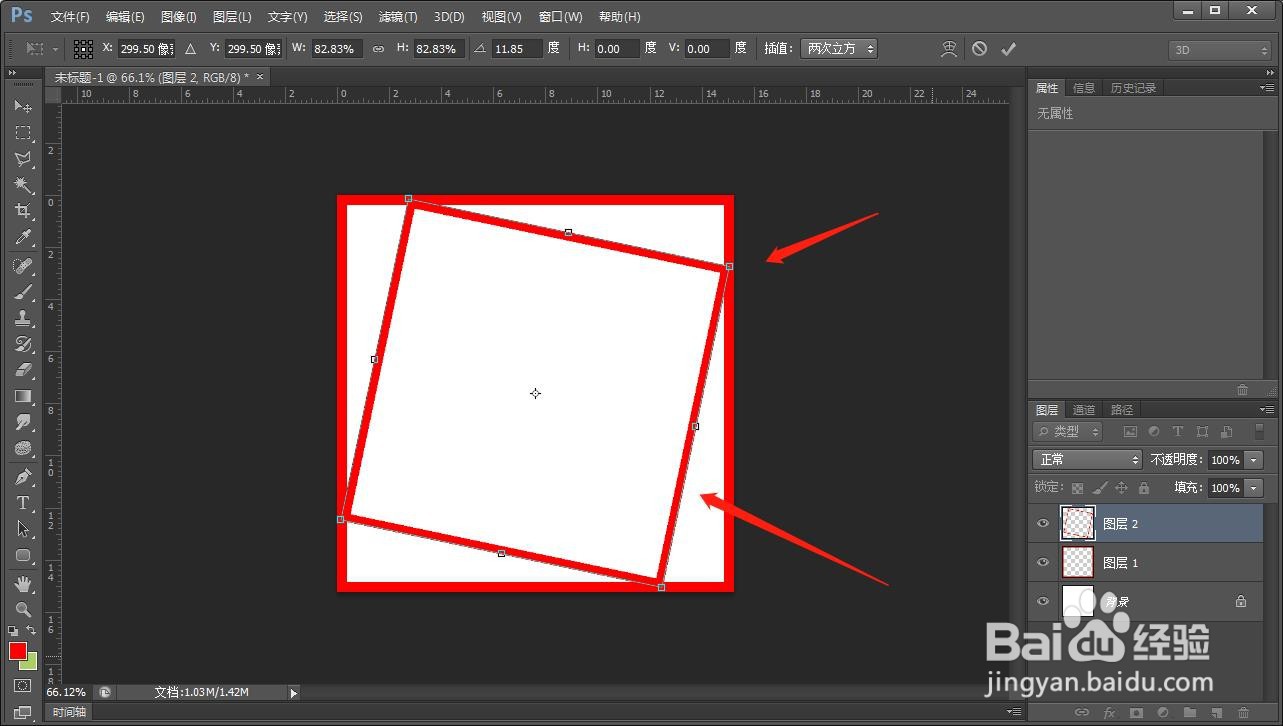
5、现在点击拷贝的边框图层,点击ctrl+t,向中间的位置缩放一些距离,并且通过四角的节点,将方框旋转一个角度,效果如图所示
如何用ps制作出漂亮的透视图案?

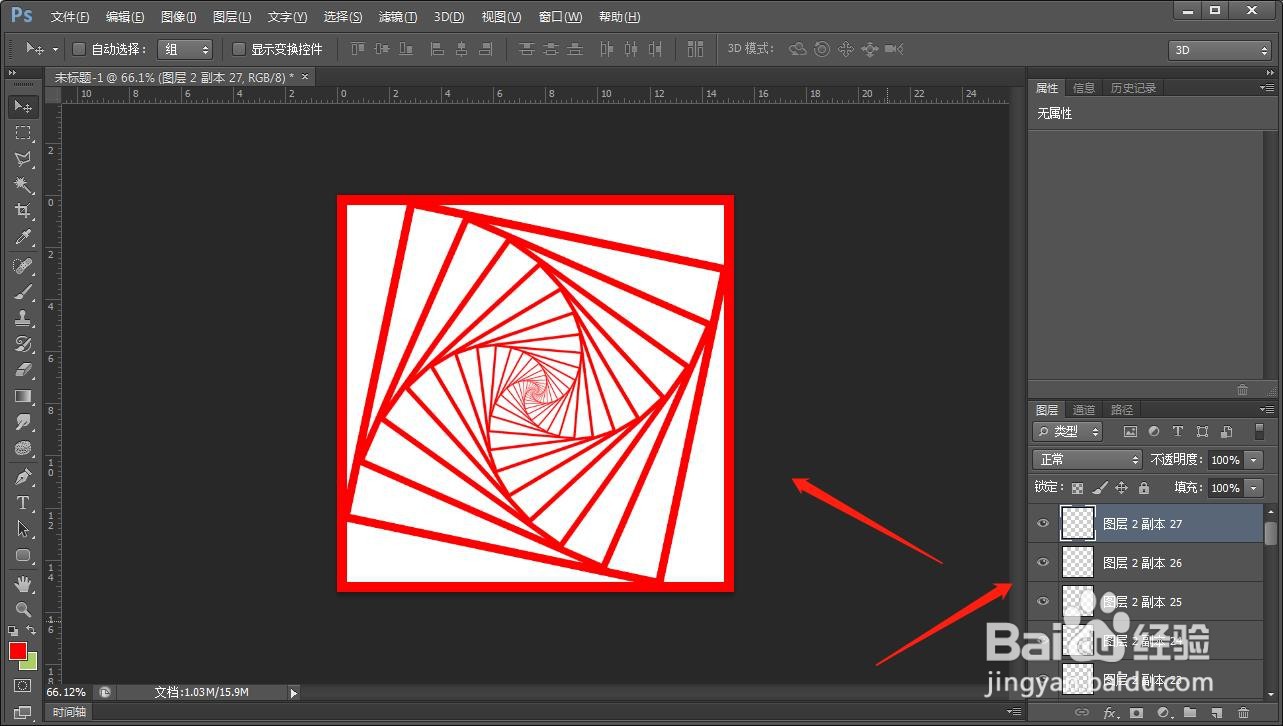
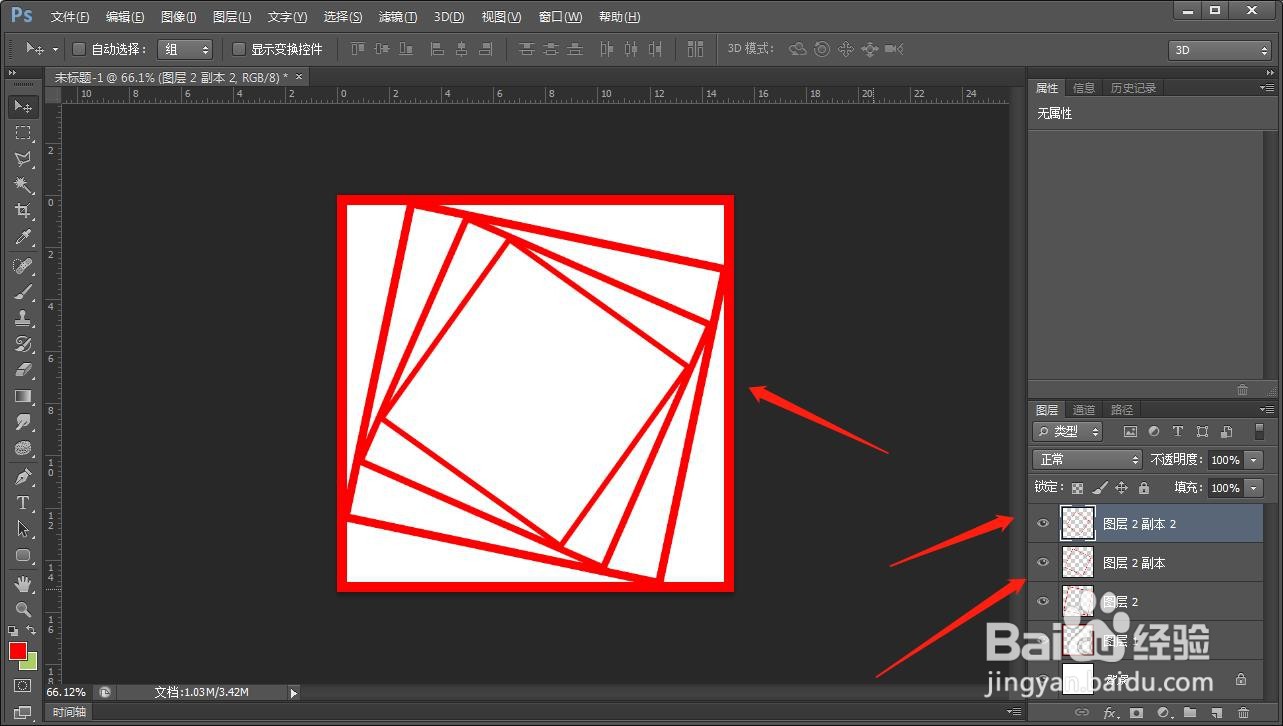
6、之后点击回车键确定,现在点击键盘ctrl+shift+alt+t,进行再次复制,就可以看到如图所示的效果
如何用ps制作出漂亮的透视图案?

7、现在继续刚才的步骤,多次重复的点击,就能得到最终结果

如何用ps制作出漂亮的透视图案?

  • 用photoshop做台灯的光效
  • Ps如何制作线状环
  • ps中如何对图层样式进行修改
  • 如何在PS中使用“拼贴”风格化效果?
  • 用ps如何画花裙子?
  • 热门搜索
    铁蛋白高是怎么回事 睿怎么读 双皮奶怎么做 酸辣土豆丝的做法 汤圆怎么做好吃 锅包肉怎么做 韩语我爱你怎么说 阆怎么读 鼻炎怎么治 间接引语怎么改