1、如下所示,
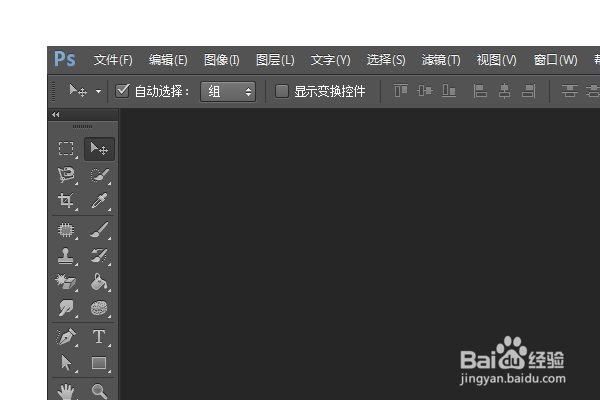
打开PS软件,进入到工作界面
2、如下所示,
ctrl+n,新建一个空白的画布,作为后面的演示所用

3、如下所示,
在左边的工具箱中点击“横排文字工具”,激活该命令,
在画布上点击一下,输入“扭曲变形文字”

4、如下所示,
选中所有文字,在上边的工具栏中找到“创建文字变形”图标,单击它。

5、如下所示,
弹出“变形文字”对话框,默认的样式是“无”

6、如下所示,
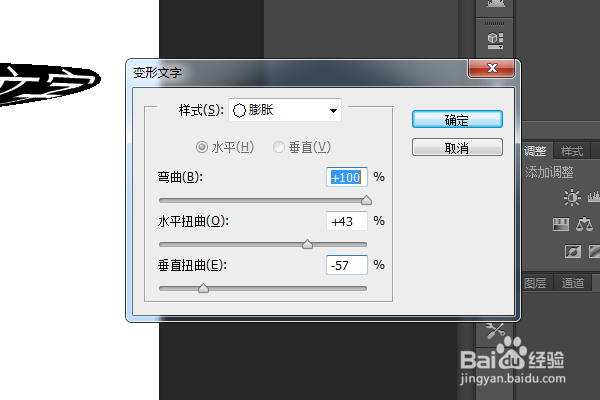
选择样式为“膨胀”,
然后调整弯曲、水平扭曲和垂直扭曲的程度,点击确定。
7、如下所示,
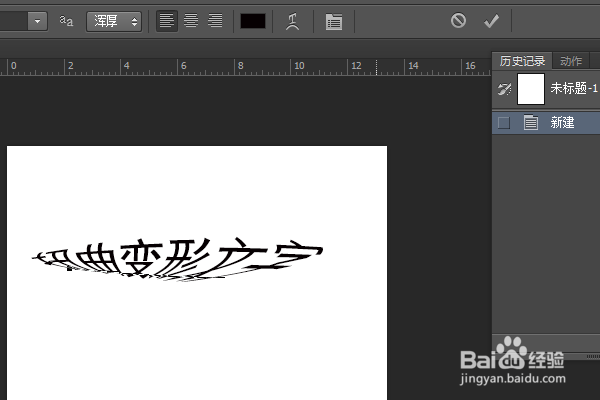
扭曲变形文字就创建完成。
时间:2026-04-21 20:51:58
1、如下所示,
打开PS软件,进入到工作界面
2、如下所示,
ctrl+n,新建一个空白的画布,作为后面的演示所用
3、如下所示,
在左边的工具箱中点击“横排文字工具”,激活该命令,
在画布上点击一下,输入“扭曲变形文字”
4、如下所示,
选中所有文字,在上边的工具栏中找到“创建文字变形”图标,单击它。
5、如下所示,
弹出“变形文字”对话框,默认的样式是“无”
6、如下所示,
选择样式为“膨胀”,
然后调整弯曲、水平扭曲和垂直扭曲的程度,点击确定。
7、如下所示,
扭曲变形文字就创建完成。
