word2016如何制作明星卡贴——刘诗诗七

 时间:2026-05-01 13:00:01

1、如下所示,

打开word2016软件,新建一个空白的文档,

保存为:

word2016如何制作明星卡贴——刘诗诗七

word2016如何制作明星卡贴——刘诗诗七

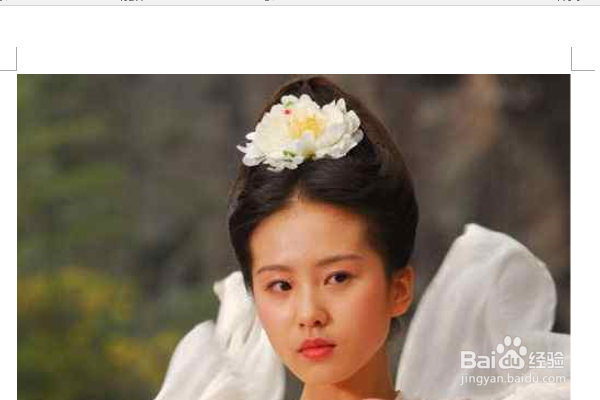
2、执行【插入——图片——选择图片——插入】,

快速插入一张“刘诗诗”的美图到文档中。
word2016如何制作明星卡贴——刘诗诗七

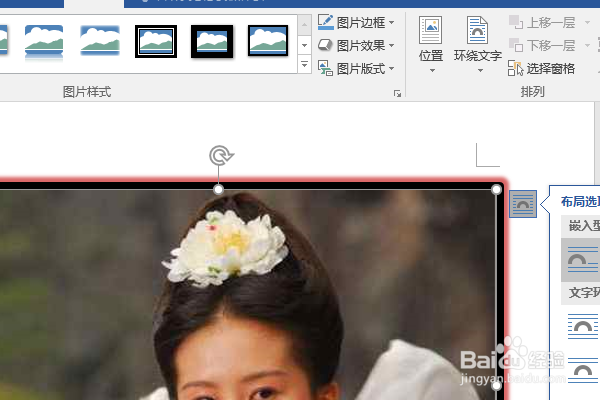
3、点击图片,设置图片边框为粗黑线,选择图片效果为发光。

word2016如何制作明星卡贴——刘诗诗七

4、点击图片,设置图片效果为“三维旋转-离轴1右”

word2016如何制作明星卡贴——刘诗诗七

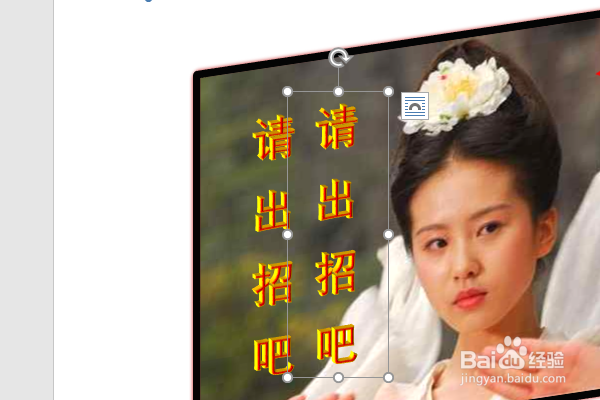
5、插入艺术字,设置效果为“三维旋转-离轴1右”,

文字方向为垂直,

修改文字内容为“请出招把”,文本轮廓橙色,文本填充红色,

word2016如何制作明星卡贴——刘诗诗七

6、在人物头像的右上角插入一个太阳形图框,

同样设置效果为“三维旋转-离轴1右”,

形状轮廓无,形状填充红色。

word2016如何制作明星卡贴——刘诗诗七

7、复制粘贴艺术字,向右移动艺术字,

word2016如何制作明星卡贴——刘诗诗七

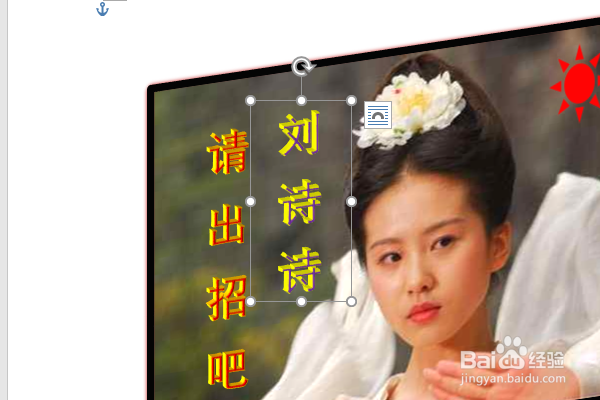
8、修改右边的艺术字为“刘诗诗”,明黄色文本轮廓,紫色的文本填充。

至此,

这个刘诗诗卡贴就制作完成了。
word2016如何制作明星卡贴——刘诗诗七

  • Excel如何快速制作同比三维堆积面积图
  • 怎么在Excel中插入簇状柱形图
  • word怎么设置红色五角星边框
  • excel合并单元格
  • 怎么在word中找到效果
  • 热门搜索
    小白菜怎么做好吃 豆腐丸子的家常做法 头疼恶心想吐是怎么回事 蛋挞的做法 安康鱼的做法 荞麦面的做法大全 鳕鱼炖豆腐的做法 鱼罐头的做法 酱油炒饭做法 糟溜鱼片的做法