几何画板如何对线段进行不同旋转

 时间:2026-04-22 12:59:24

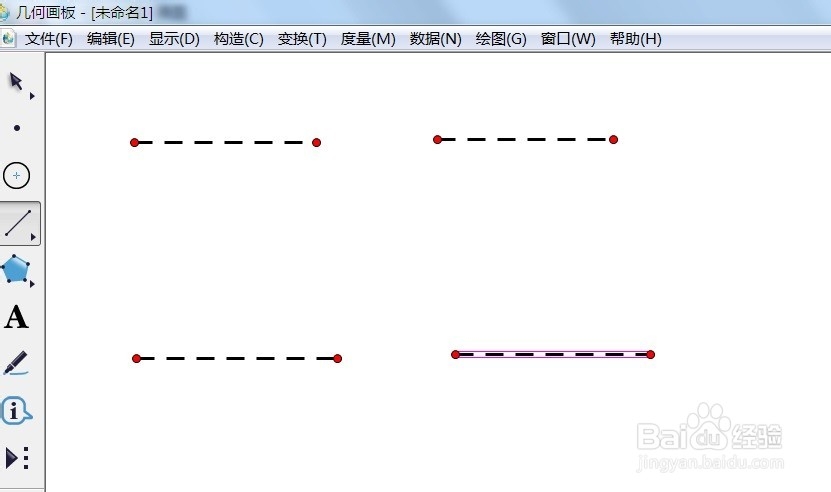
1、        单开几何画板,单击侧边栏“线段直尺工具”在画布上面绘制四条线段,如图所示。
几何画板如何对线段进行不同旋转

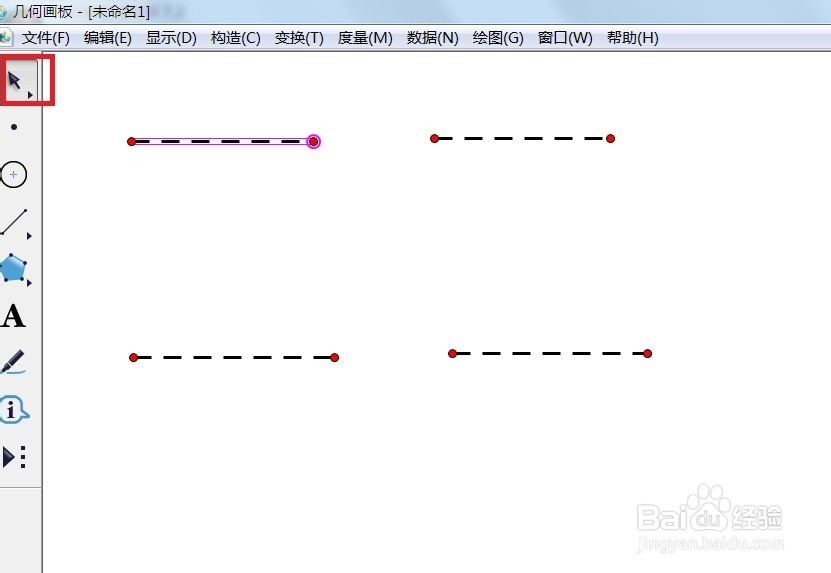
1、       1.旋转中心建立在线段端点上面,选择线段端点并双击,然受选择线段,如图所示。
几何画板如何对线段进行不同旋转

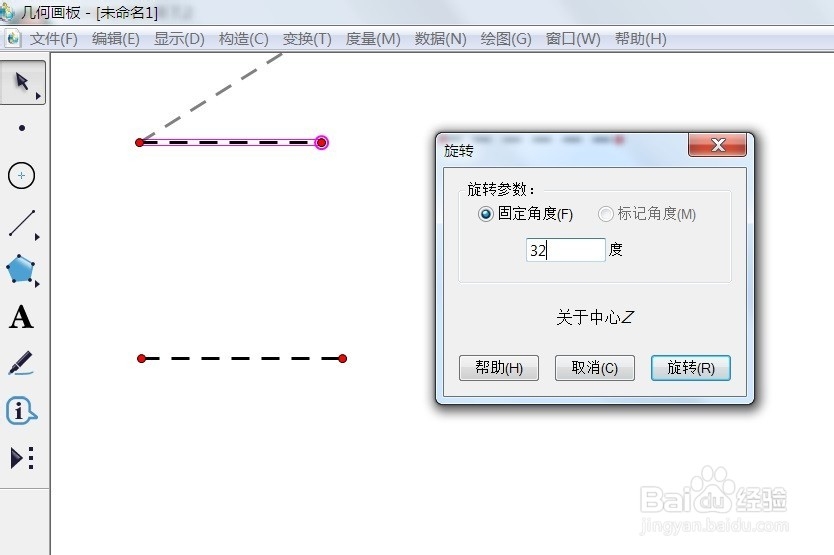
2、        单击菜单栏“变换”——旋转,在弹出的对话框中输入旋转角度。

几何画板如何对线段进行不同旋转

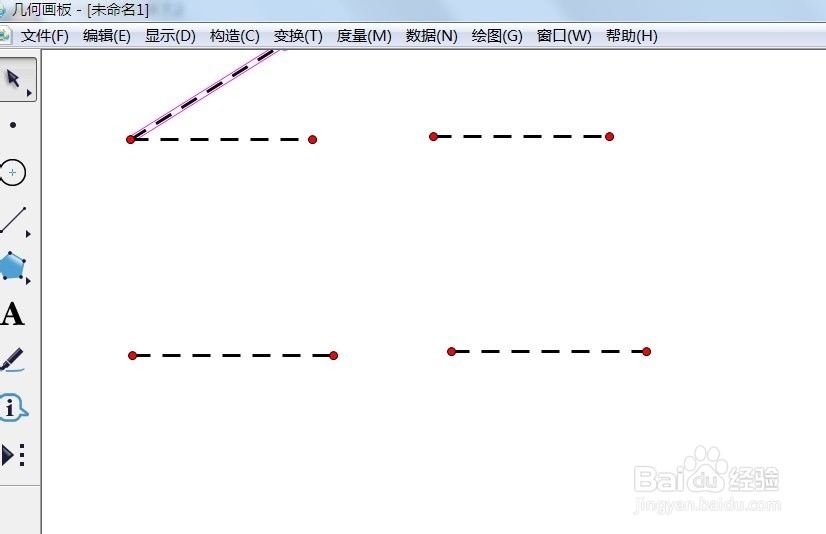
3、        单现在就可以看到旋转效果,如图所示。

几何画板如何对线段进行不同旋转

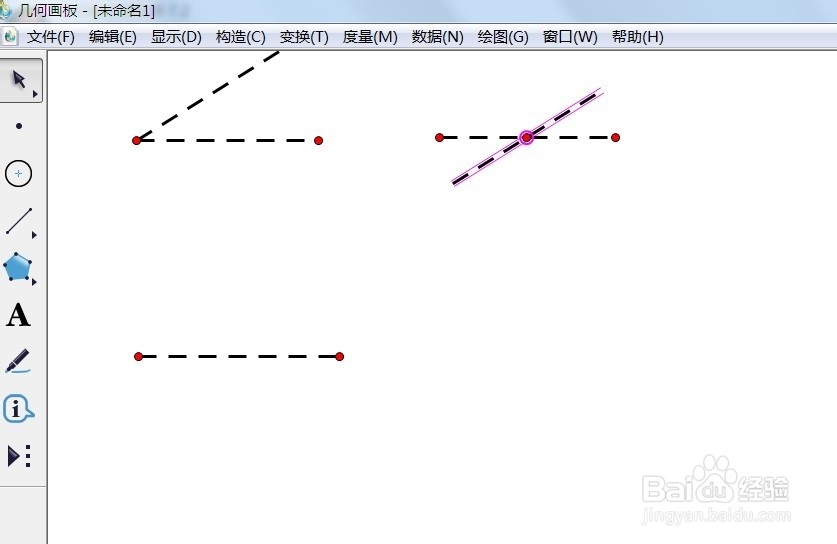
4、         2.旋转中心建立在线段中点,选择线段端点并双击,然受选择线段,如图所示。

几何画板如何对线段进行不同旋转

5、          单击菜单栏“变换”——旋转,在弹出的对话框中输入旋转角度,现在就可以看到旋转效果,如图所示。
几何画板如何对线段进行不同旋转

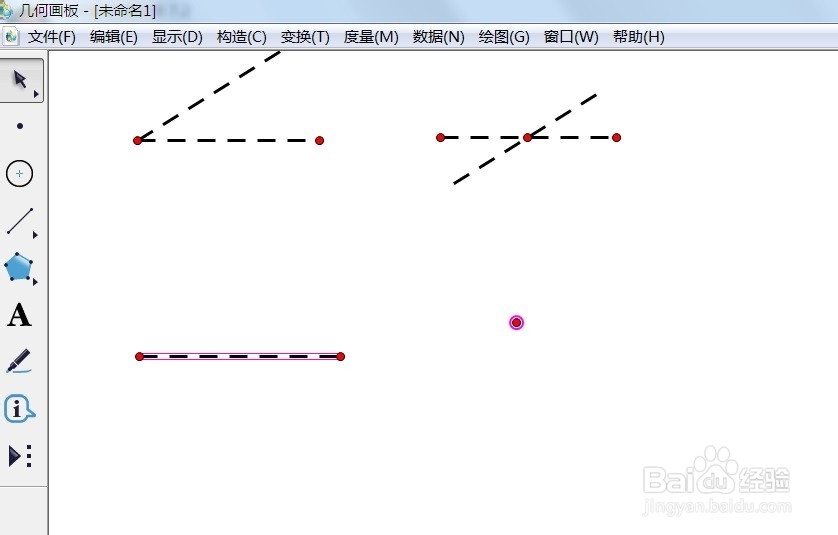
6、         3.旋转中心建立在线段外面,选择线段外面的点并双击,然受选择线段,如图所示。
几何画板如何对线段进行不同旋转

7、        单击菜单栏“变换”——旋转,在弹出的对话框中输入旋转角度,现在就可以看到旋转效果,如图所示。

几何画板如何对线段进行不同旋转

  • 如何用几何画板制作旋转动画
  • 几何画板制作图形的旋转
  • 几何画板怎么做动画?
  • 几何画板怎么围绕一点做旋转动画
  • 几何画板如何制作图形旋转动画?
  • 热门搜索
    面料知识大全 青春痘是怎么形成的 鬼片大全电影 小学作文评语大全 护照过期怎么办 豆腐汤的做法大全家常 湘菜菜谱大全带图片 宝宝厌奶怎么办 杏鲍菇的做法大全 工资条怎么做