教你转换格式的同时压缩视频文件

 时间:2026-02-14 18:20:02

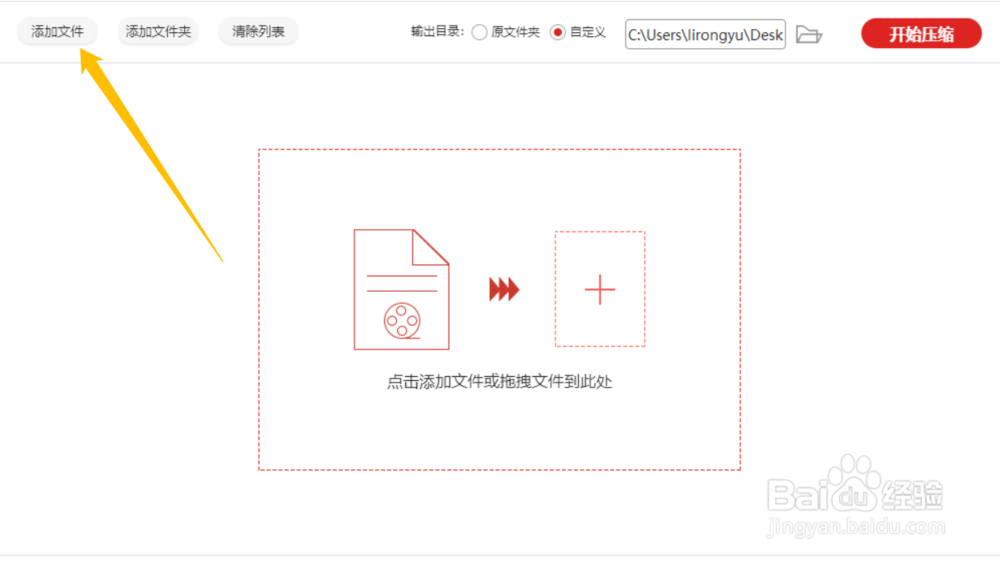
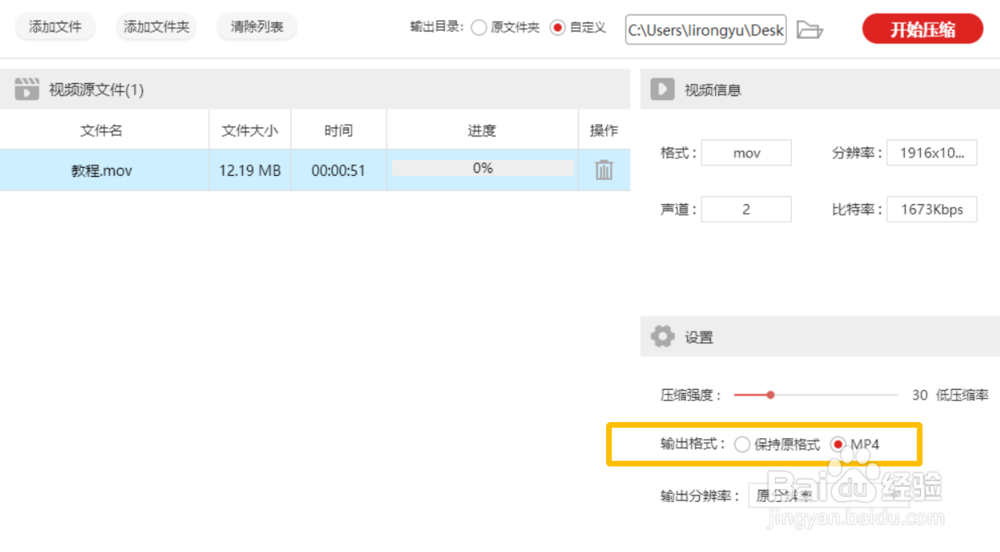
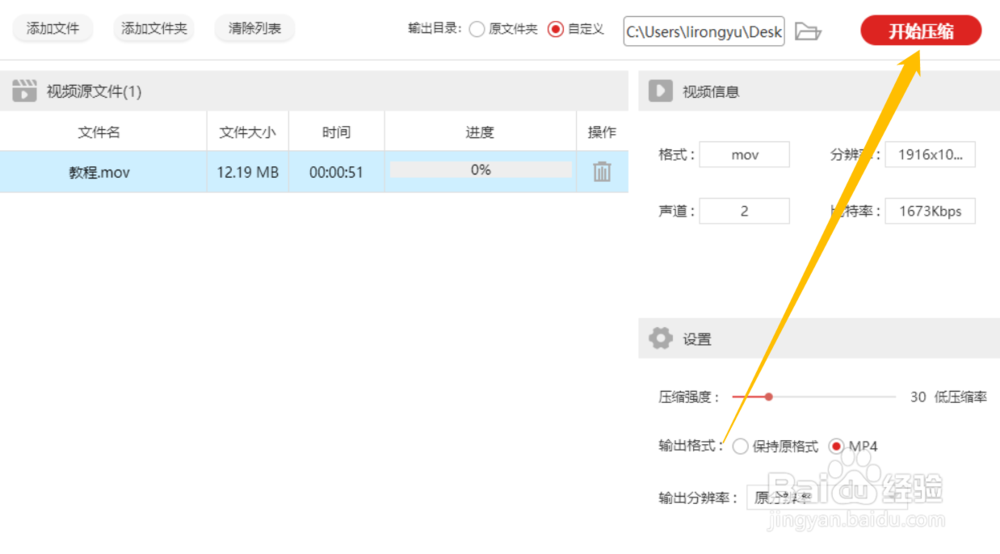
1、第一步,移动鼠标打开视频文件“属性”功能,可见压缩前视频格式为MOV格式,大小为12.19M。然后打开软件,将视频直接拖拽至界面虚线框处或点击“添加文件”将视频添加进来。

教你转换格式的同时压缩视频文件

教你转换格式的同时压缩视频文件

教你转换格式的同时压缩视频文件

教你转换格式的同时压缩视频文件

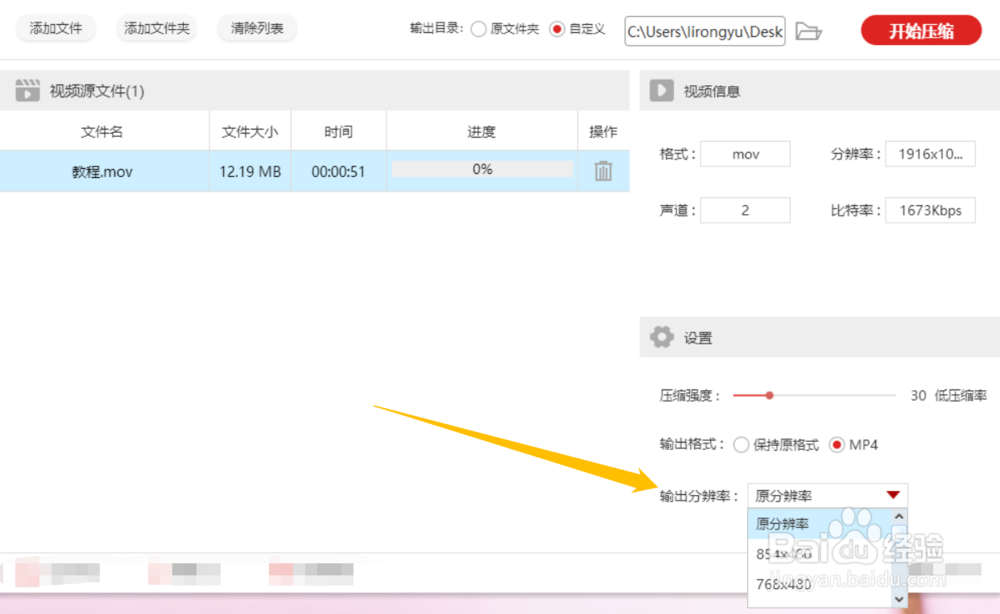
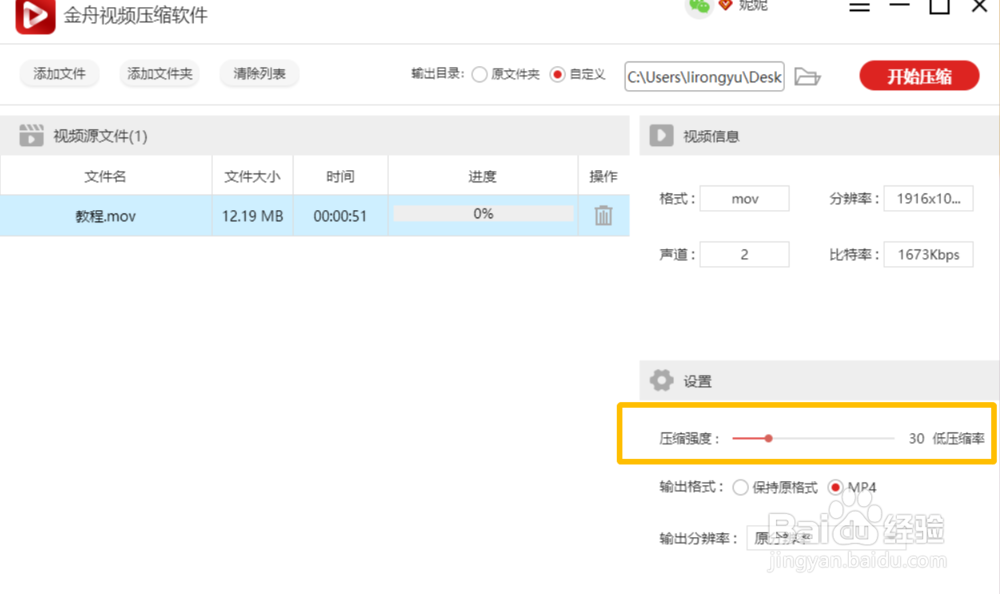
2、第二步,在操作界面右岔凤下角“设置”选项可以设置视频压缩的强度、输出格式以及分辨率等。(此处具体根据自身需求调整)
教你转换格式的同时压缩视频文件

教你转换格式的同时压缩视频文件

教你转换格式的同时压缩视频文件

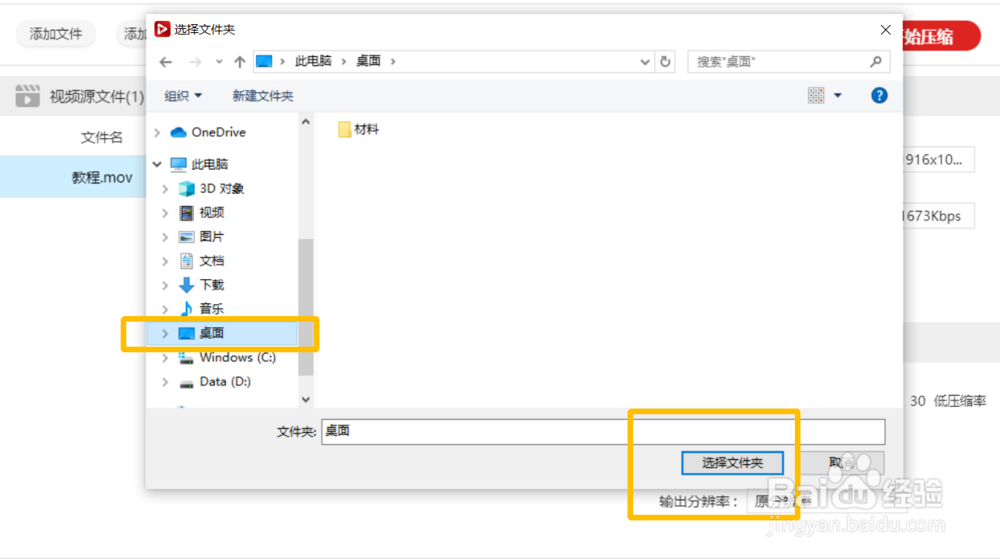
3、第三步栗离罩,点击“输出目录”中的“自定义联佛”,打开后方文件夹图标设置储存位置。

教你转换格式的同时压缩视频文件

教你转换格式的同时压缩视频文件

教你转换格式的同时压缩视频文件

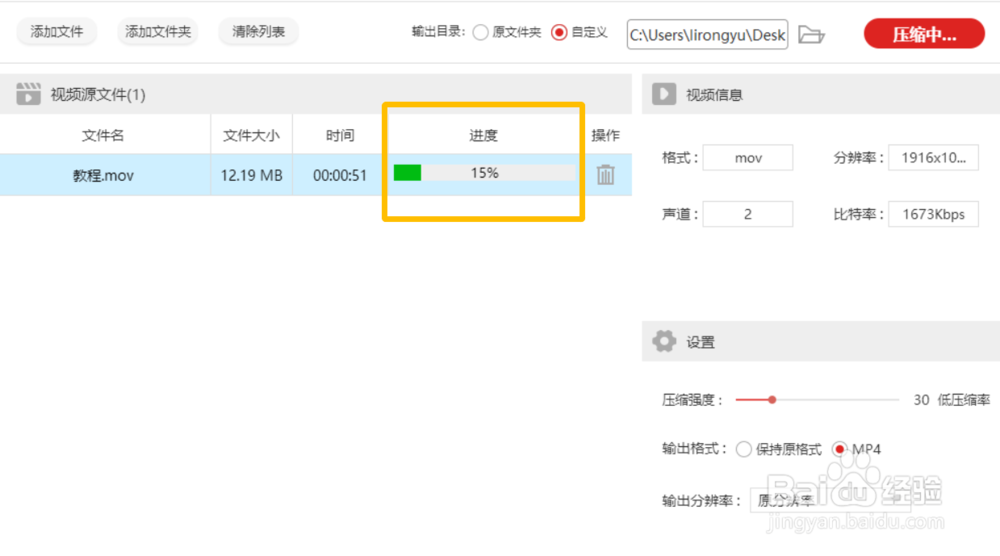
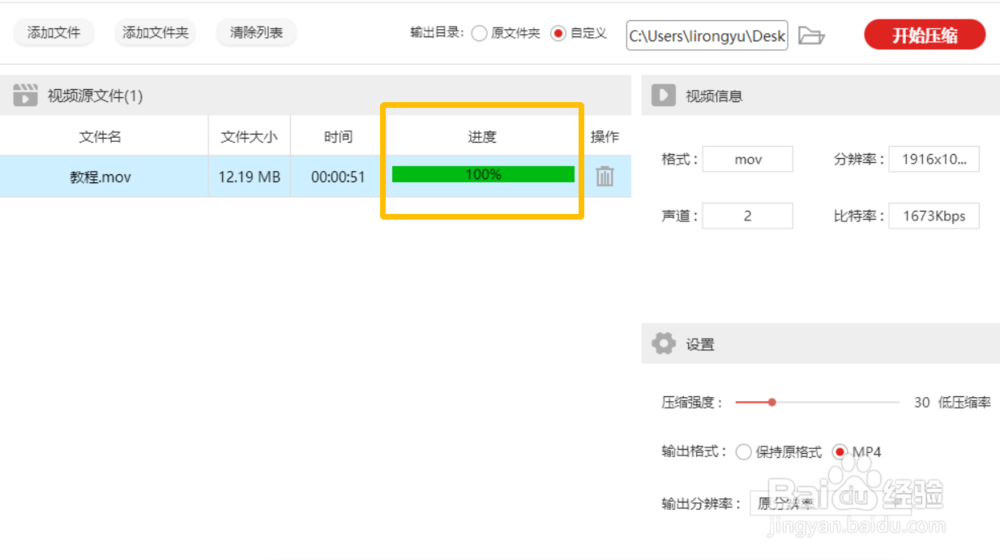
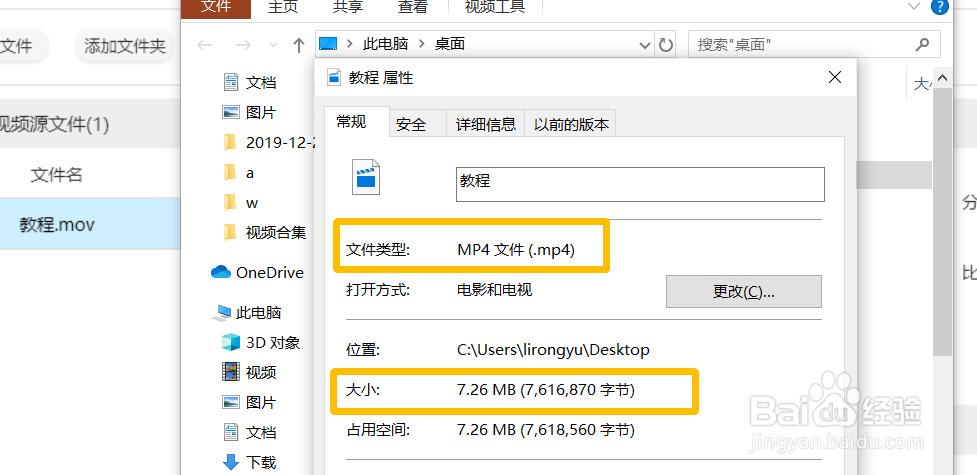
4、第四步,点击“开始压缩”按钮,待转换进度为100%时即可,右击鼠标打开文件属性可见视频已经转换成通用的MP4格式,大小已经压缩为7.26 M。
教你转换格式的同时压缩视频文件

教你转换格式的同时压缩视频文件

教你转换格式的同时压缩视频文件

教你转换格式的同时压缩视频文件

  • 怎样查看视频编码信息
  • 怎么压缩视频大小,怎么缩小视频体积
  • 录制的MP4视频文件太大怎么把它压缩变小
  • 视频文件格式(扩展名)修改与转换方法
  • 如何压缩视频大小体积保持清晰度(最完美图解)
  • 热门搜索
    牛牛怎么玩 教案怎么写 怎么治疗打呼噜 胸口疼是怎么回事 肠道不好怎么调理 眩晕症怎么治疗 微信不显示聊天怎么找回来 眉毛怎么画 steam怎么退款 卷心菜怎么做好吃