1、首先点击工具栏“页面布局”功能区“打印标题”按钮。
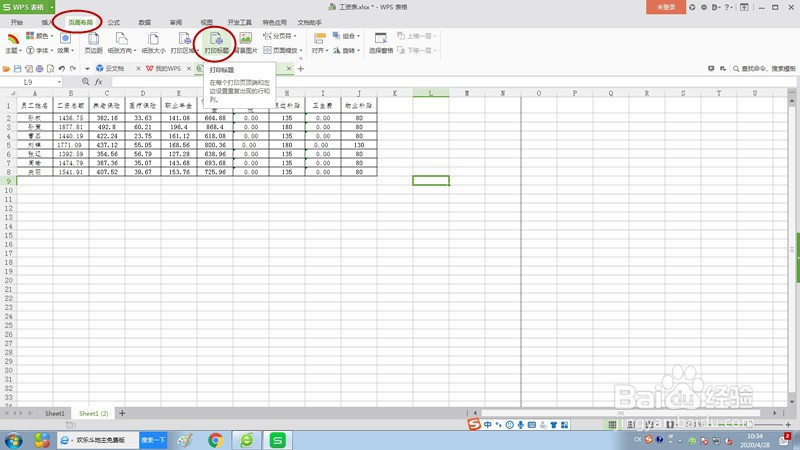
2、弹出“页面设置”对话框,在打印标题下“顶端标题行”输入框里默认了标题行所在位置的名称,然后点击确定按钮关闭对话框,打印标题行设置完成。

3、点击“打印预览”按钮。
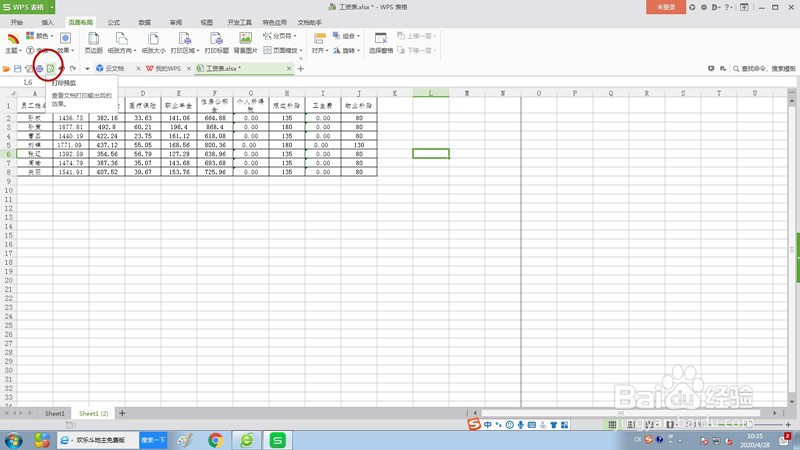
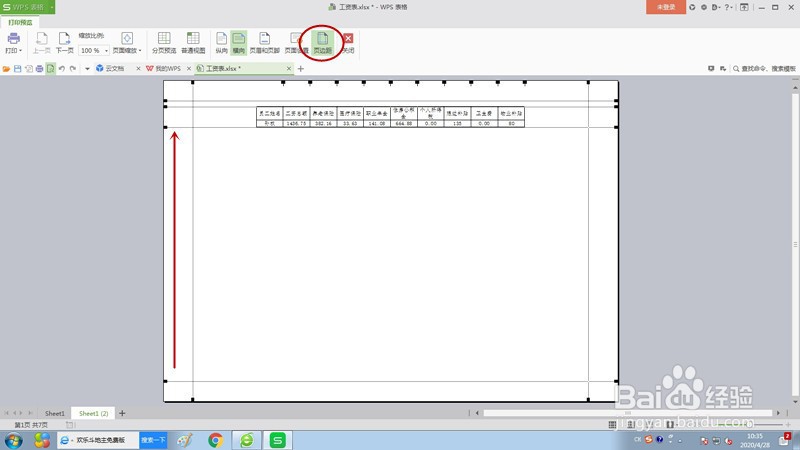
4、来到打印预览界面,点击“页边距”按钮,界面四周出现页边距虚线。将上下页边距调整到一行高度后关闭预览状态。
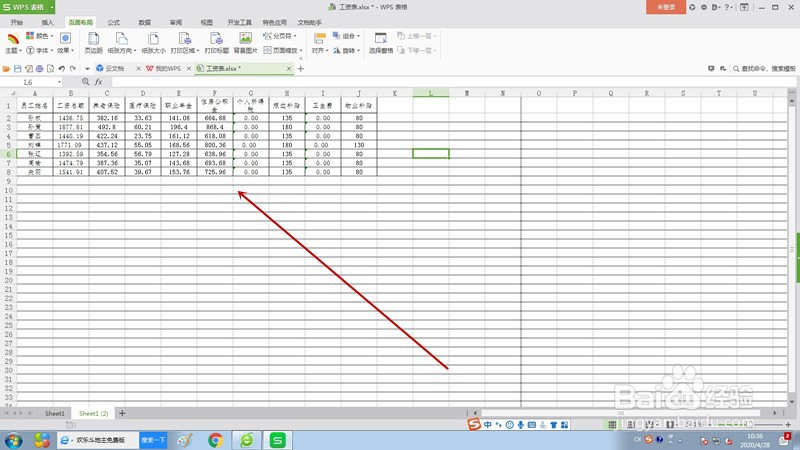
5、可以看到,表格每行中间都插入了“分页符”,打印时形成每页一条带标题的工资条。
时间:2026-04-25 04:38:16
1、首先点击工具栏“页面布局”功能区“打印标题”按钮。
2、弹出“页面设置”对话框,在打印标题下“顶端标题行”输入框里默认了标题行所在位置的名称,然后点击确定按钮关闭对话框,打印标题行设置完成。
3、点击“打印预览”按钮。
4、来到打印预览界面,点击“页边距”按钮,界面四周出现页边距虚线。将上下页边距调整到一行高度后关闭预览状态。
5、可以看到,表格每行中间都插入了“分页符”,打印时形成每页一条带标题的工资条。
