1、打开控制面板,可以在搜索框中直接输入名称。

2、点击进入程序下的“卸载程序”
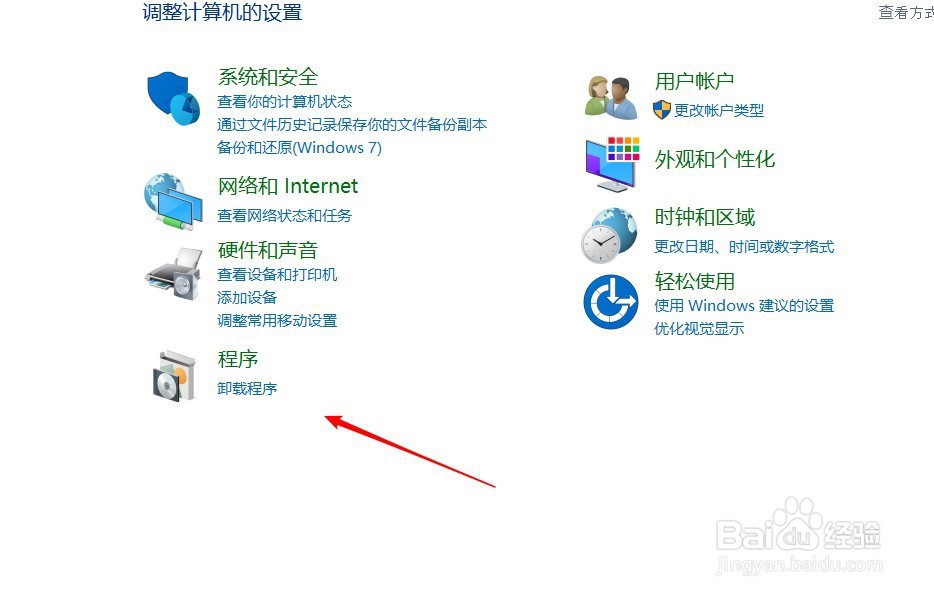
3、在左侧的导航菜单中点击“启用或关闭WINDOWS功能”

4、在功能列表中勾选上“SMB 1.0/CIFS文件共享支持”

5、点击确定进行自动安装,安装完成后需要重新启动下电脑。

1、进入打印机安装向导中选择“通过手动设置添加本地打印机或网络打印机”
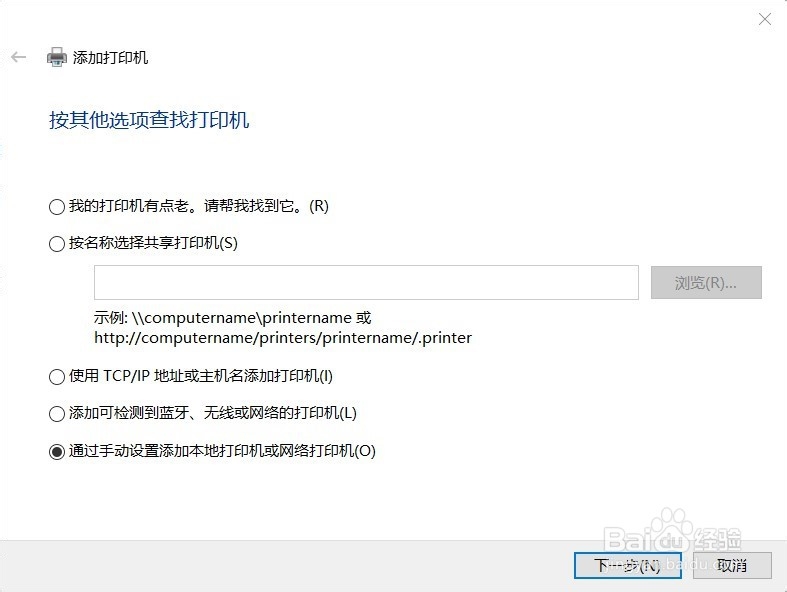
2、进入选择打印机端口选择“创建新端口”
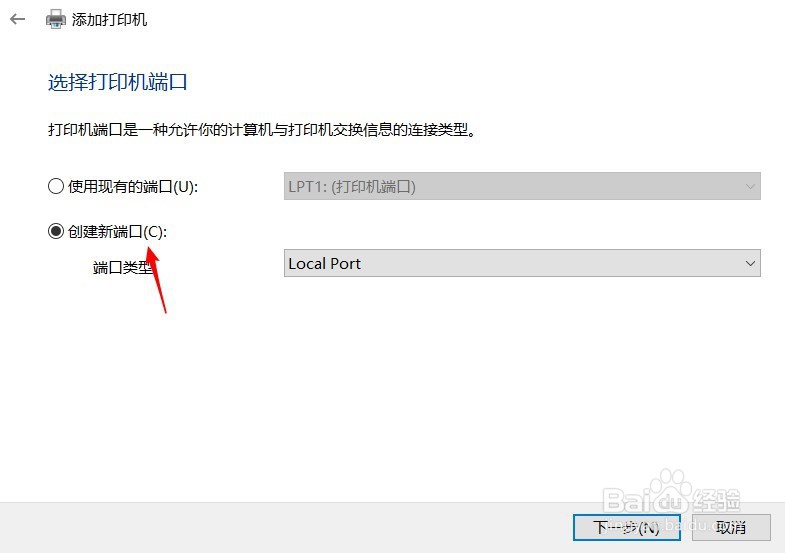
3、在端口窗口中输入“\\IP\打印机名”
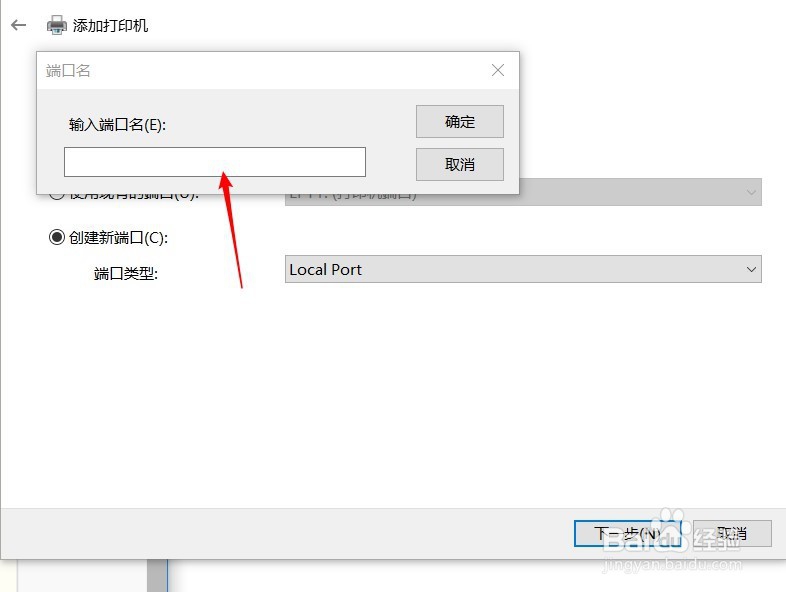
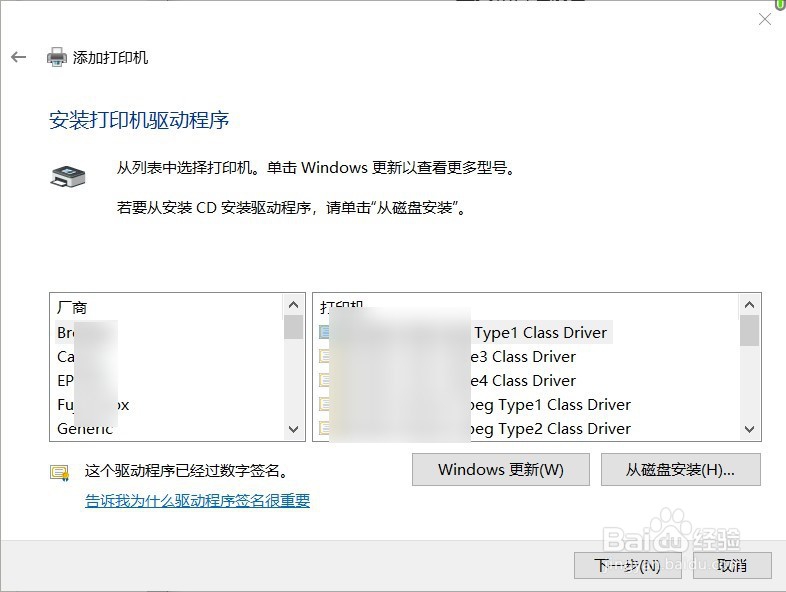
4、下一步,手动打到驱动安装程序就可以了。
时间:2026-04-22 13:40:40
1、打开控制面板,可以在搜索框中直接输入名称。
2、点击进入程序下的“卸载程序”
3、在左侧的导航菜单中点击“启用或关闭WINDOWS功能”
4、在功能列表中勾选上“SMB 1.0/CIFS文件共享支持”
5、点击确定进行自动安装,安装完成后需要重新启动下电脑。
1、进入打印机安装向导中选择“通过手动设置添加本地打印机或网络打印机”
2、进入选择打印机端口选择“创建新端口”
3、在端口窗口中输入“\\IP\打印机名”
4、下一步,手动打到驱动安装程序就可以了。
