1、打开Snapseed软件,打开图片,裁剪图片,进行简单的构图

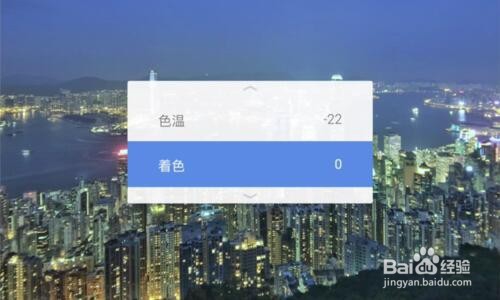
2、调整画面的蓝色调,在色彩平衡将色调偏向蓝色,增加清新感
3、提亮阴影,压缩亮光,让整张图片看起来比较均匀,向右增加饱和度和对比度,向左移动反之

4、对比度拉得太大会出现过曝及对比失真现象,所以这一笔我们去画面的灰度。曲线右上部分代表亮部,左下部分代表暗部

5、局部调整,把画面过亮的局部降低亮度,过暗的地方提高亮度

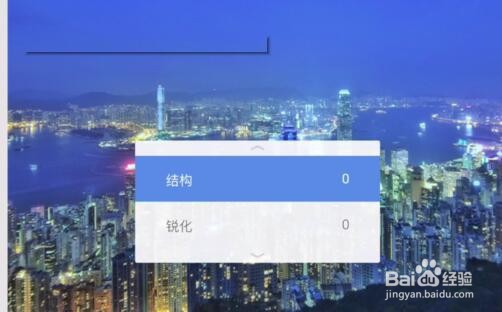
6、运用”突出细节“中的“结构”。向右是增强画面细节,往左则为降低画面细节
时间:2026-05-04 11:36:49
1、打开Snapseed软件,打开图片,裁剪图片,进行简单的构图
2、调整画面的蓝色调,在色彩平衡将色调偏向蓝色,增加清新感
3、提亮阴影,压缩亮光,让整张图片看起来比较均匀,向右增加饱和度和对比度,向左移动反之
4、对比度拉得太大会出现过曝及对比失真现象,所以这一笔我们去画面的灰度。曲线右上部分代表亮部,左下部分代表暗部
5、局部调整,把画面过亮的局部降低亮度,过暗的地方提高亮度
6、运用”突出细节“中的“结构”。向右是增强画面细节,往左则为降低画面细节
