1、首先打开PS软件,如图

2、然后依次点击“文件”“打开”,如图

3、接着找到自己的证件照并打开,如图
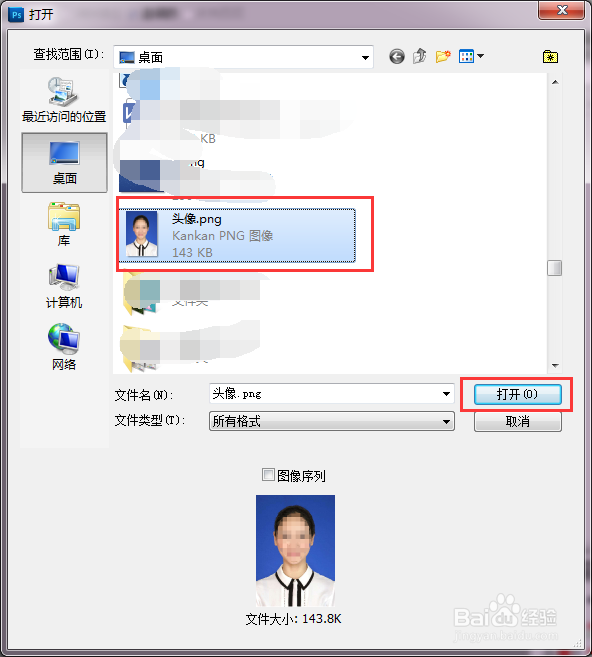
4、打开证件照之后点击左侧的“魔术棒”工具,如图
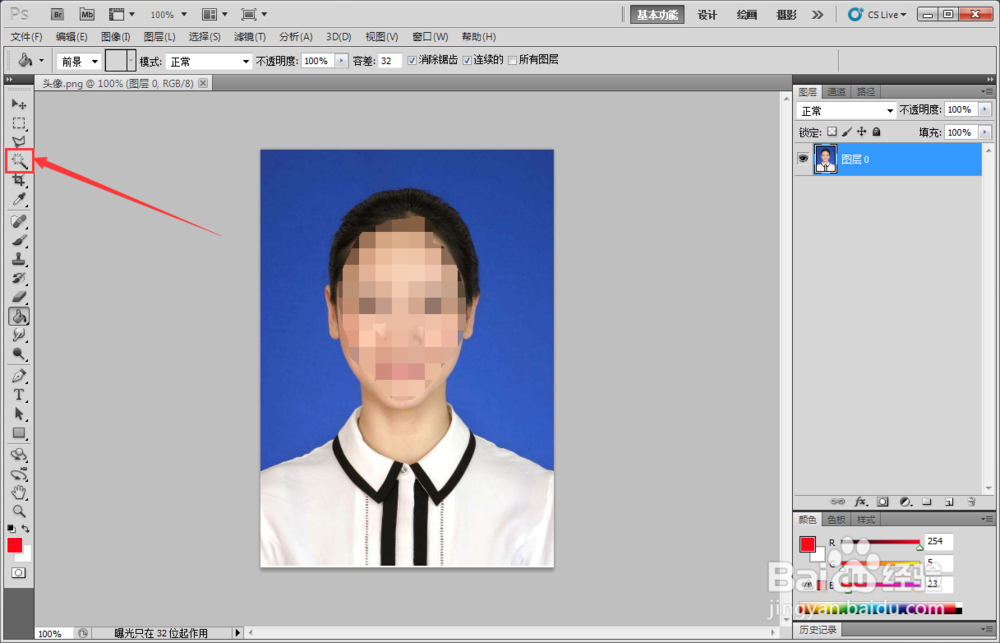
5、使用魔术棒工具选择蓝色的背景,如图
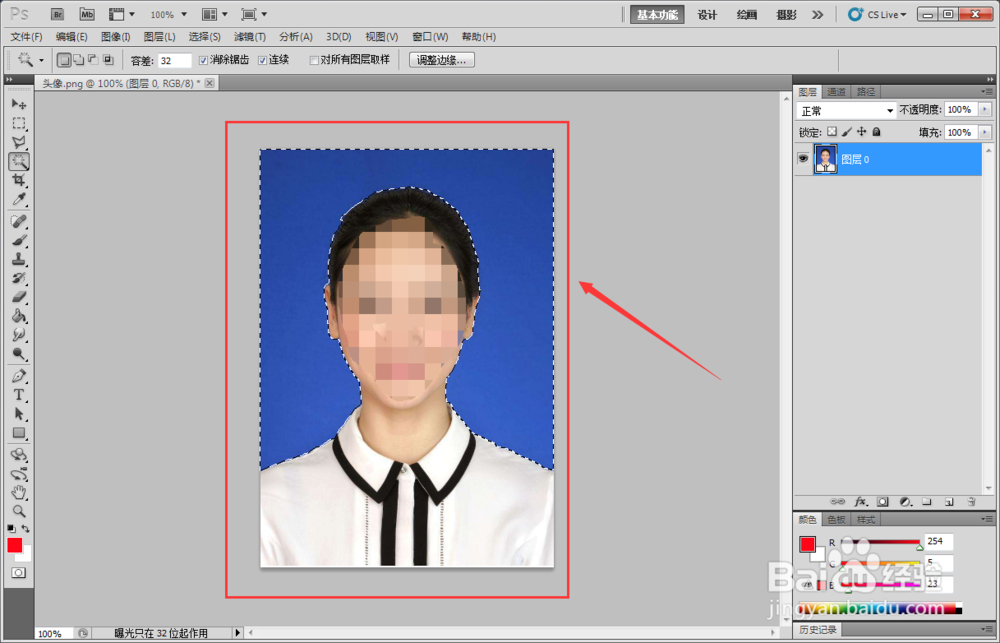
6、此时按下快捷键“Ctrl”+“C”,然后“Ctrl”+“V”,复制出一个图层,如图

7、选择新图层,然后依次点击“图像”“调整”“色相/饱和度”,如图
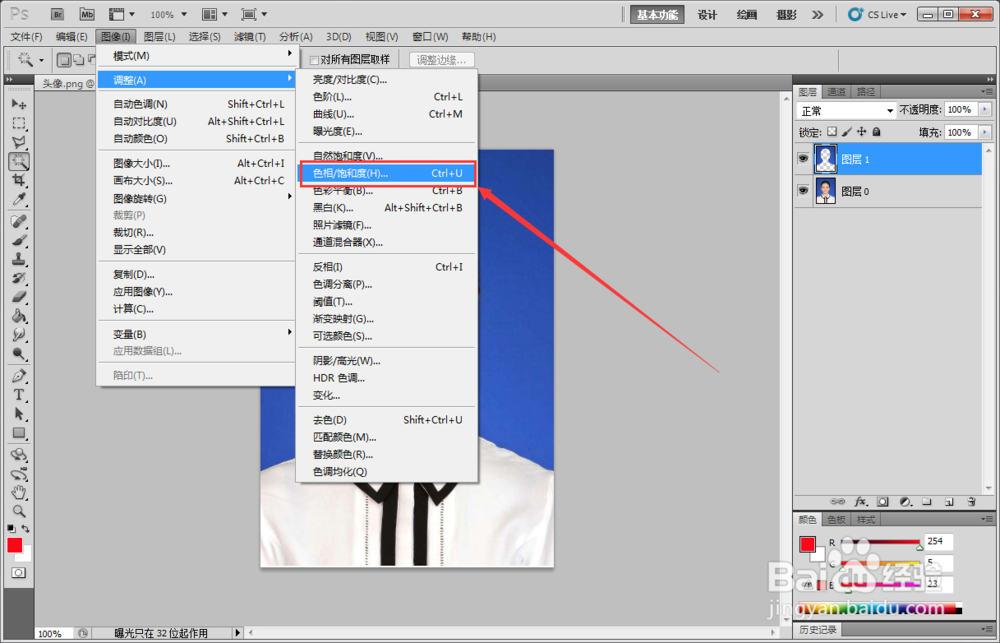
8、调整图片的色相和饱和度并点击“确定”,如图

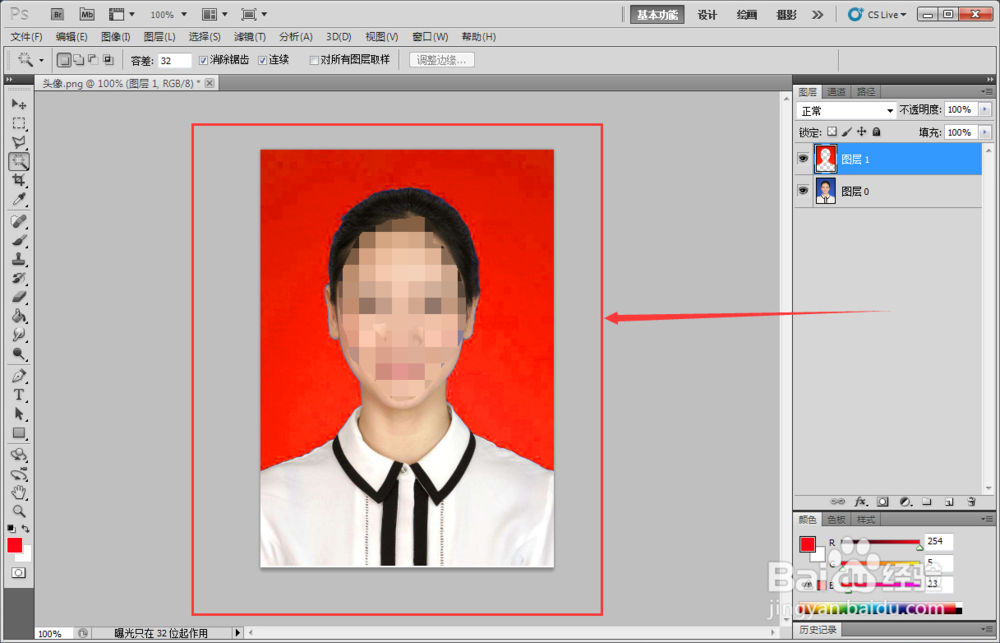
9、最后我们的蓝色背景证件照就换成了红色,如图,此时我们可以保存图片了。
1、打开PS软件。
2、打开证件照。
3、选择证件照蓝色背景。
4、打开并调整色相/饱和度。
5、完成背景的替换。

