如何使用U盘安装宏碁e5笔记本win10系统教程

 时间:2024-10-11 18:34:44

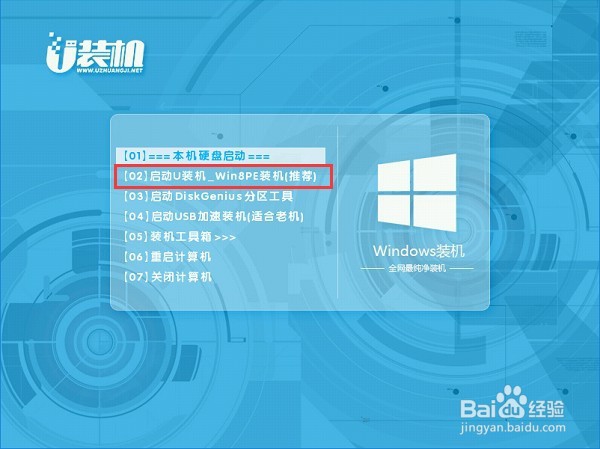
1、制作一个最新版u装机u盘启动盘,根据开机画面提莲镘拎扇示,重启电脑按开机启动热键f12引导u盘启动,然后进入u装机主菜单界面,选择运行win8pe菜单并回车,如图所示:
如何使用U盘安装宏碁e5笔记本win10系统教程

2、在u装机pe装机工具中选择win10镜像安装在c盘中,点击确定,如图所示:

如何使用U盘安装宏碁e5笔记本win10系统教程

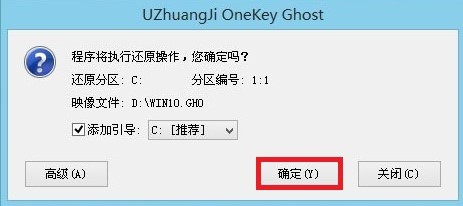
3、在还原提醒框中点击确定,如图所示:

如何使用U盘安装宏碁e5笔记本win10系统教程

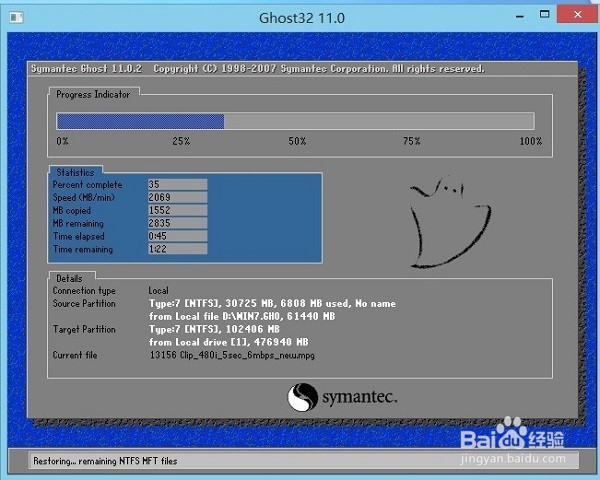
4、之后电脑将自动进行还原重装,后续动作将自动完成无需再进行操作,如图所示:

如何使用U盘安装宏碁e5笔记本win10系统教程

5、程序安装完成后进行系统设置,设置完成就可以使用win10系统了。如图所示:

如何使用U盘安装宏碁e5笔记本win10系统教程

6、宏碁e5笔记本使用u盘装系统安装嘛术铹砾win10系统教程就为大家详细介绍到这里了,如果有不懂安装系统的朋友,不妨按照上述操作方法进行安装哦。

  • 多路由器Ip冲突
  • Win10电脑无法在网上邻居找到共享盘符怎么办
  • 【完美解决】如何关闭Win7系统的快速关机功能
  • 怎么用C#获取指定窗口的句柄
  • 身份证验证高拍仪怎样应用?
  • 热门搜索
    贵州十大旅游景点 浙江旅游职业学院地址 十二月适合去哪里旅游 wps如何删除空白页 怎么在word里画图 软件卸载不掉怎么办 桂林旅游注意事项 农村养老保险怎么买 企业级路由器 如何变白