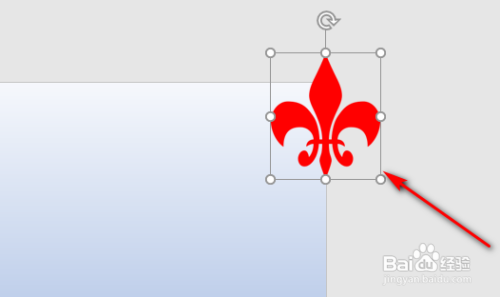
1、首先,这张图片,超出了范围,如下图所示。
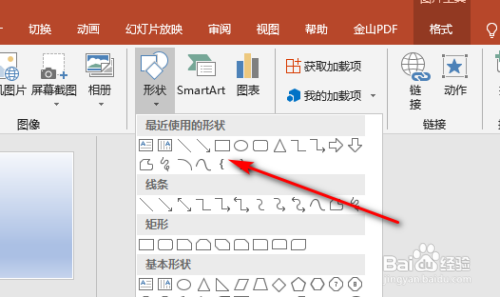
2、单击“形状”以插入一个矩形,如下图所示。
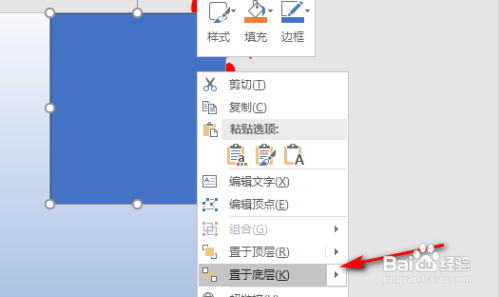
3、单击插入矩形后,在界面内的角上绘制一个矩形,然后单击鼠标右键选择“置于底层”以将矩形放置在底层,如下图所示。
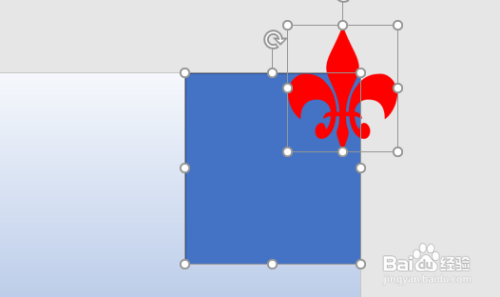
4、在底层放置矩形后,按住Shift键以选择这两个形状,如下图所示。
5、单击进入工具栏中的绘图工具格式页面,如下图所示。

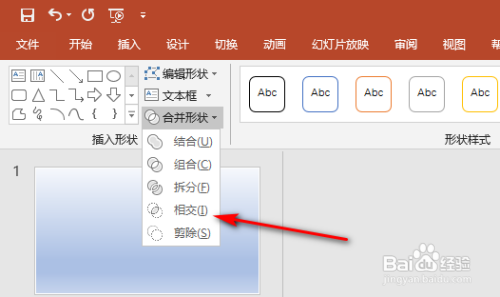
6、下拉“合并形状”,然后选择“相交”,如下图所示。
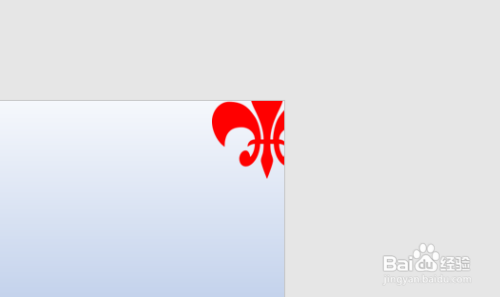
7、单击“相交”后,就可以去掉多余的部分了,如下图所示。
时间:2026-05-12 07:06:41
1、首先,这张图片,超出了范围,如下图所示。
2、单击“形状”以插入一个矩形,如下图所示。
3、单击插入矩形后,在界面内的角上绘制一个矩形,然后单击鼠标右键选择“置于底层”以将矩形放置在底层,如下图所示。
4、在底层放置矩形后,按住Shift键以选择这两个形状,如下图所示。
5、单击进入工具栏中的绘图工具格式页面,如下图所示。
6、下拉“合并形状”,然后选择“相交”,如下图所示。
7、单击“相交”后,就可以去掉多余的部分了,如下图所示。
