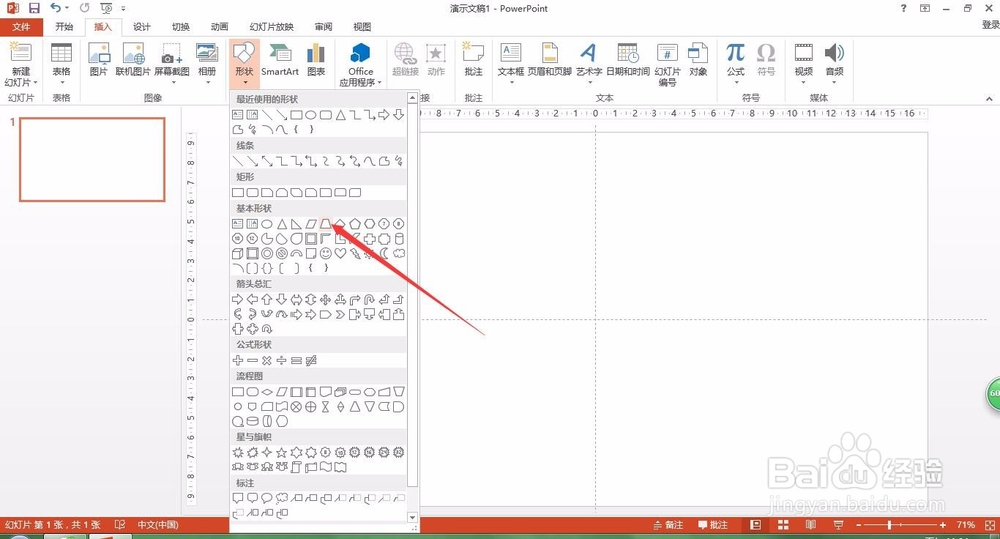
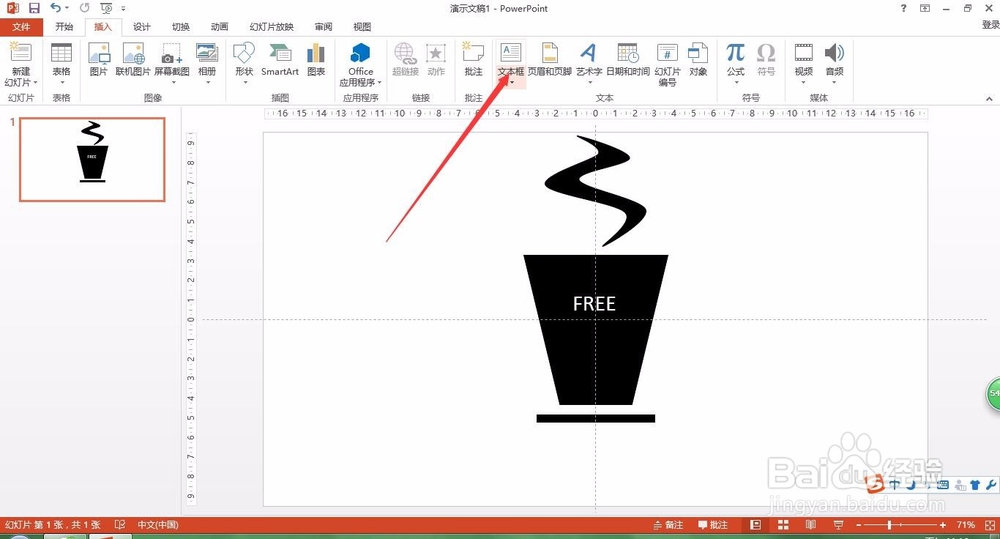
1、首先我们选择插入选项卡,选择梯形,因为水杯刚好相反所以我们将图片从下往上 翻就可以得到。

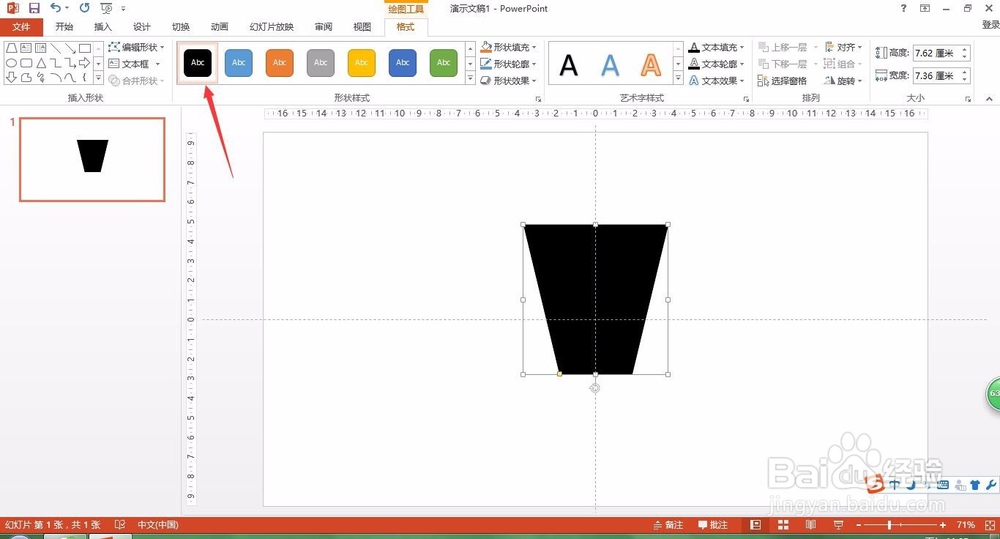
2、之后选择颜色黑色
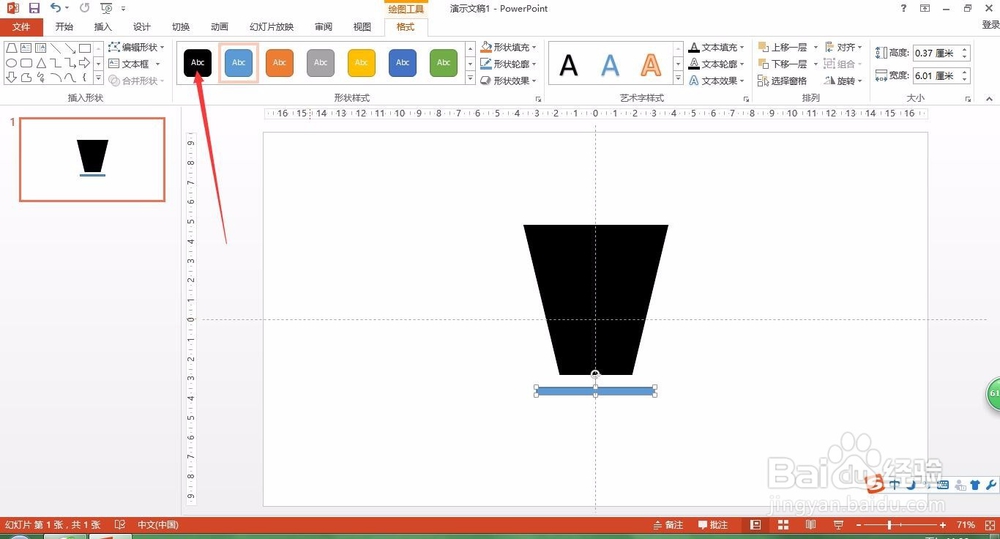
3、在杯子下面继续插入矩形形状,注意长度和水杯的宽度一致。

4、选择填充颜色黑色。
5、之后我们制作烟雾,选择曲线插入,绘制差不多的样子的烟雾


6、右键烟雾选择调整顶点,调整形状 并且删除没有必要的点。

7、调整好了之后选择填充黑色

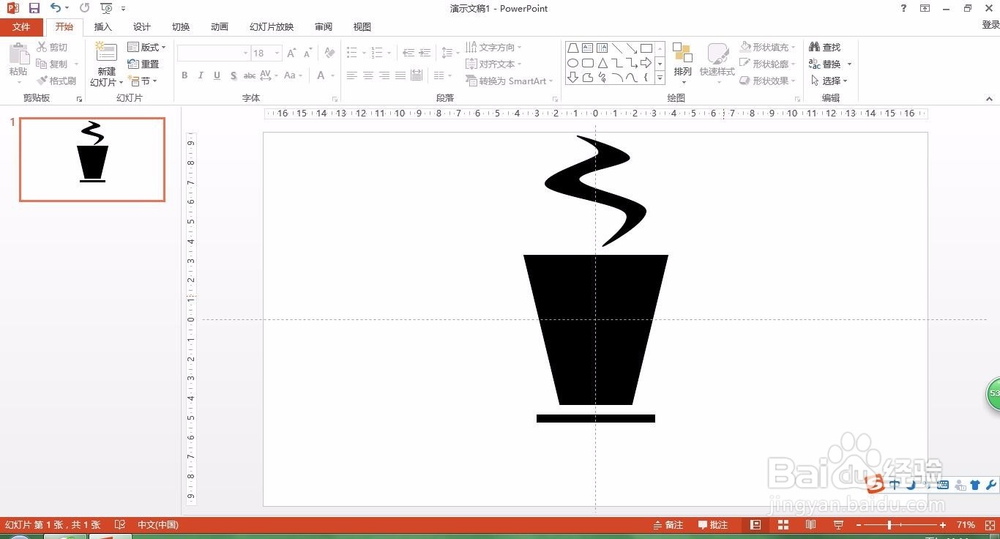
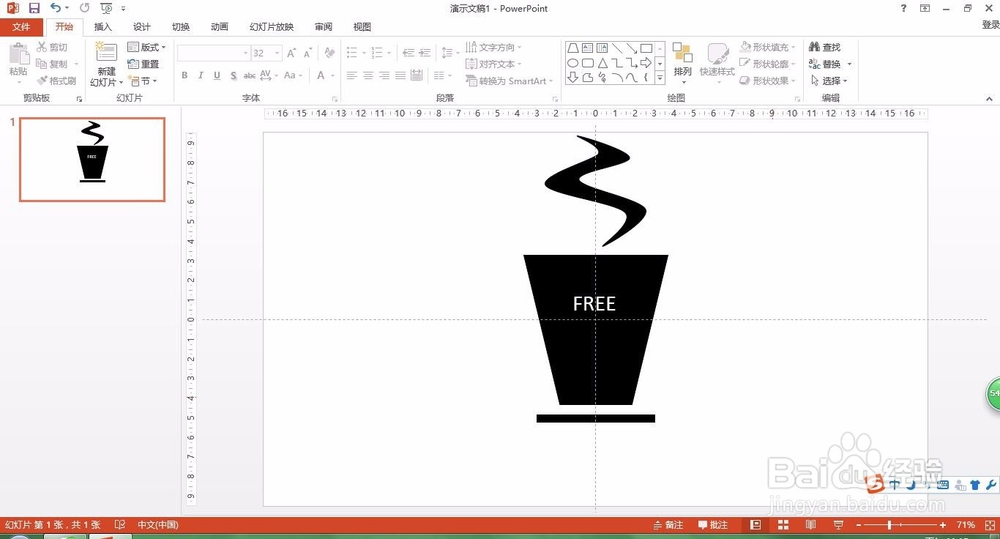
8、最后我们填充上FREE文字 就可以了哦~这样一个水杯就制作完成了哦~
时间:2026-04-21 17:53:43
1、首先我们选择插入选项卡,选择梯形,因为水杯刚好相反所以我们将图片从下往上 翻就可以得到。
2、之后选择颜色黑色
3、在杯子下面继续插入矩形形状,注意长度和水杯的宽度一致。
4、选择填充颜色黑色。
5、之后我们制作烟雾,选择曲线插入,绘制差不多的样子的烟雾
6、右键烟雾选择调整顶点,调整形状 并且删除没有必要的点。
7、调整好了之后选择填充黑色
8、最后我们填充上FREE文字 就可以了哦~这样一个水杯就制作完成了哦~
