1、插入-图片-每张PPT插入两张图片

2、全选三张PPT-切换-页面卷曲

3、制作页面阴影。插入-形状-直线

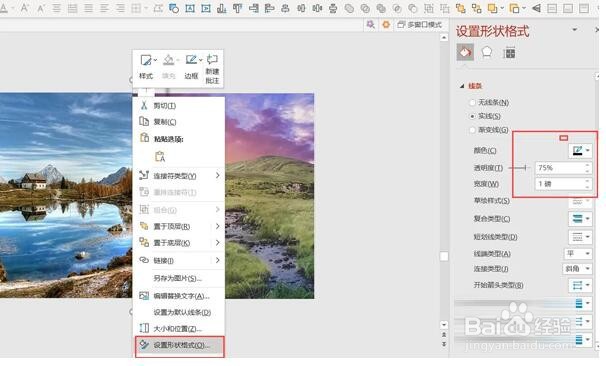
4、右键直线设置形状格式-实线-填充黑色-透明度75%-宽度1磅
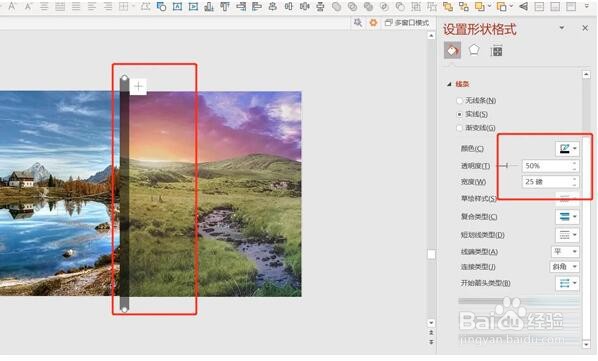
5、再插入一根直线-填充黑色-透明度50%-宽度25磅
6、点击柔化边缘-大小10磅

7、全选两根直线-形状格式-对齐-水平居中

8、将两根直线复制到其他页面,点击预览就可以看到效果了

时间:2026-04-21 17:59:17
1、插入-图片-每张PPT插入两张图片
2、全选三张PPT-切换-页面卷曲
3、制作页面阴影。插入-形状-直线
4、右键直线设置形状格式-实线-填充黑色-透明度75%-宽度1磅
5、再插入一根直线-填充黑色-透明度50%-宽度25磅
6、点击柔化边缘-大小10磅
7、全选两根直线-形状格式-对齐-水平居中
8、将两根直线复制到其他页面,点击预览就可以看到效果了
