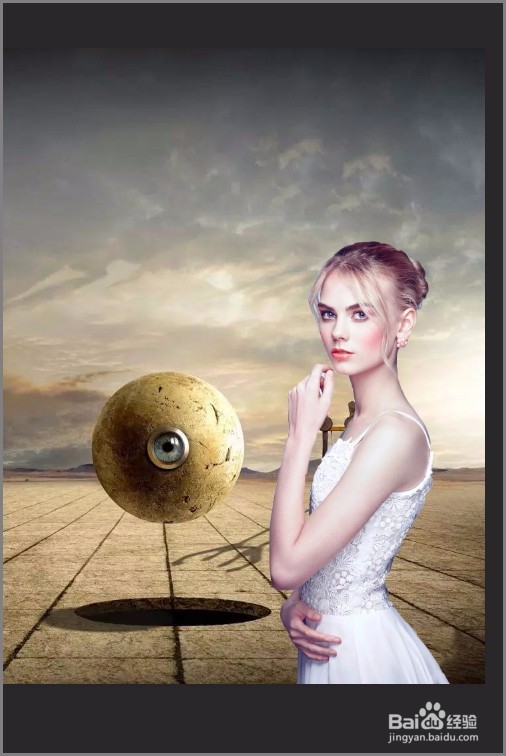
1、首先我们加载图片,把图片拖动到photoshop2018中。
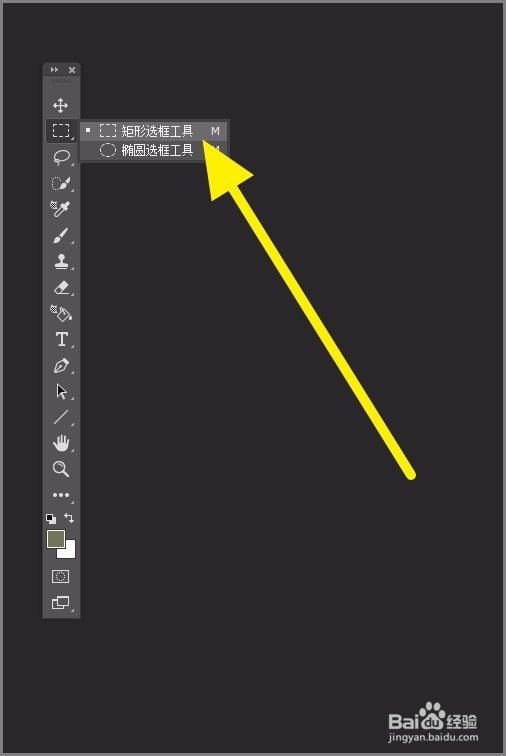
2、接着我们在工具栏中选中矩形选框工具。
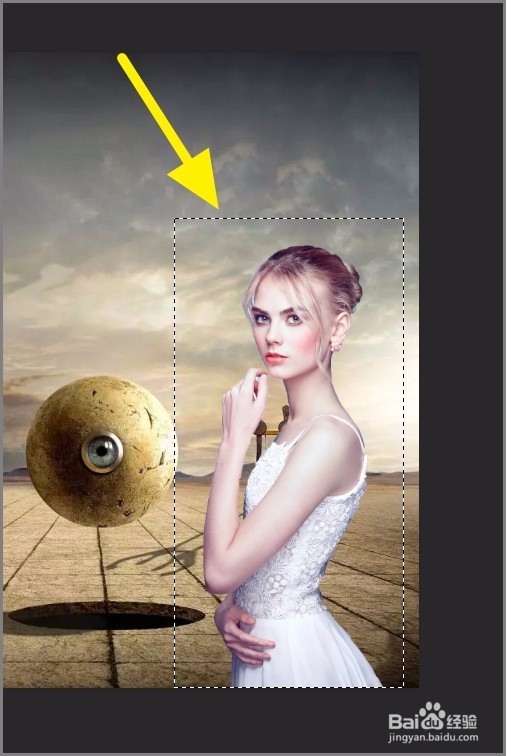
3、使用鼠标左键在图片上面拖动,选择我们想要打马赛克的区域。
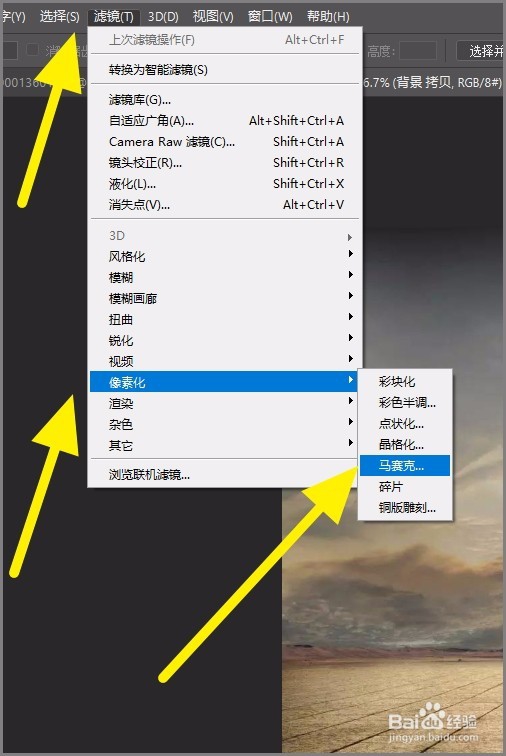
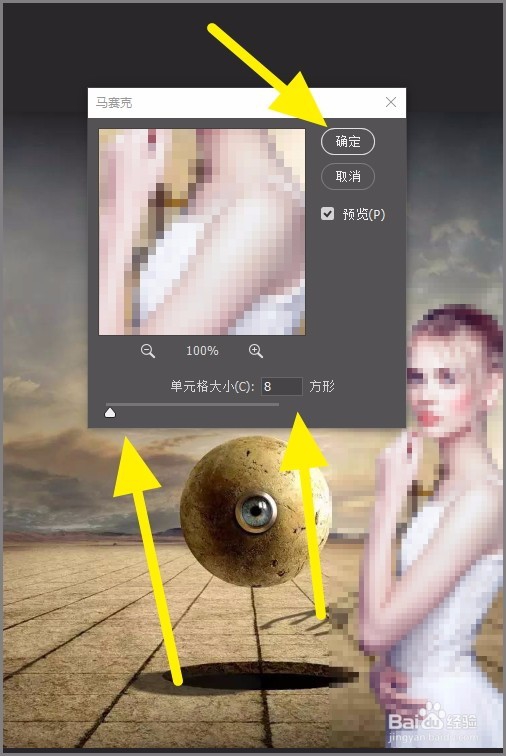
4、区域选择完成之后,我们点击滤镜,找到像素化,然后点击马赛克。
5、我们可以拖动下方的进度条,来调节马赛克的大小,也可以通过输入数值来调节马赛克,调解完成之后,我们点击确定即可完成图片的马赛克处理。
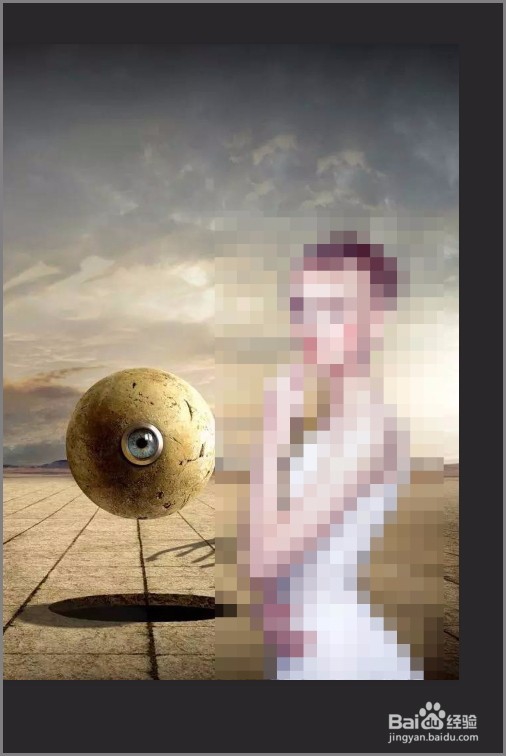
6、处理完成之后,我们就可以看到图片中的女孩已经看不清楚了。
时间:2026-04-21 23:58:28
1、首先我们加载图片,把图片拖动到photoshop2018中。
2、接着我们在工具栏中选中矩形选框工具。
3、使用鼠标左键在图片上面拖动,选择我们想要打马赛克的区域。
4、区域选择完成之后,我们点击滤镜,找到像素化,然后点击马赛克。
5、我们可以拖动下方的进度条,来调节马赛克的大小,也可以通过输入数值来调节马赛克,调解完成之后,我们点击确定即可完成图片的马赛克处理。
6、处理完成之后,我们就可以看到图片中的女孩已经看不清楚了。
