iPhone 如何在 APP store 购买音乐和电影?

 时间:2026-02-15 16:15:34

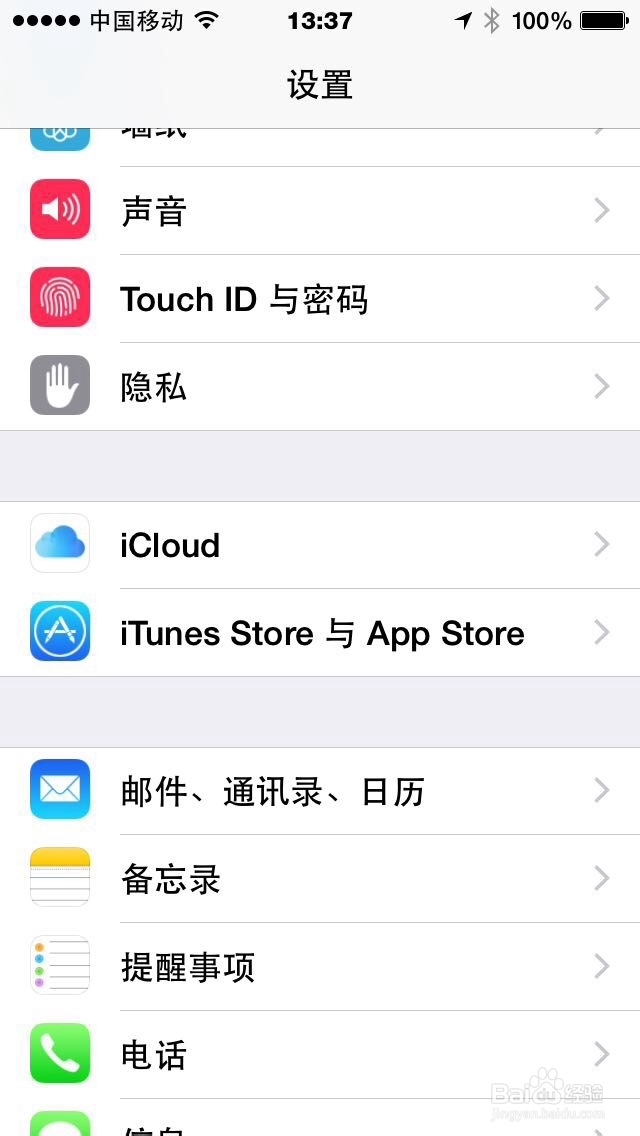
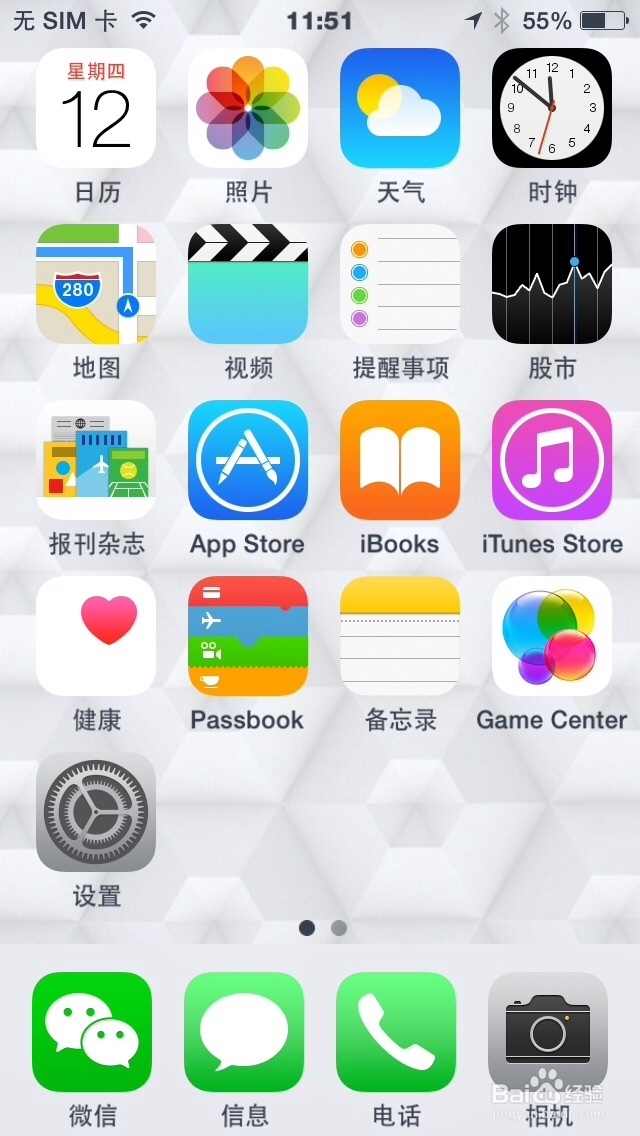
1、首先打开手机页面中的“设置”。

iPhone 如何在 APP store 购买音乐和电影?

2、点击”iTunes Store与APP Store “。

iPhone 如何在 APP store 购买音乐和电影?

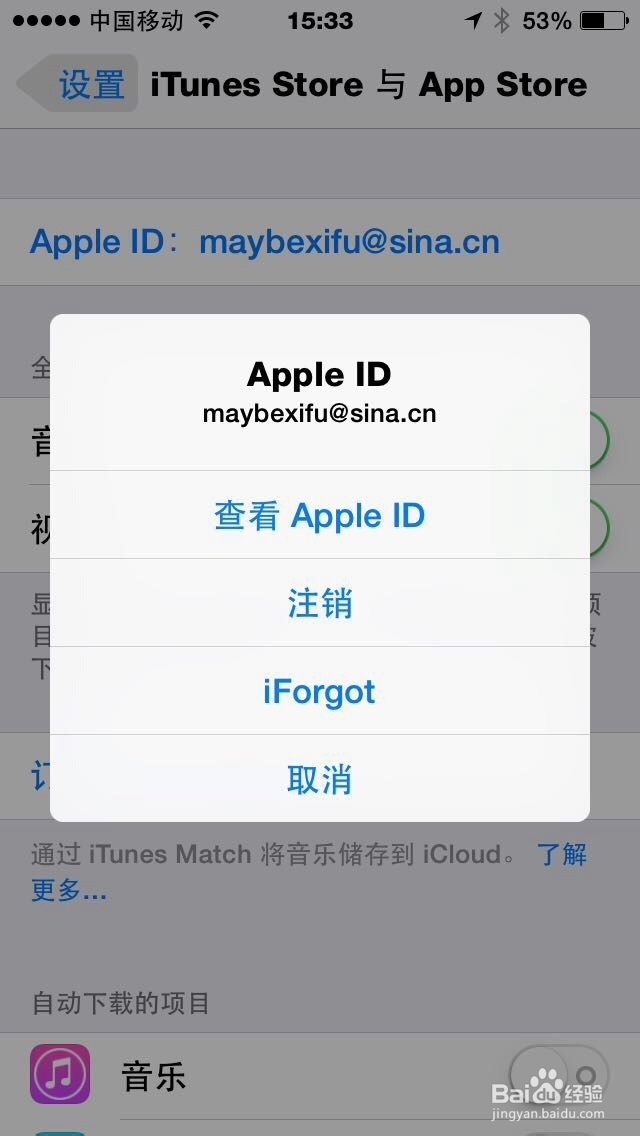
3、点击上方自己的“Apple ID”。

iPhone 如何在 APP store 购买音乐和电影?

4、在所出现的页面中点击“查看 Apple ID ”。

iPhone 如何在 APP store 购买音乐和电影?

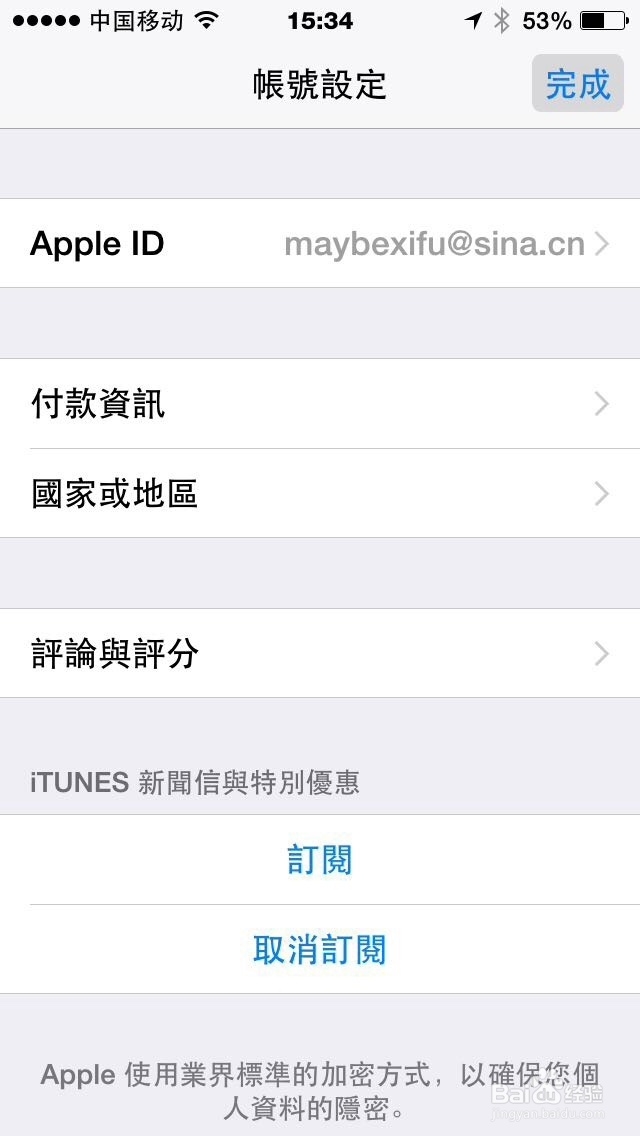
5、待输入密码后,点击“国家与地区”。

iPhone 如何在 APP store 购买音乐和电影?

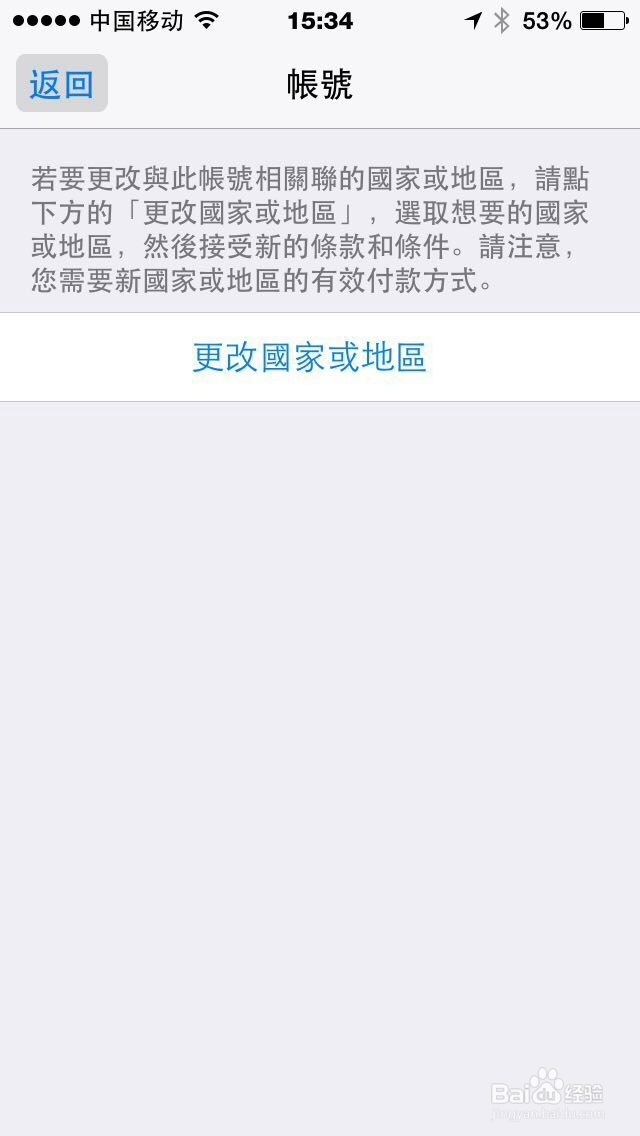
6、点击“更改国家或地区”。

iPhone 如何在 APP store 购买音乐和电影?

7、选择“Hong Kong/香港”,然后点击“下一步”。

iPhone 如何在 APP store 购买音乐和电影?

8、点击右下角的“同意”。

iPhone 如何在 APP store 购买音乐和电影?

iPhone 如何在 APP store 购买音乐和电影?

9、然后在账号设定中完善信息,之后点击“下一步”。

iPhone 如何在 APP store 购买音乐和电影?

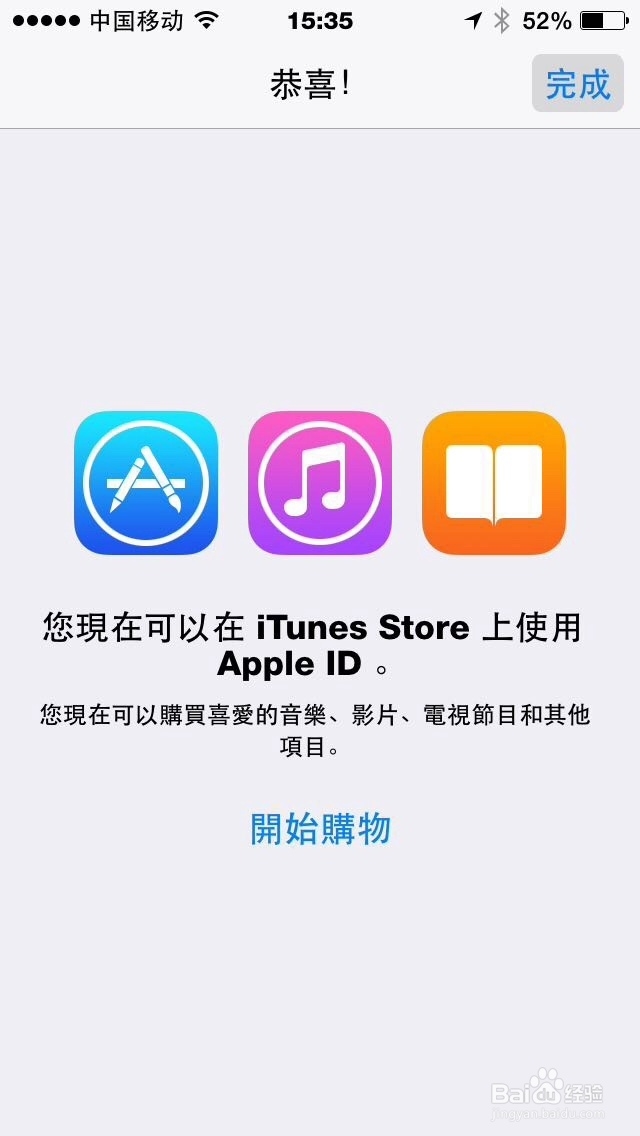
10、然后地区设置就完成了,点击右上角的“完成”。

iPhone 如何在 APP store 购买音乐和电影?

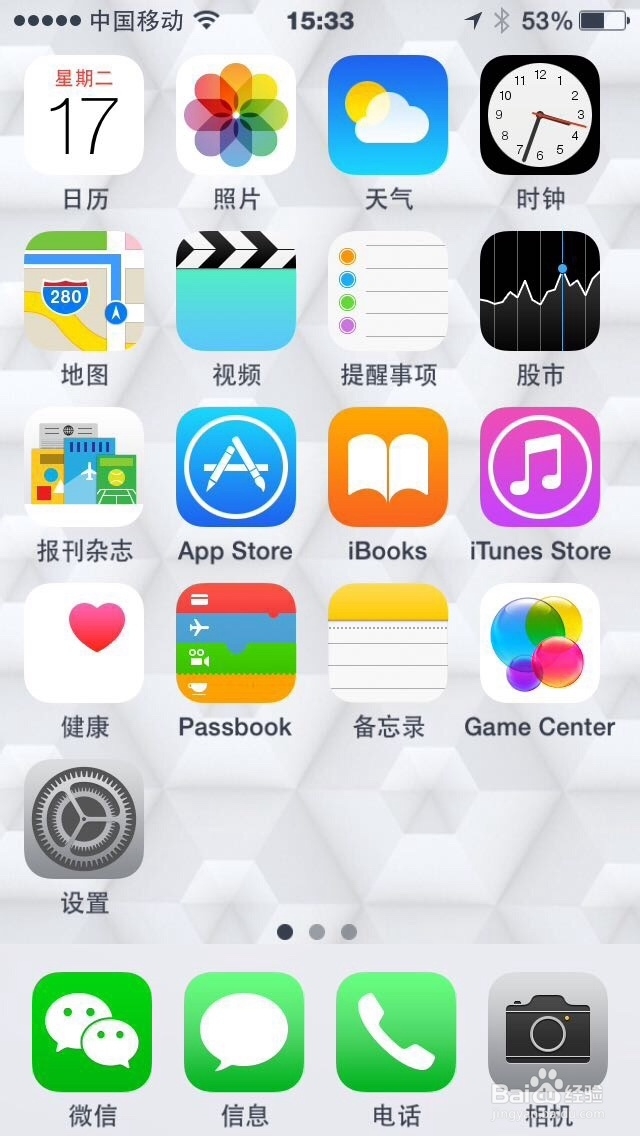
11、再点击页面中的”iTunes Store“,

iPhone 如何在 APP store 购买音乐和电影?

12、则出现如图所示的商店,即可在商店中购买音乐和电影。

iPhone 如何在 APP store 购买音乐和电影?

  • 苹果手机信号零格但是能上网
  • iphone无服务怎么恢复
  • 苹果手机打电话就没信号怎么回事
  • 苹果手机提示“蜂窝移动网络更新失败”怎么办?
  • sim卡没坏但苹果手机无服务怎么解决
  • 热门搜索
    男人怎么才能时间长 图片大全图片 运动减肥方法 励志语录大全 白萝卜怎么腌制好吃 活动背景怎么写 绩效考核的方法 提高英语听力的方法 全身美白方法 豪车图片大全大图