UC浏览器电脑版免费Wifi怎么用(详细版)?

 时间:2026-02-16 14:47:50

1、注意在UC浏览器右上角,有个免费WIFI信号标识(关闭显示灰色,开始显示绿色)。如图:

UC浏览器电脑版免费Wifi怎么用(详细版)?

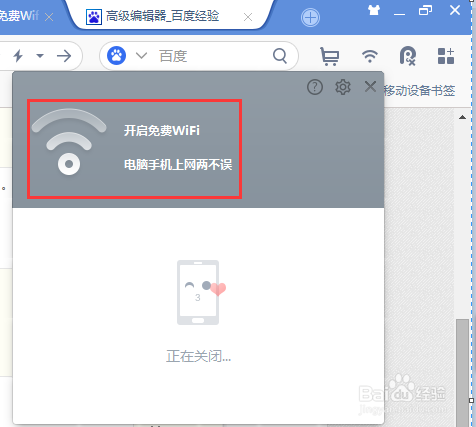
2、关闭显示状态。如图:

UC浏览器电脑版免费Wifi怎么用(详细版)?

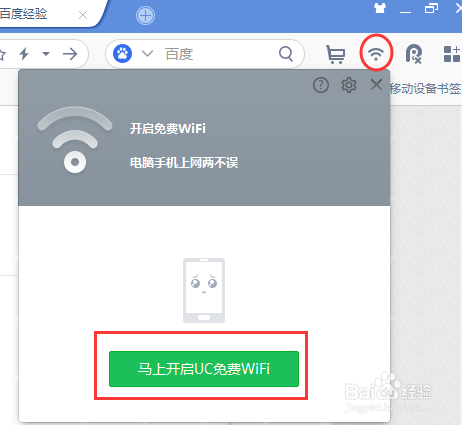
3、第一次使用,点击wifi右上角图标,在弹出窗口,点击马上开启UC免费wifi。如图:
UC浏览器电脑版免费Wifi怎么用(详细版)?

4、开启成功后,显示蓝色。(其中密码旁边眼睛表示隐身密码功能,箭头指向图标功能为修改WIFI用户名)如图:

UC浏览器电脑版免费Wifi怎么用(详细版)?

5、此时打开手机无线网络,发现多了个无线网络用户名,与UC免费WIFI一致。如图:

UC浏览器电脑版免费Wifi怎么用(详细版)?

6、手机连接成功。如图:

UC浏览器电脑版免费Wifi怎么用(详细版)?

7、若想将UC 免费WIFI隐藏,只要点击图标右键,隐藏即可。如图:

UC浏览器电脑版免费Wifi怎么用(详细版)?

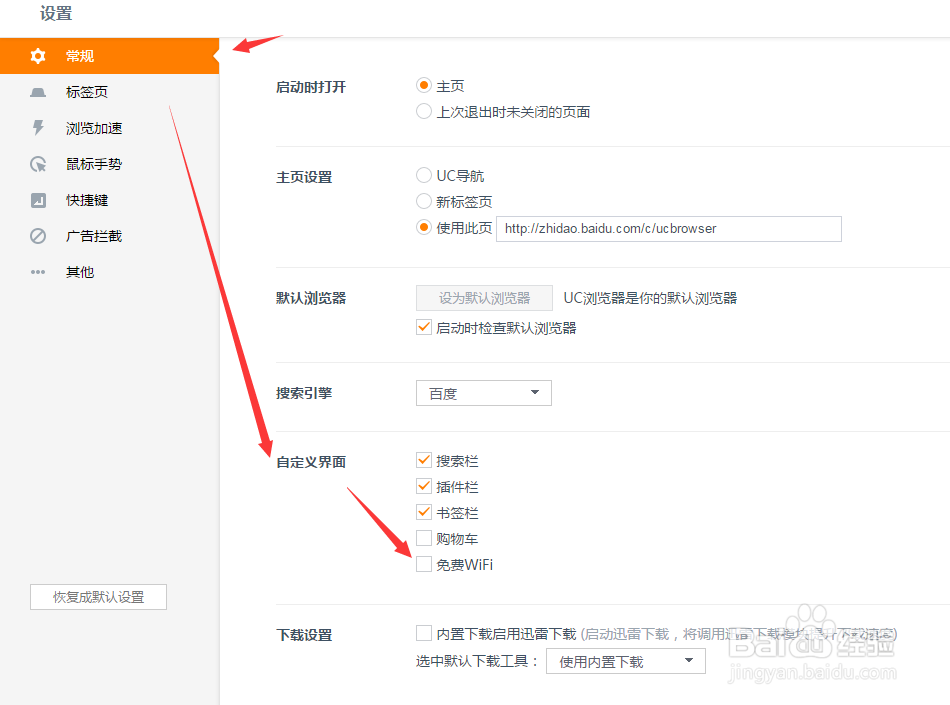
8、 若不小心隐藏了,找回来怎么办呢?点击左上角图标,设置。如图:

UC浏览器电脑版免费Wifi怎么用(详细版)?

9、在免费WIFI前面框,打勾就可以了,如图:

UC浏览器电脑版免费Wifi怎么用(详细版)?

  • 不用ROOT如何查看已经保存的WIFI密码?
  • ChinaNet怎么上?怎么登陆?去哪获取账号?
  • 如何让贴吧自动签到
  • 热门搜索
    郫县豆瓣酱能做什么菜 赶快的近义词是什么 invitation是什么意思 性情什么意思 什么叫缓刑 经期头痛是什么原因 送朋友什么礼物好 世界运动会 淡水虾养殖技术 三个小是什么字