PPT设计飞入飞出动画效果

 时间:2026-04-23 11:00:20

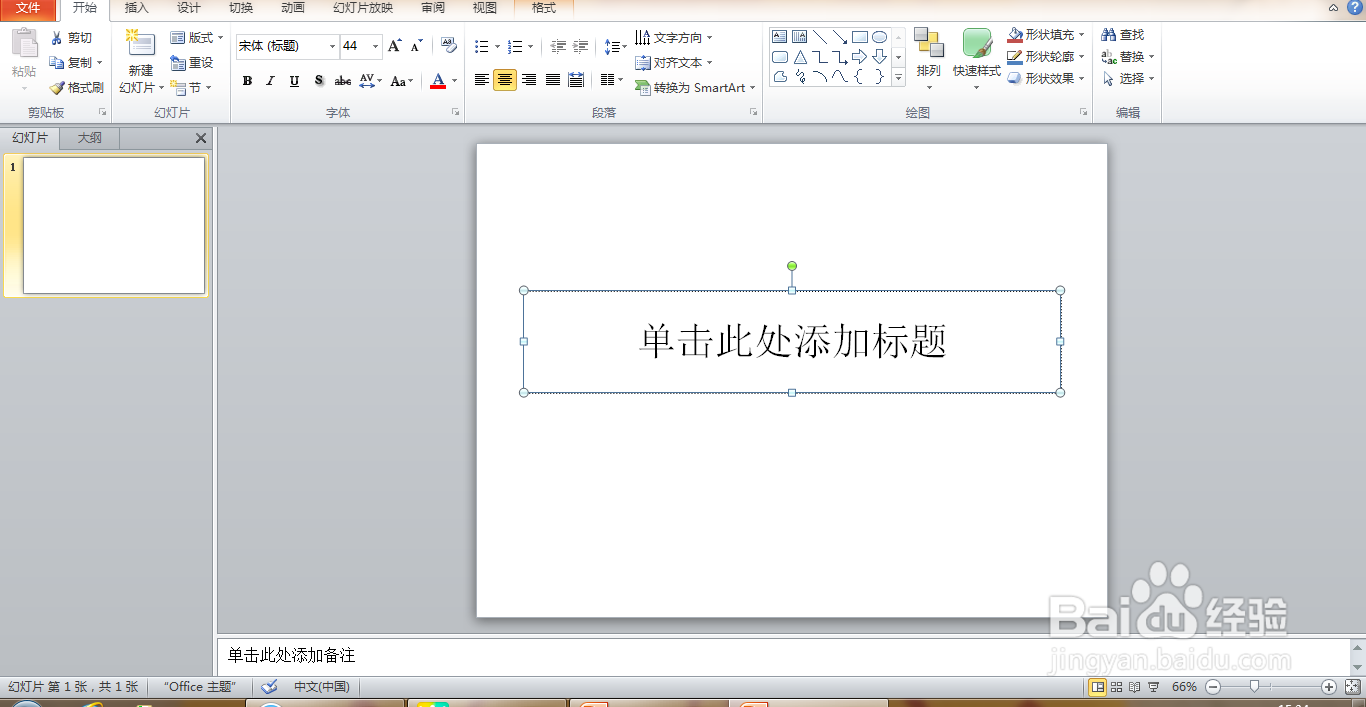
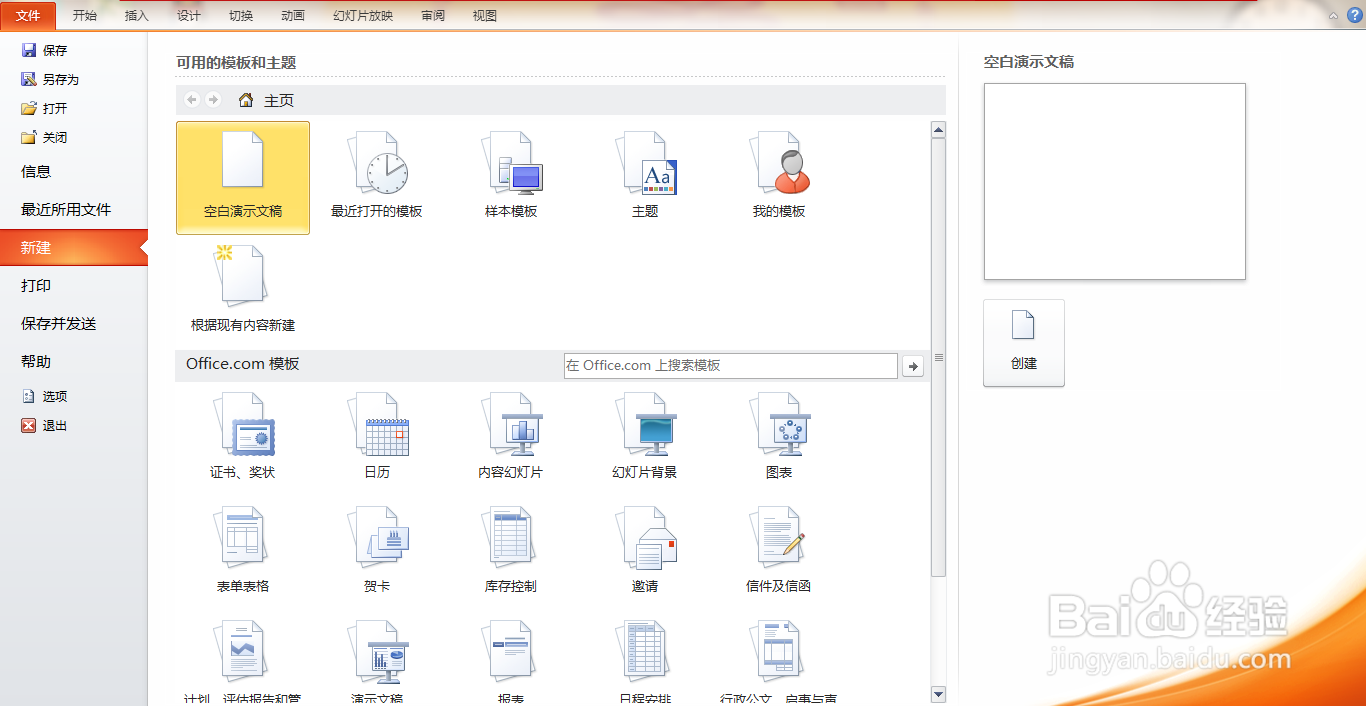
1、打开PPT,新建空白演示文稿,如图

PPT设计飞入飞出动画效果

2、打开空白演示文稿,鼠标左键可框选文字,如图

PPT设计飞入飞出动画效果

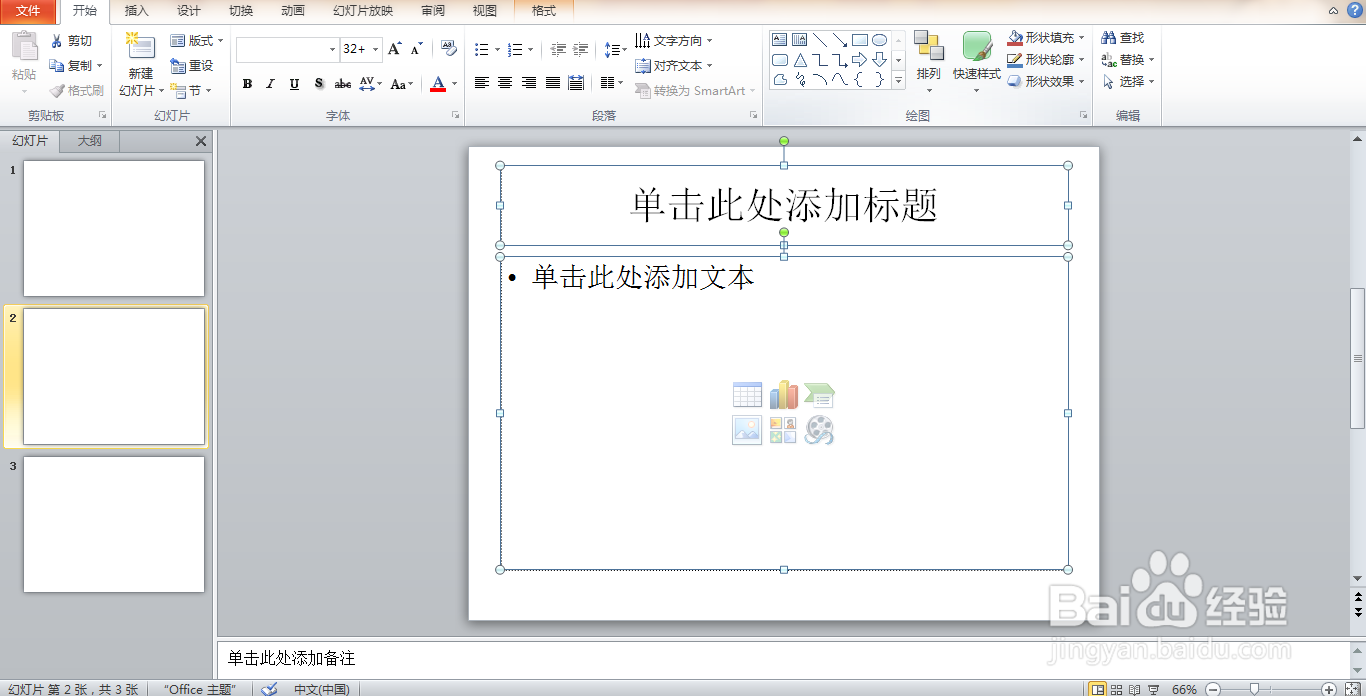
3、按下回车键多次新建空白演示文稿,可左键全部框选文本框文字,按delete键删除,如图
PPT设计飞入飞出动画效果

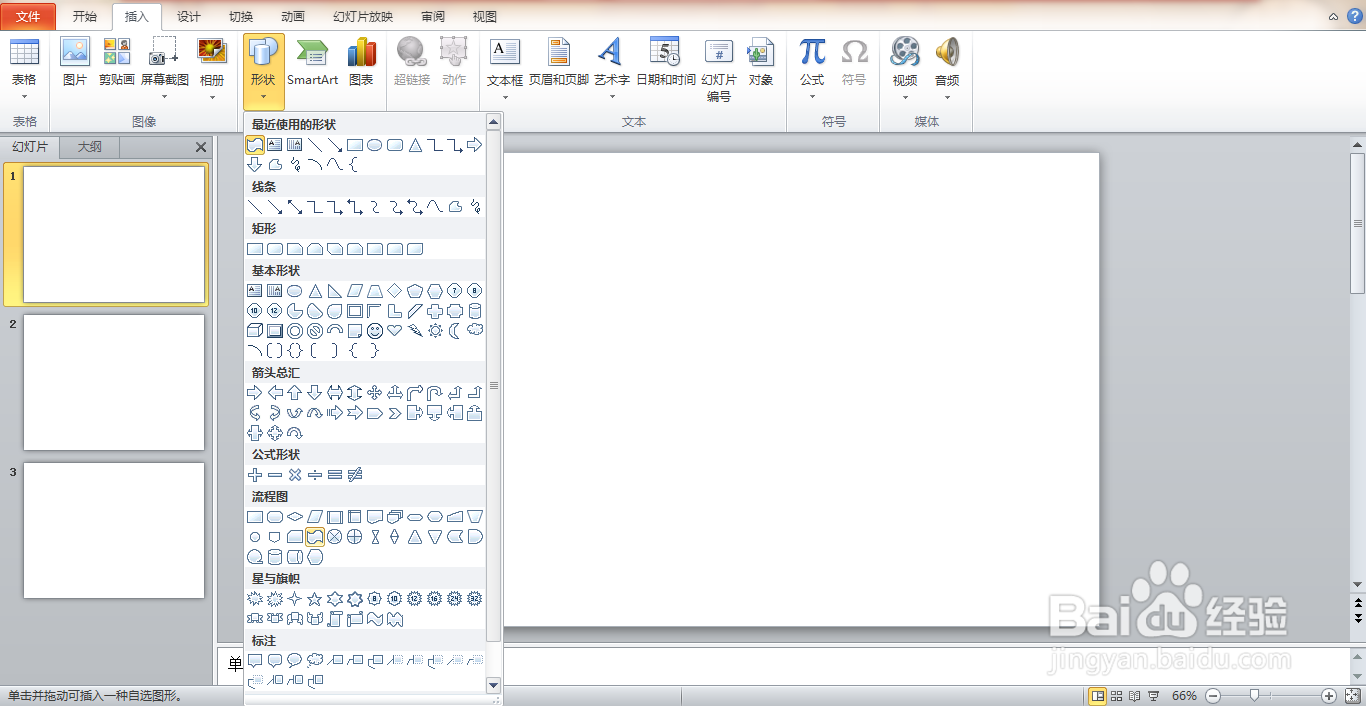
4、插入,形状,找到流程图图标,如图

PPT设计飞入飞出动画效果

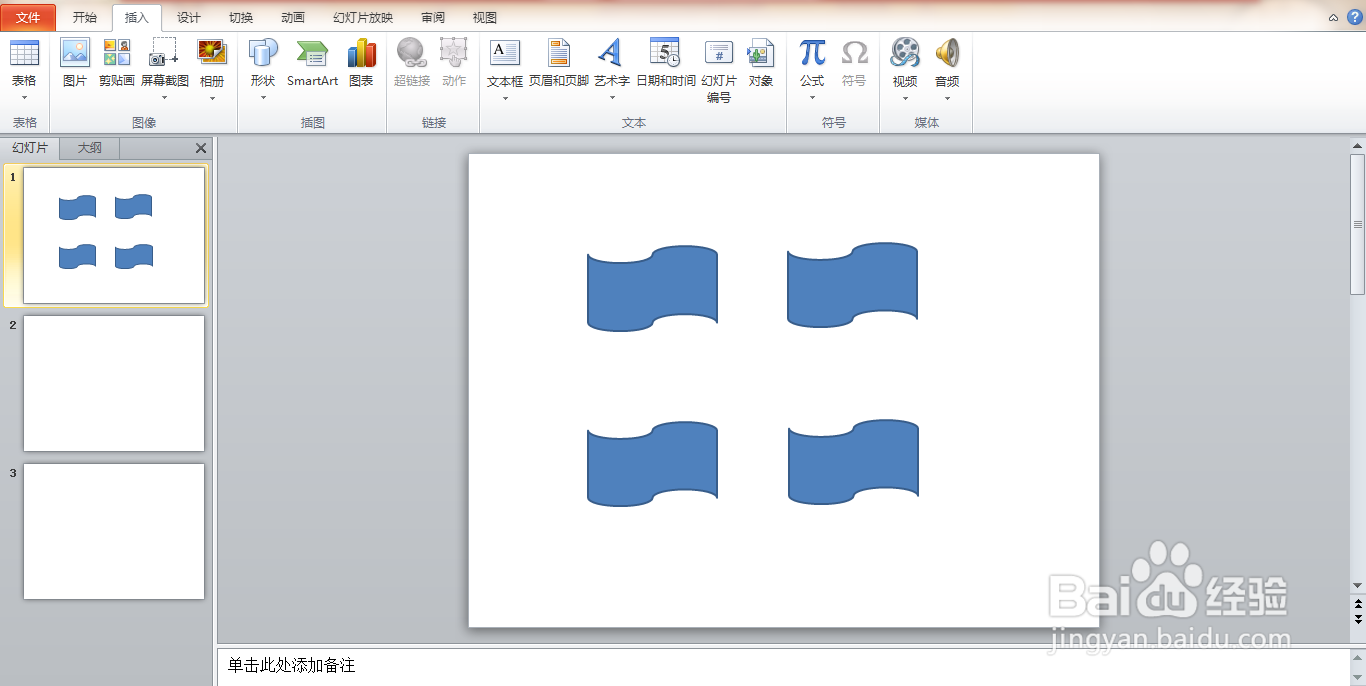
5、绘制多个形状图标,如图

PPT设计飞入飞出动画效果

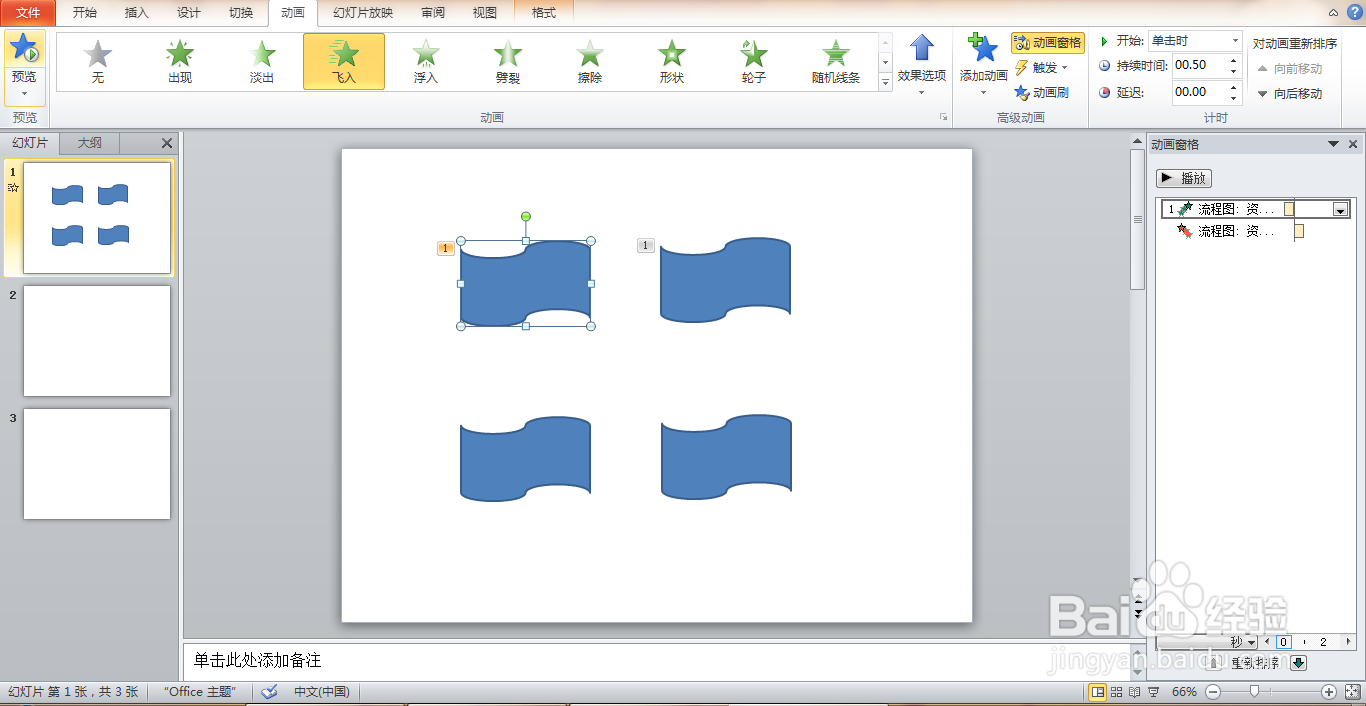
6、点击动画,点击飞入动画效果,如图

PPT设计飞入飞出动画效果

7、上部右侧的形状图标,添加飞出动画效果,如图

PPT设计飞入飞出动画效果

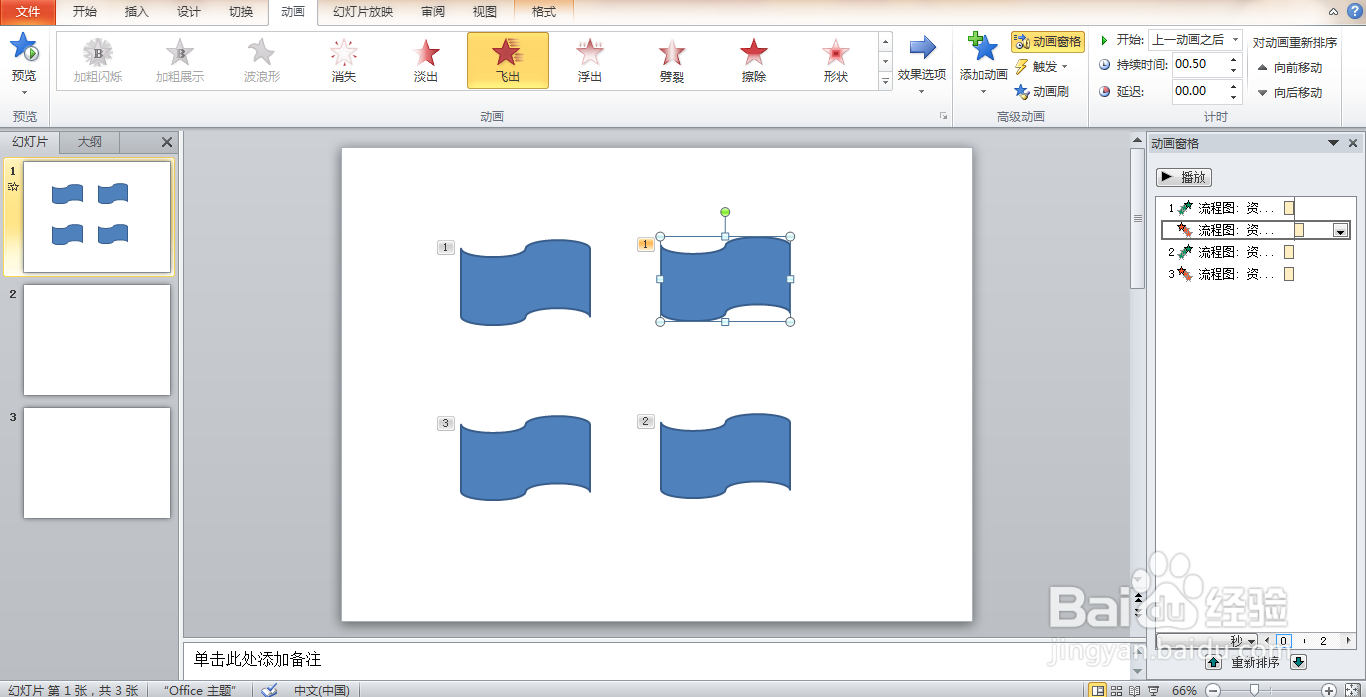
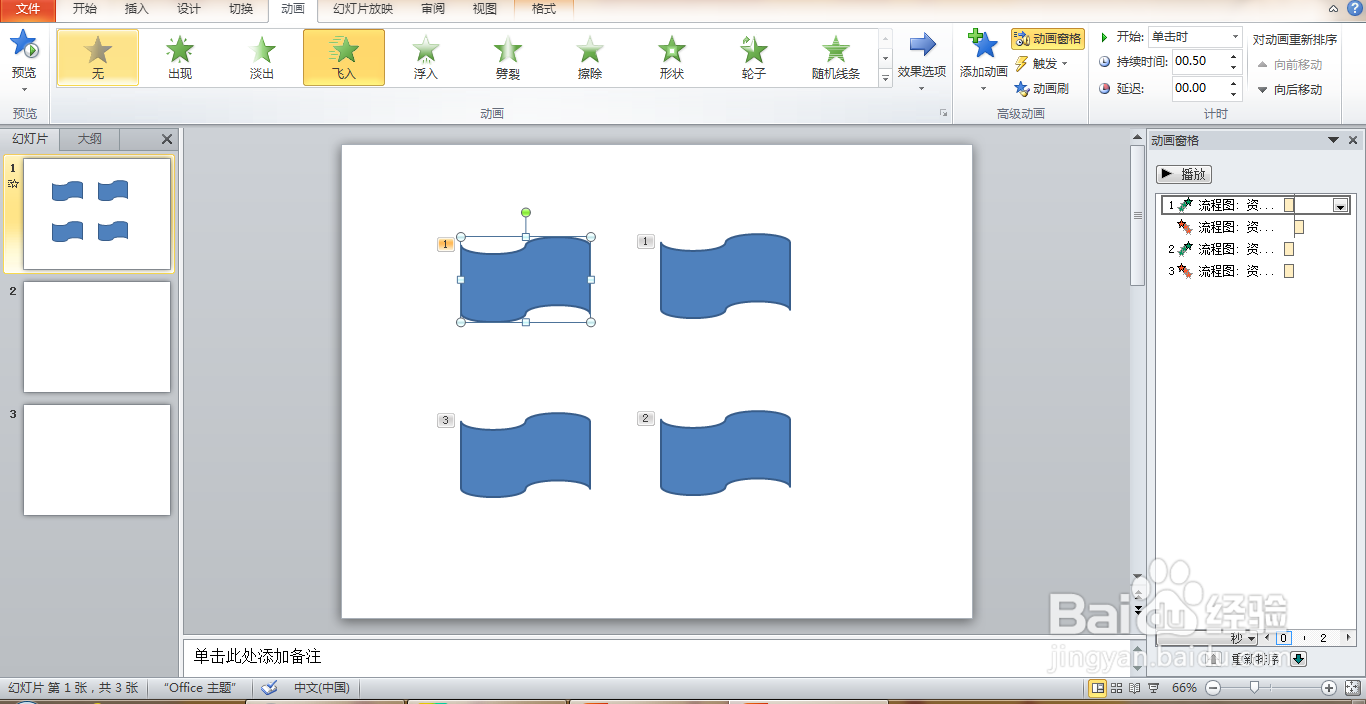
8、点击动画窗格,可快速找到飞出的动画效果,在动画窗格右侧的面板,双击图标,设计时间,定格时间,如图
PPT设计飞入飞出动画效果

9、下方的形状图标,可在右下方的形状图标,可以飞入的动画效果,最下方左侧图标,设计飞出动画效果,如图
PPT设计飞入飞出动画效果

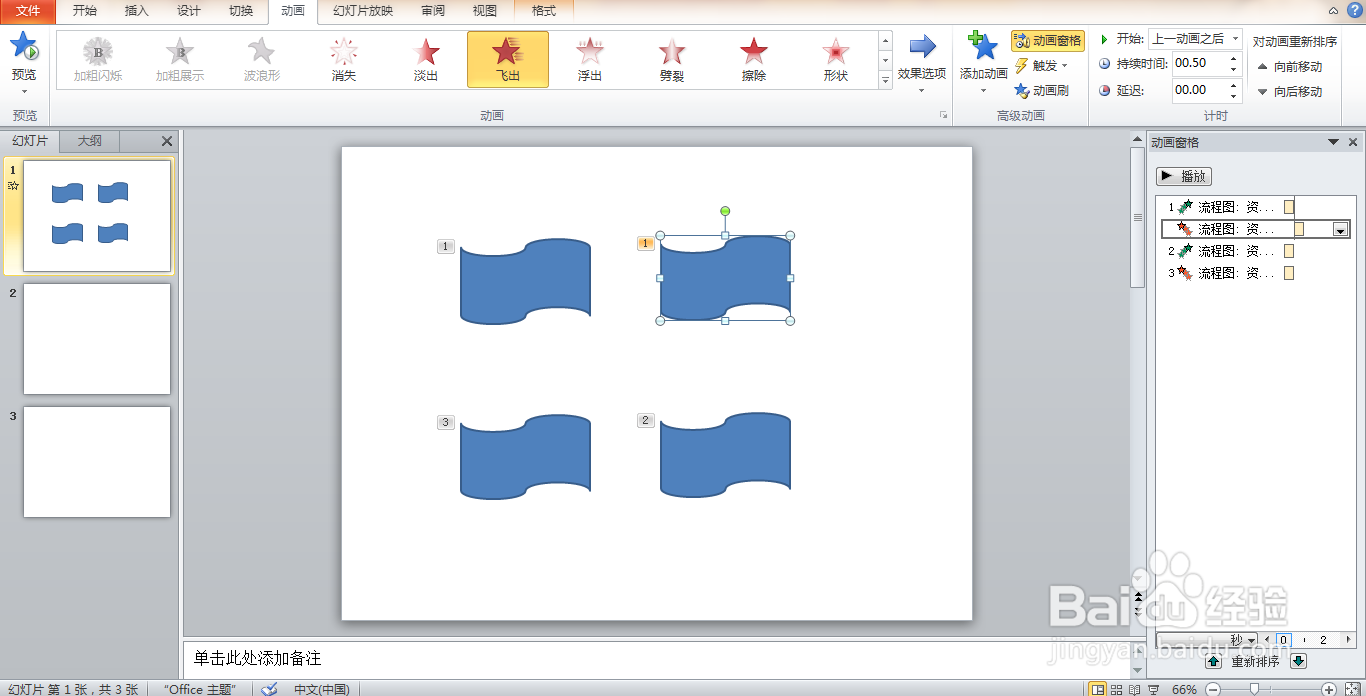
10、点击文件左侧的预览图标,可发现动画的效果是自从侧飞入,到右侧飞出,自右侧飞入,左侧飞出的动画效果,如图 
PPT设计飞入飞出动画效果

  • 在PPT中怎样让图片从左边飞入向右边飞出
  • PPT飞入飞出动画效果
  • PPT怎么设置图片飞入效果
  • PPT如何实现动画进去和飞出
  • PPT怎么设置文本框的动画效果
  • 热门搜索
    剑灵怎么双开 脸上痘印怎么办 南宁旅游攻略必玩的景点 伊思蜗牛水乳怎么样 养老保险什么时候可以领 无锡旅游商贸高等职业技术学校 柳絮过敏怎么办 月经期可以喝咖啡 孕妇可以用吹风机吗 吃什么可以降血脂