为PowerPoint2010设置自定义放映方案

 时间:2026-02-14 11:58:39

1、第一步:首先在桌面单击左键打开需要设置放映放映方案的PowerPoint2010文档

为PowerPoint2010设置自定义放映方案

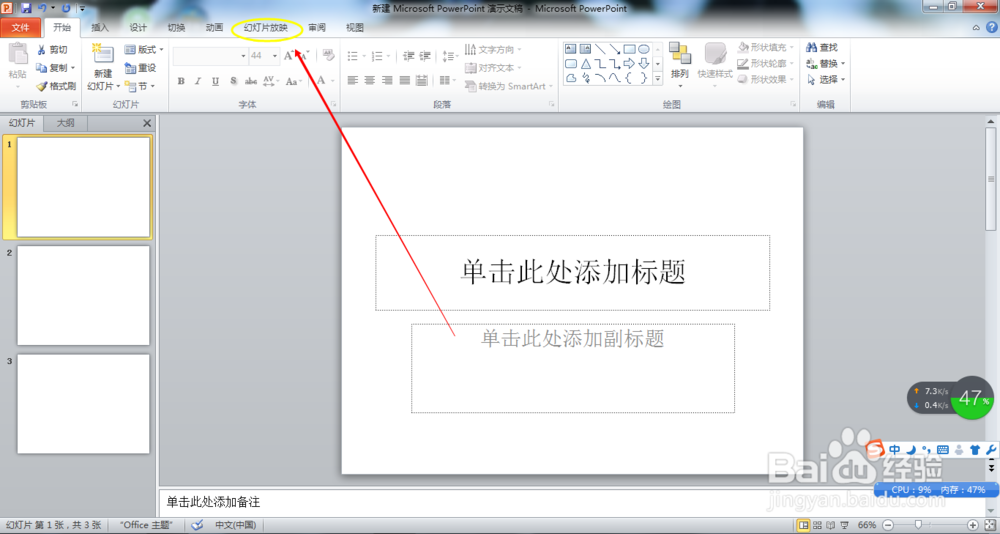
2、第二步:进入文档后,浏览页面选项卡一栏,找到幻灯片放映选项卡,单击进入
为PowerPoint2010设置自定义放映方案

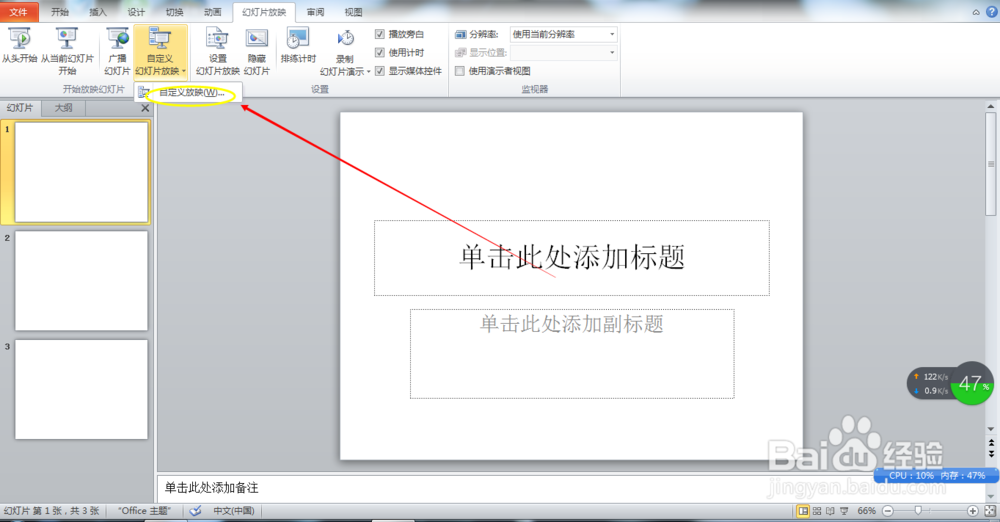
3、第三步:进入幻灯片放映选项卡页面后,找到自定义幻灯片放映,单击进入,再次弹出自定义放映,单击进入

为PowerPoint2010设置自定义放映方案

为PowerPoint2010设置自定义放映方案

4、第四步:此时弹出自定义放映对话框,单击对话框中的新建

为PowerPoint2010设置自定义放映方案

5、第五步:通过添加按钮把左侧需要设置自定义放映的幻灯片添加到右侧,或者通过快速双击左侧框内幻灯片添加到右侧

为PowerPoint2010设置自定义放映方案

6、第六步:设置自定义放映方案的名词,然后点击对话框的确定,设置就成功了。

为PowerPoint2010设置自定义放映方案

  • ppt2016怎么在幻灯片点击按钮连接到指定幻灯片
  • PPT 2013如何设置自定义放映幻灯片
  • PPT中如何设置动画效果?
  • Powerpoint中信封图标的绘制方法
  • PPT文档如何插入水平项目符号列表
  • 热门搜索
    脸上长痘痘怎么治疗 苹果怎么备份通讯录 怎么祛疤 牛肉饺子馅怎么调 军旗怎么下 唇炎怎么治 怎么利用网络赚钱 公司不发工资怎么办 解说词怎么写 怎么去掉脸上的斑