如何使用永中Office设计Excel单/多斜线表头?

 时间:2026-02-15 22:53:23

1、一、单斜线表头

1,选中单元格,右键选择【边框】,在弹出框中选择【斜线】并确定;
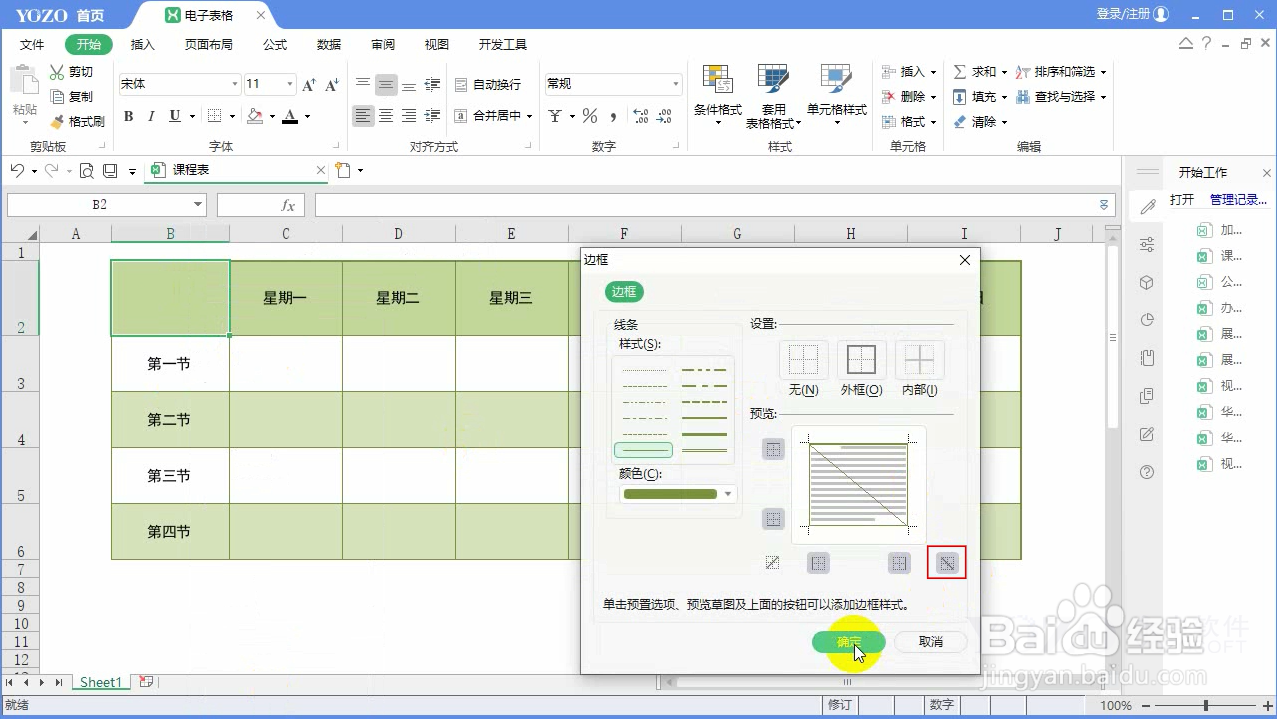
如何使用永中Office设计Excel单/多斜线表头?

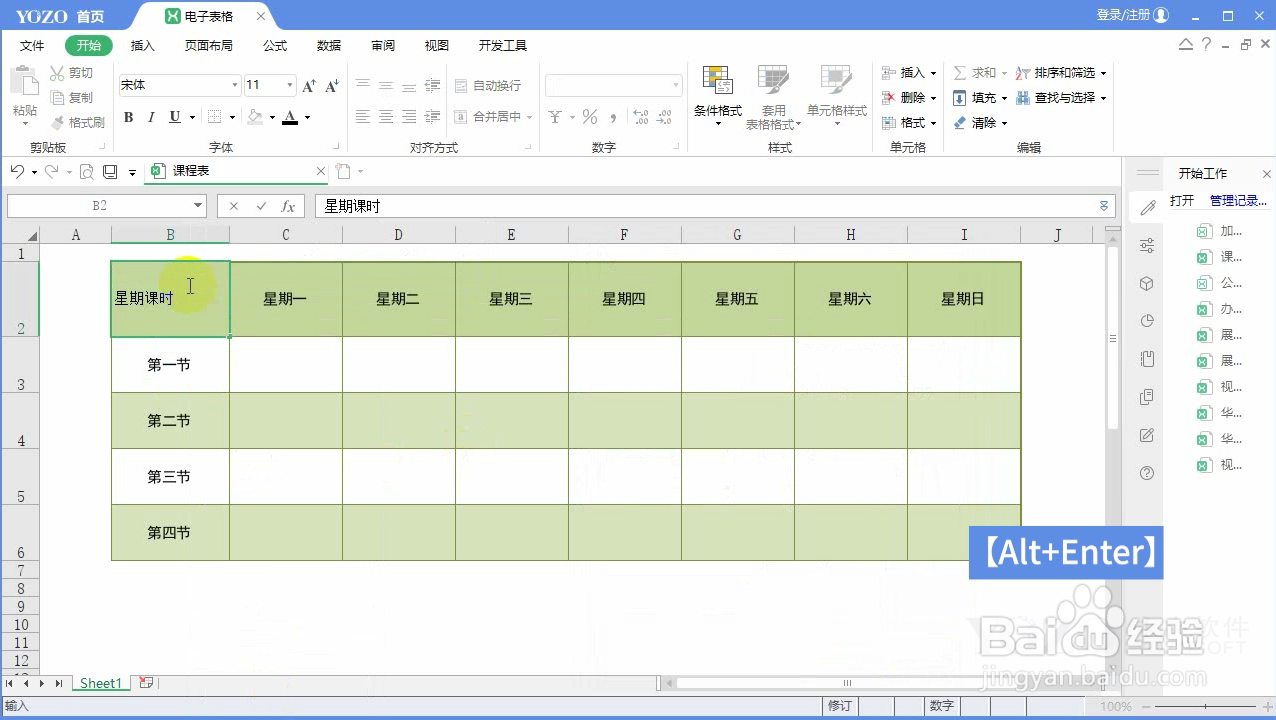
2、2,在斜线单元格中输入表头内容,使用【Alt+Enter】组合键将内容分行;
如何使用永中Office设计Excel单/多斜线表头?

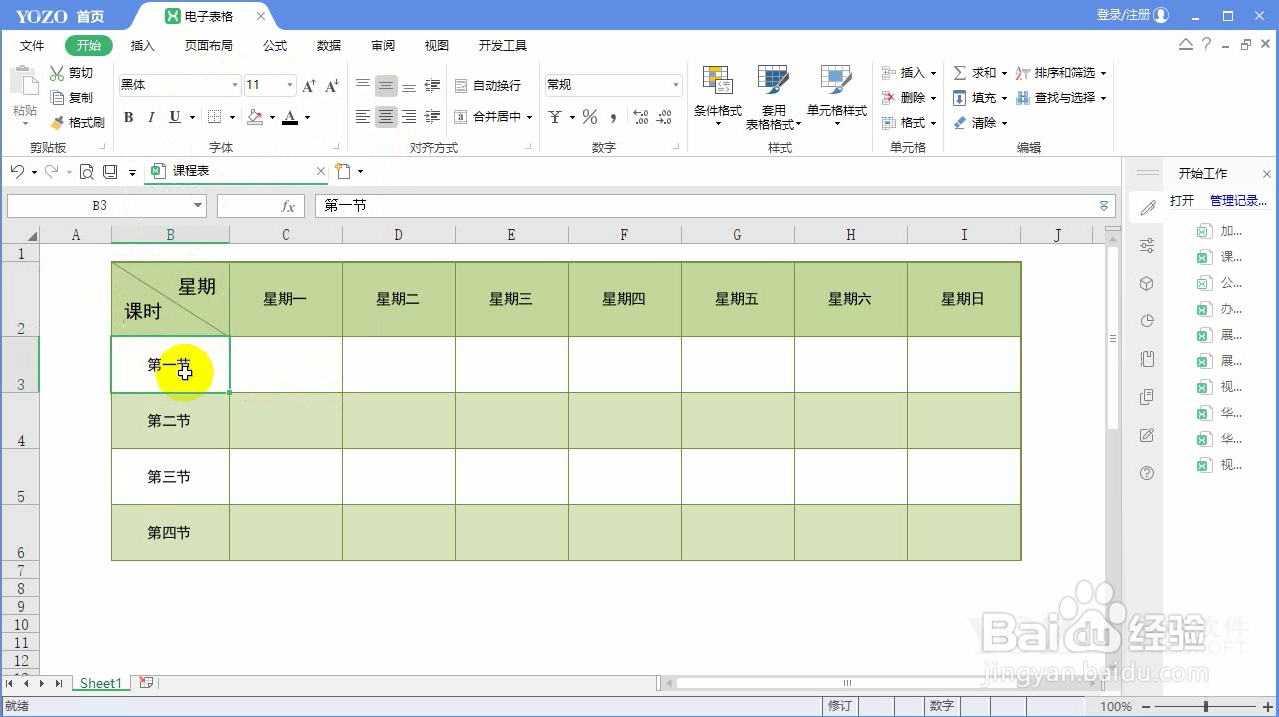
3、3,通过空格键不断调整字体位置,直至文字分居斜线两侧,完成单斜线表头制作。
如何使用永中Office设计Excel单/多斜线表头?

4、二、多斜线表头

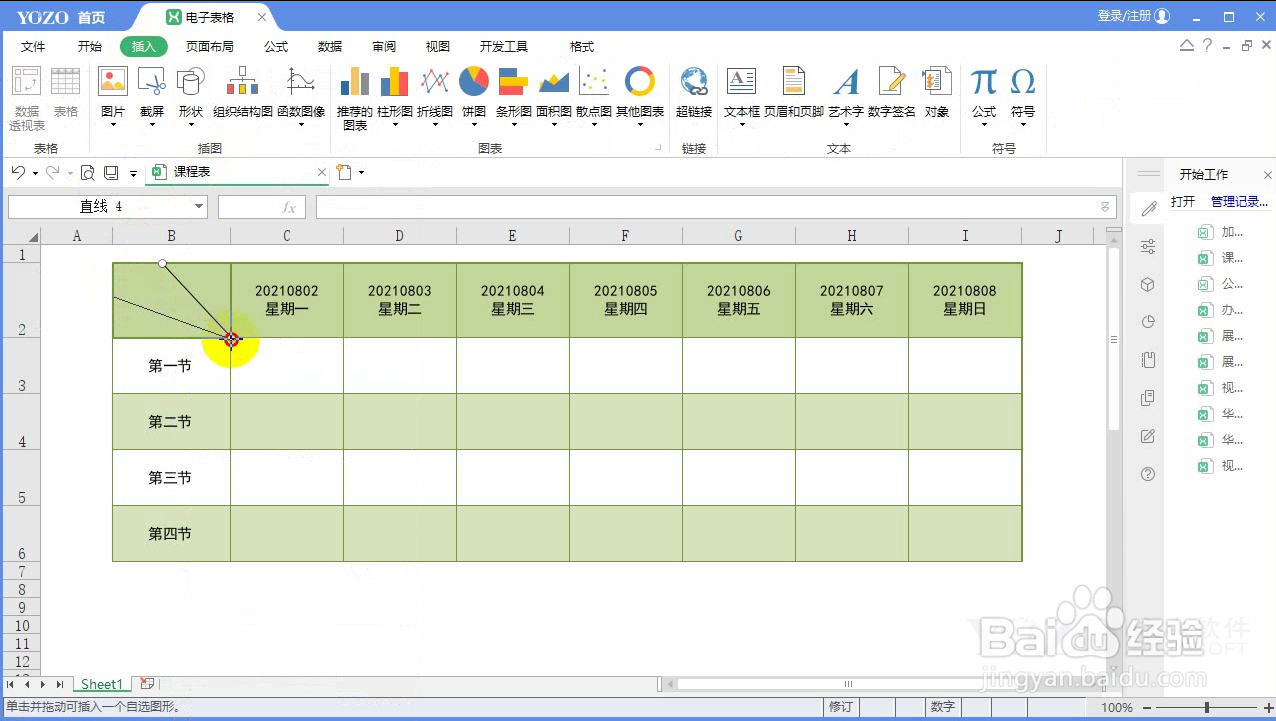
1,插入斜线:点击【插入】-【插图】-【形状】,选择其中的【直线】,依次绘制2条直线;
如何使用永中Office设计Excel单/多斜线表头?

5、2,插入文本:点击【插入】-【文本】-【文本框】,选择【横排文本框】,插入文本框,并在文本框中输入表头文字;
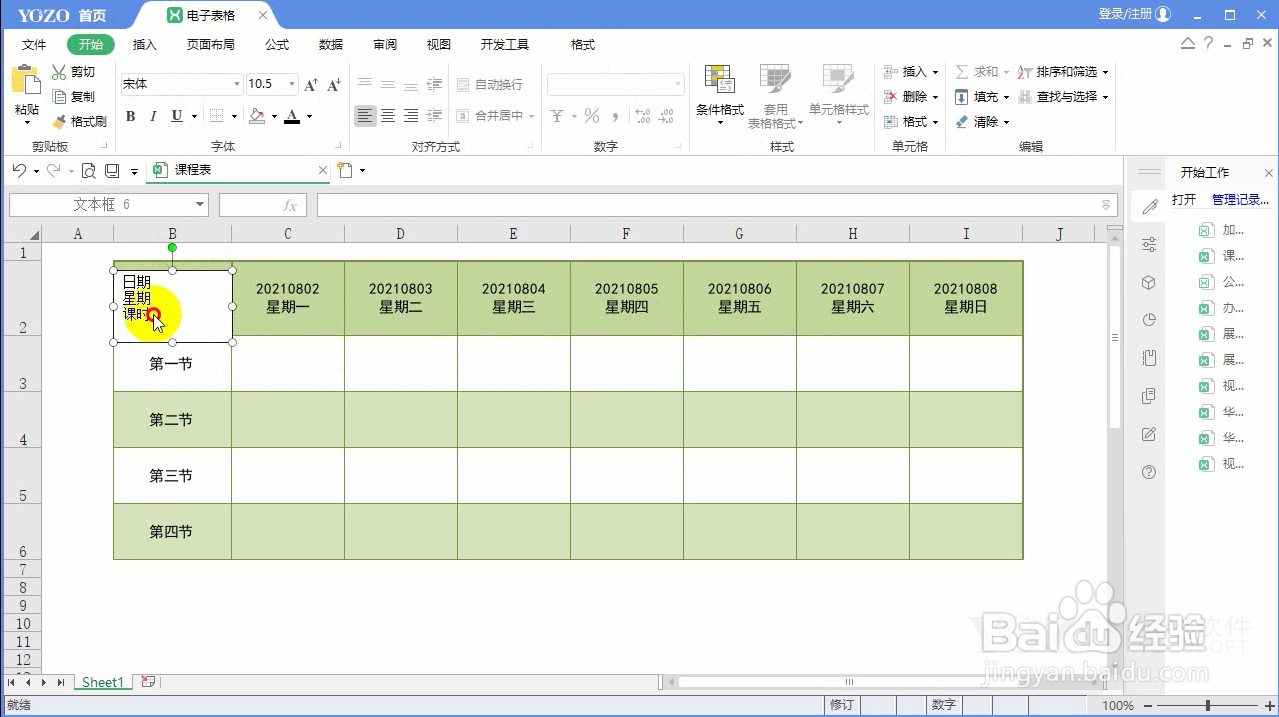
如何使用永中Office设计Excel单/多斜线表头?

6、3,样式优化:依次选中文本框,点击【格式】-【形状样式】,设置形状填充为【无填充颜色】。设置形状轮廓为【无轮廓】;
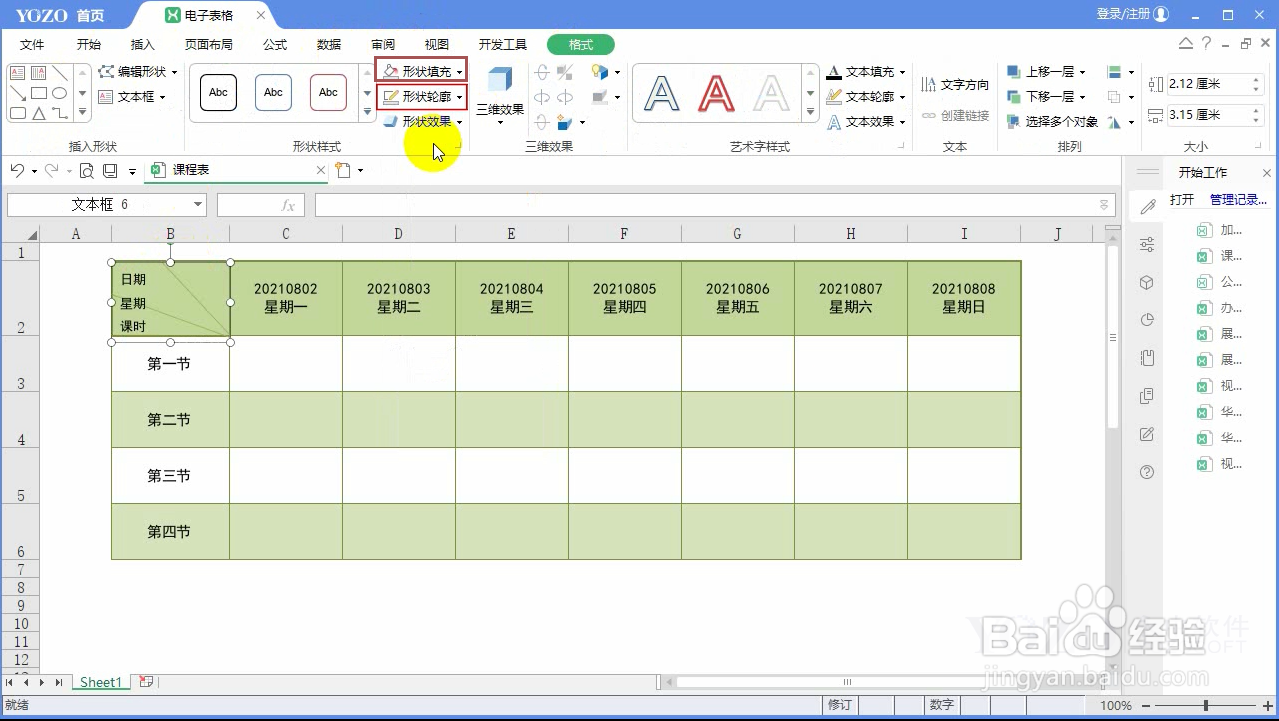
如何使用永中Office设计Excel单/多斜线表头?

7、4,位置调整:设置完成后,通过空格调整表头文字内容,完成多斜线表头制作。
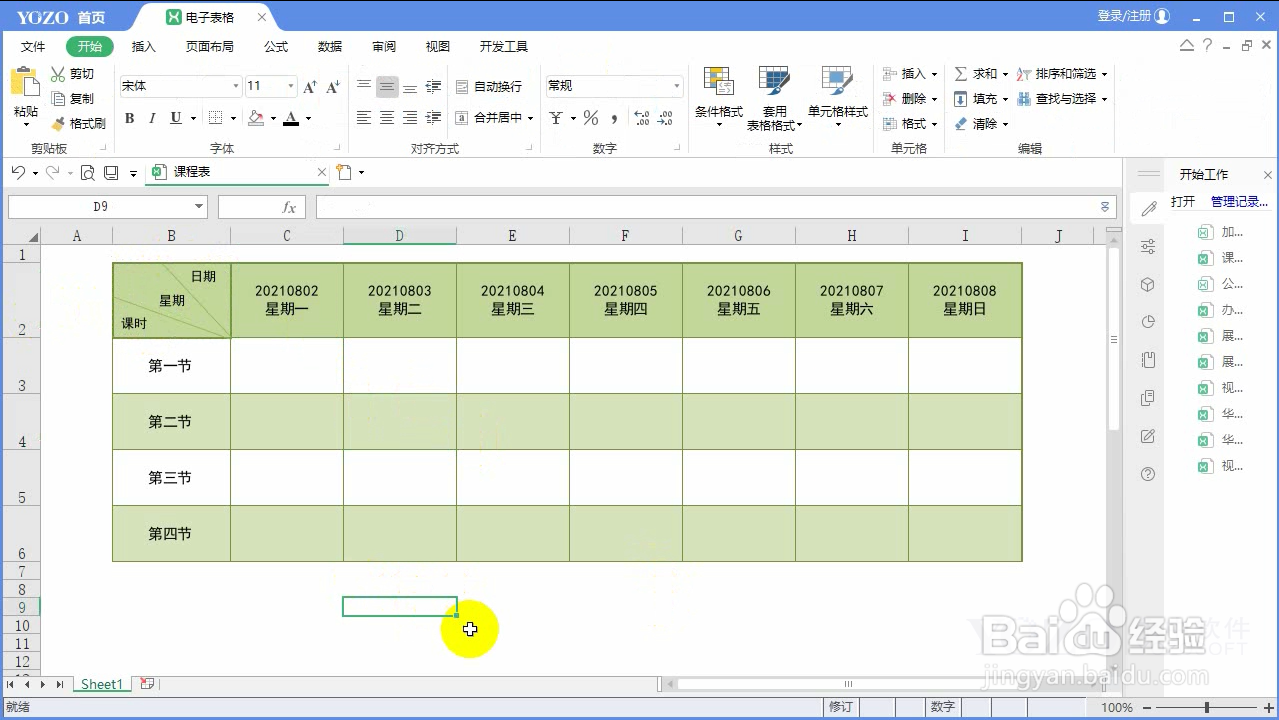
如何使用永中Office设计Excel单/多斜线表头?

  • excel表格加斜线怎么加
  • 用EXCEL做表格时,怎么在斜线框里写文字。
  • Excel表格如何制作斜线并输入文字?
  • 如何在excel中画斜线并输入文字
  • Excel怎样制作斜线表头
  • 热门搜索
    螃蟹怎么洗 房产证怎么办理 孕妇羊水少怎么办 皱纹怎么去除 老年人腿疼怎么治 身份证格式怎么写 ipad怎么下载微信 husband怎么读 怎么学好英语口语 肛门坠胀是怎么回事