word文档行间距怎么设置

 时间:2026-04-23 17:18:12

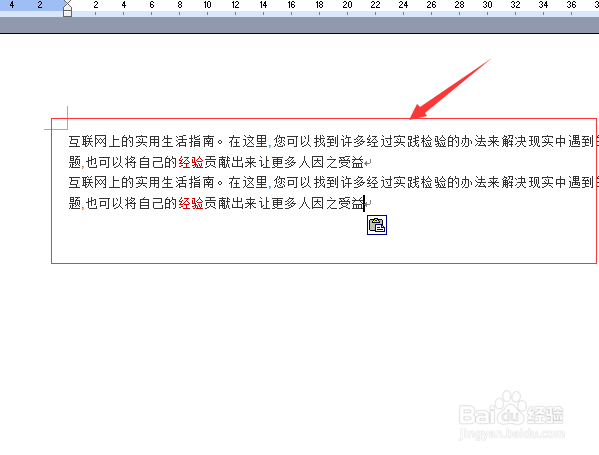
1、在当前word的文档中一段的文字,那么直接选中该段文字之后。
word文档行间距怎么设置

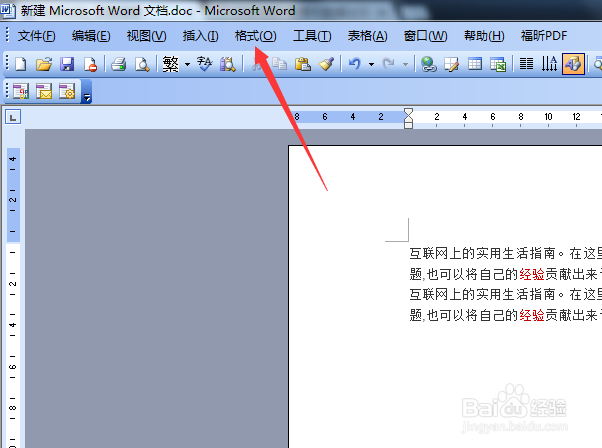
2、选中word文档中的文字之后,就可以进行word的菜单中的“格式”的选项菜单。
word文档行间距怎么设置

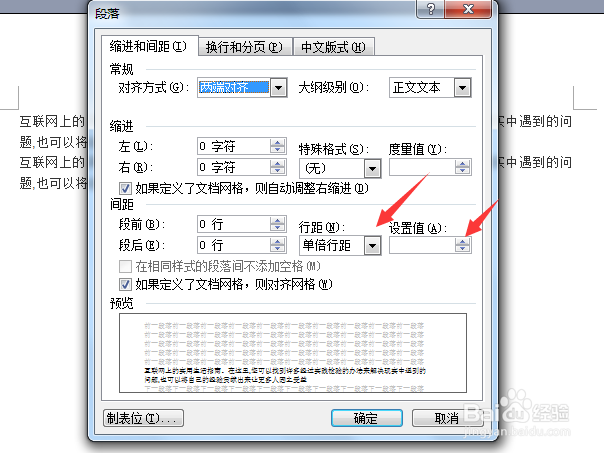
3、然后就会弹出了一个下拉的菜单中,进行选中下拉菜单中“段落”的选项。

word文档行间距怎么设置

4、那么就会弹出了一个段落的选项框中,进行在间距的选项中,把行距的中的改为固定值,设置值为了28磅。
word文档行间距怎么设置

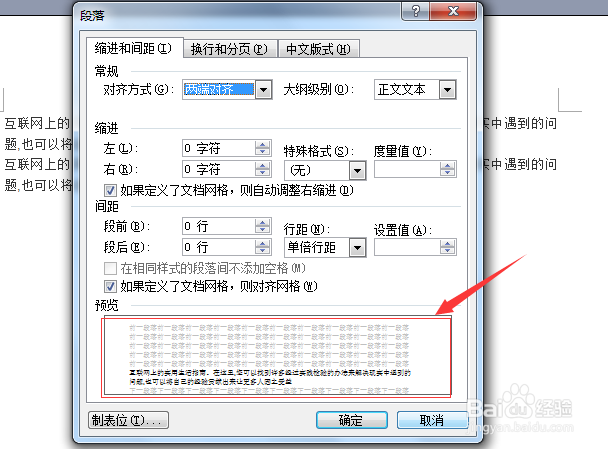
5、那么设置完成之后,可以在段落的选项框中,可以进行预览的到行间距的设置的效果,点击”确定“。
word文档行间距怎么设置

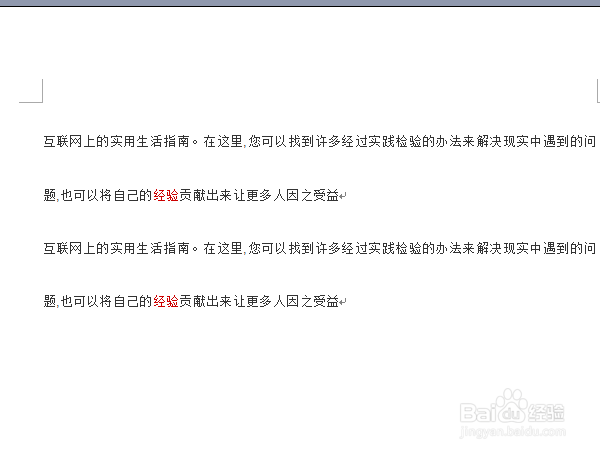
6、点击确定之后,这样在word的文档中行间距的设置完成之后,显示的行与行内容显示拉大了。
word文档行间距怎么设置

  • 如何选中word文档中的不连续多个内容
  • word文档中如何快速交叉引用?
  • 在Word文档中怎么设置段落开头缩进两个字?
  • word怎么选中不连续的正文
  • 怎样快速选择文本段落?
  • 热门搜索
    怎么把字写好看 成人身份证号码大全 客厅装饰画图片大全 怎么调整屏幕亮度 悦诗风吟怎么样 华为平板电脑怎么样 食物简笔画图片大全 手机图标大全 女孩起名字大全免费 鲫鱼汤的做法大全