Word2016在Win10系统中图标显示不正常怎么办

 时间:2026-02-15 20:24:41

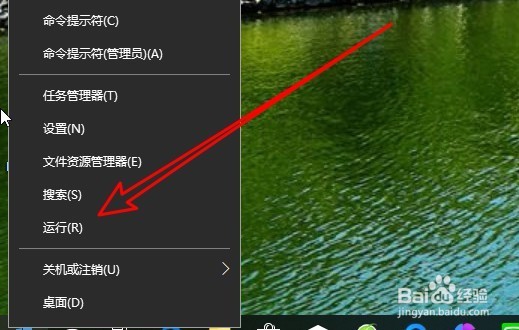
1、我们在Win10系统桌面,右键点击左下角的开始按钮,在弹出菜单中选择“运行”菜单项。
Word2016在Win10系统中图标显示不正常怎么办

2、然后在打开的Win10支行窗口中,我们输入命令regedit,点击确定按钮。

Word2016在Win10系统中图标显示不正常怎么办

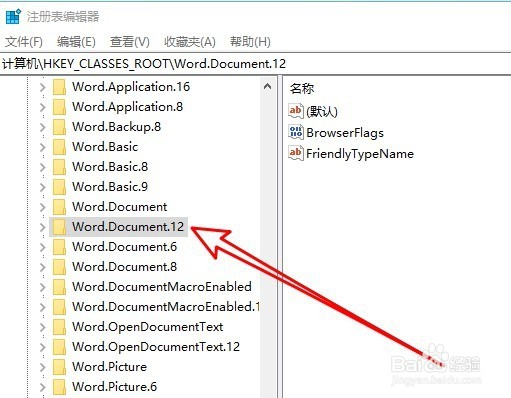
3、接着我们在打开的注册表编号器窗口中,定位到计算机\HKEY_CLASSES_ROOT\Word.Template.12注册 表项。
Word2016在Win10系统中图标显示不正常怎么办

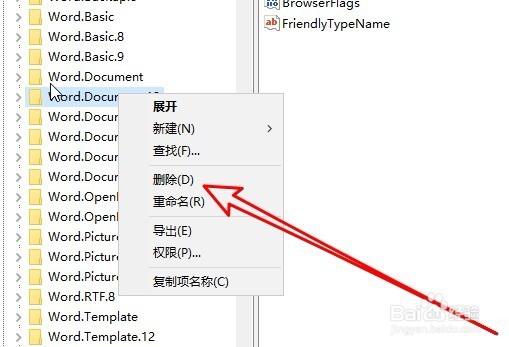
4、右键点击该注册 表项,在弹出菜单中选择“删除”的菜单项。

Word2016在Win10系统中图标显示不正常怎么办

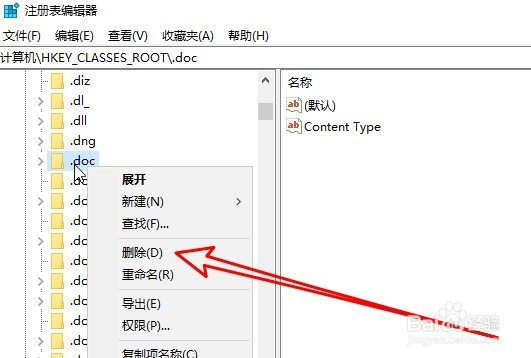
5、接下来我们再定位到计算机\HKEY_CLASSES_ROOT\.doc注册 表项,在弹出菜单中选择“.doc”注册 表项,在弹出菜单中选择“删除”的菜单项。
Word2016在Win10系统中图标显示不正常怎么办

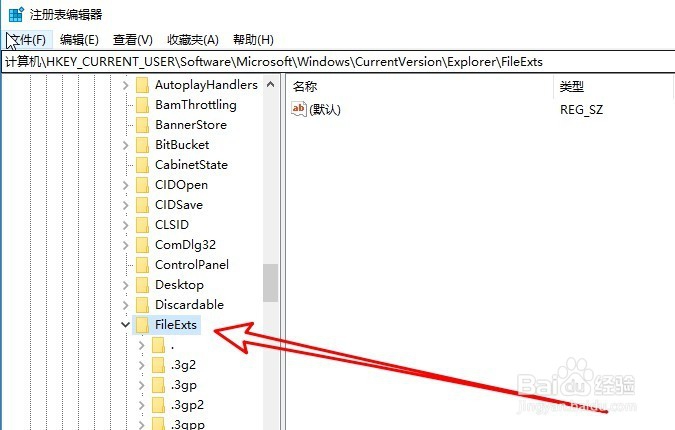
6、接下来我们再定位到:计算机\HKEY_CURRENT_USER\Software\Microsoft\Windows\CurrentVersion\Explorer\FileExts注册 表项。
Word2016在Win10系统中图标显示不正常怎么办

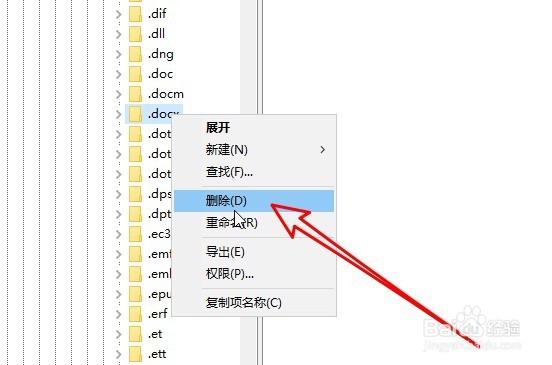
7、然后我们右键点击该注册 表项下面的.docx注册 表项,在弹出菜单中选择“删除”即可。
Word2016在Win10系统中图标显示不正常怎么办

  • 为什么word打开整页都有有横线
  • WORD文档的表格中文字对不齐怎么解决?
  • 如何使用WORD标尺?
  • word文本框边框怎么去掉
  • Word行间距调整不了怎么办
  • 热门搜索
    好书推荐卡图片大全 猜谜语游戏大全 鸟类图片大全 牡丹花图片大全 七座车大全 简单画画图片大全 房贷怎么还最划算 交通图片大全 长征图片大全 湛江旅游景点大全介绍