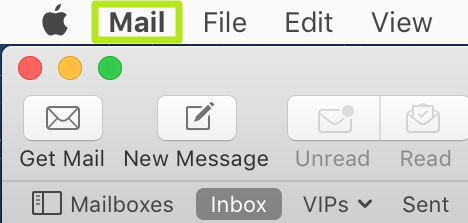
1、1. 在菜单栏中单击邮件。
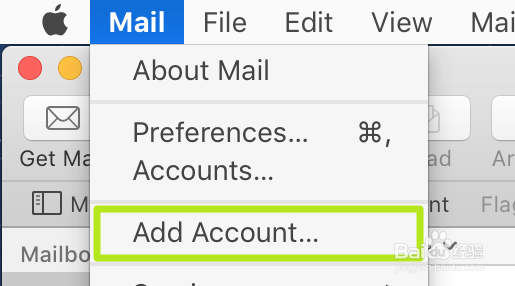
2、2. 选择添加帐户。
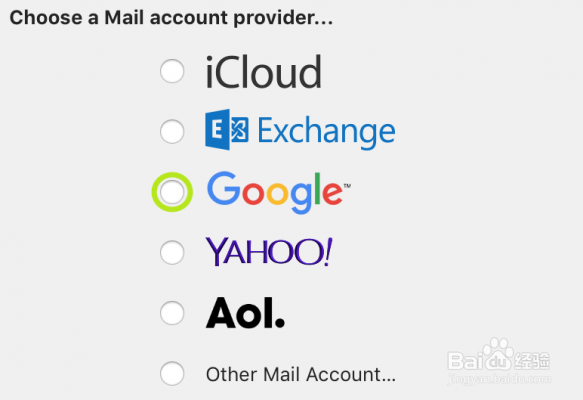
3、3. 选择一个电子邮件服务。
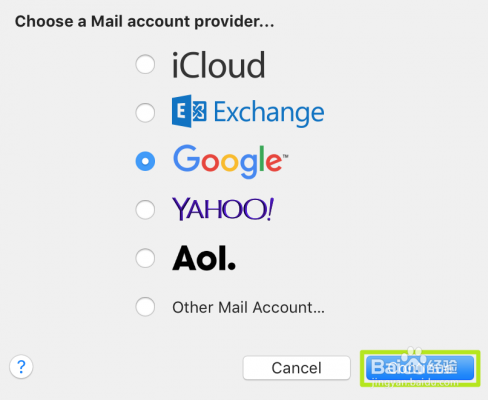
4、4. 点击继续。
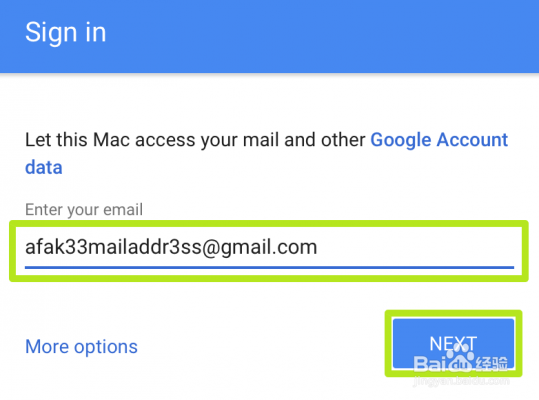
5、5. 输入您的电子邮件地址并点击下一步。
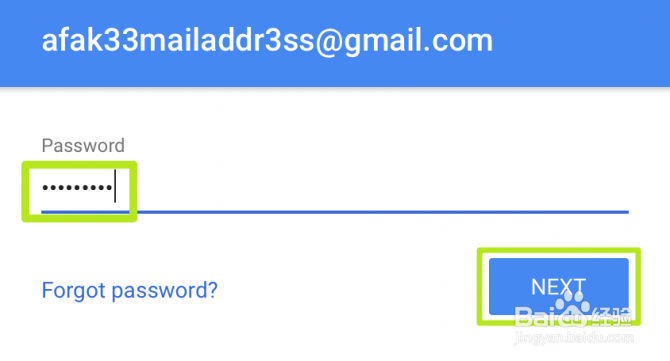
6、6. 输入您的密码,然后单击下一步。
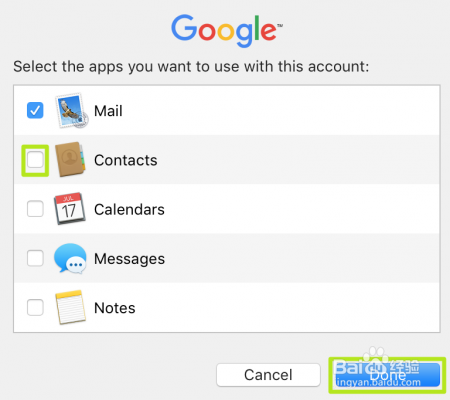
7、7. 选中联系人旁边的复选框,因为您希望使发送电子邮件变得容易。
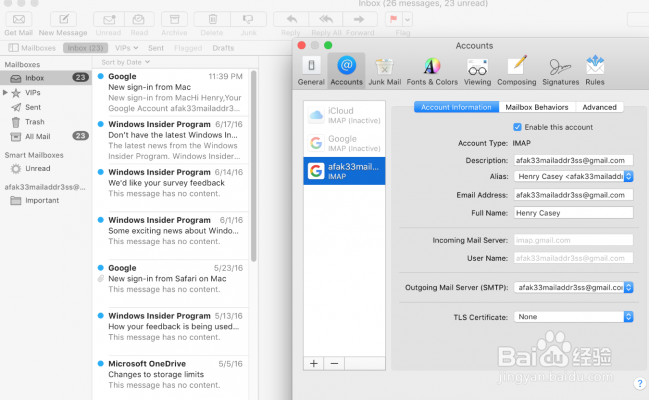
8、您已将电子邮件地址添加到Apple Mail。
时间:2026-05-04 18:34:35
1、1. 在菜单栏中单击邮件。
2、2. 选择添加帐户。
3、3. 选择一个电子邮件服务。
4、4. 点击继续。
5、5. 输入您的电子邮件地址并点击下一步。
6、6. 输入您的密码,然后单击下一步。
7、7. 选中联系人旁边的复选框,因为您希望使发送电子邮件变得容易。
8、您已将电子邮件地址添加到Apple Mail。
