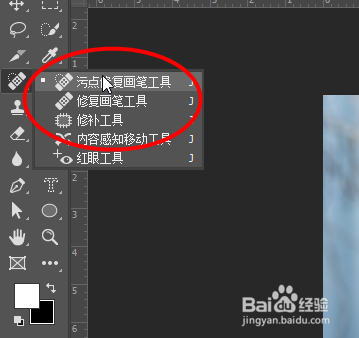
1、点击工具栏中的污点修复画笔工具
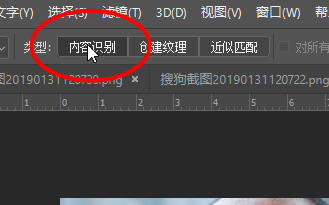
2、接着辅助栏中的模式改为内容识别

3、接着用画笔直接将眼睛的轮廓给框出来,系统会自动识别
4、接着点击图层栏中的添加图层蒙版

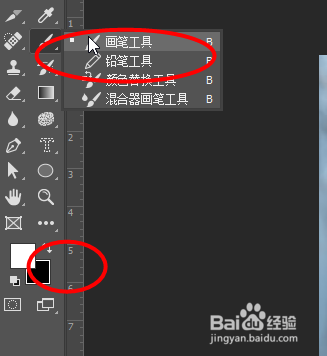
5、接着选择画笔工具,颜色选择黑色,接着在蒙版中用画笔进行精修一下眼镜和眉毛的轮廓
6、最后就可以看到效果对比


时间:2026-04-26 04:35:07
1、点击工具栏中的污点修复画笔工具
2、接着辅助栏中的模式改为内容识别
3、接着用画笔直接将眼睛的轮廓给框出来,系统会自动识别
4、接着点击图层栏中的添加图层蒙版
5、接着选择画笔工具,颜色选择黑色,接着在蒙版中用画笔进行精修一下眼镜和眉毛的轮廓
6、最后就可以看到效果对比
