Excel中ALT键的妙用:alt+d+p数据透视表向导

 时间:2024-11-11 03:52:01

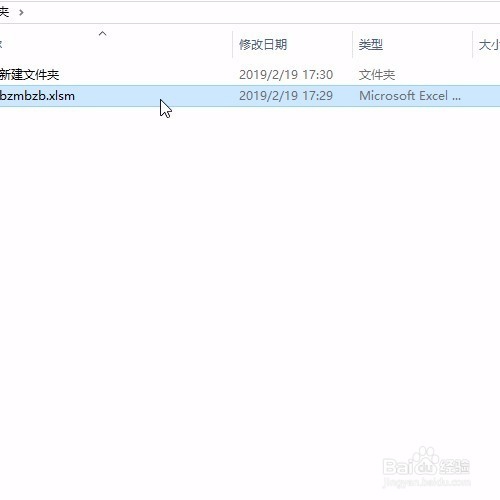
1、双击Excel表格

Excel中ALT键的妙用:alt+d+p数据透视表向导

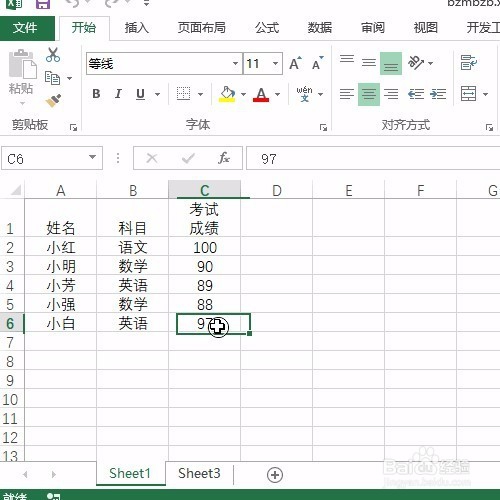
2、打开Excel表格选中数据区域

Excel中ALT键的妙用:alt+d+p数据透视表向导

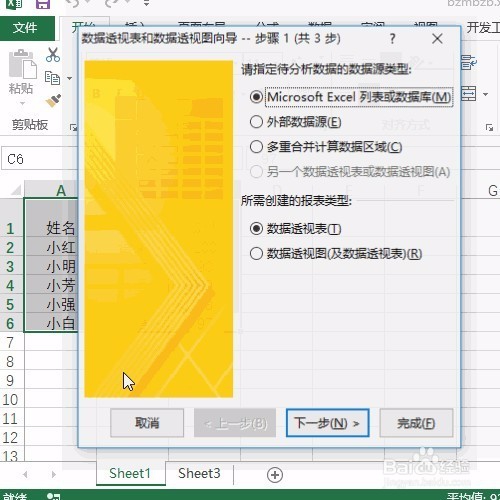
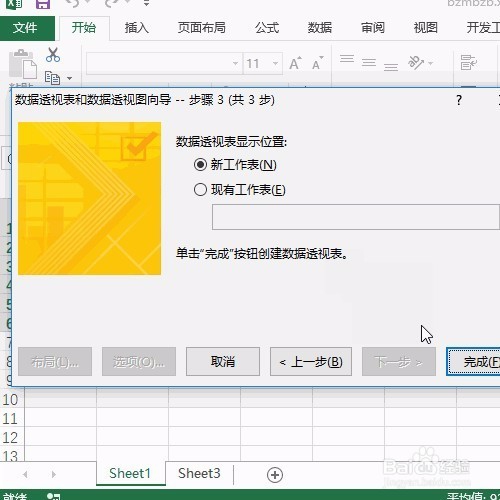
3、接着按alt+d+p即可打开向导

Excel中ALT键的妙用:alt+d+p数据透视表向导

4、选择下一步

Excel中ALT键的妙用:alt+d+p数据透视表向导

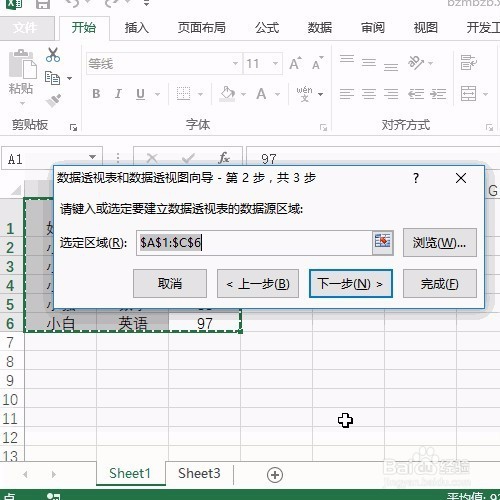
5、选择数据区域,单击下一步单击生成新表

Excel中ALT键的妙用:alt+d+p数据透视表向导

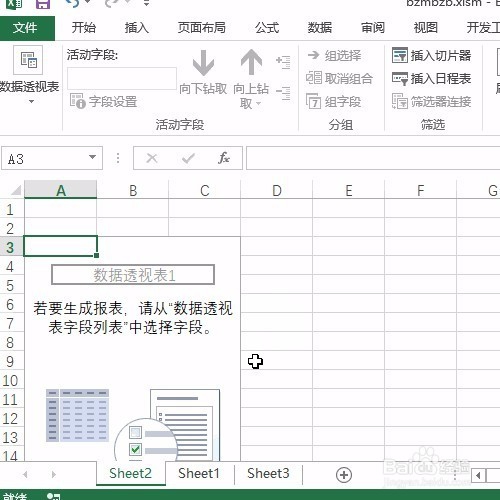
6、即可看到生成数据透视表

Excel中ALT键的妙用:alt+d+p数据透视表向导

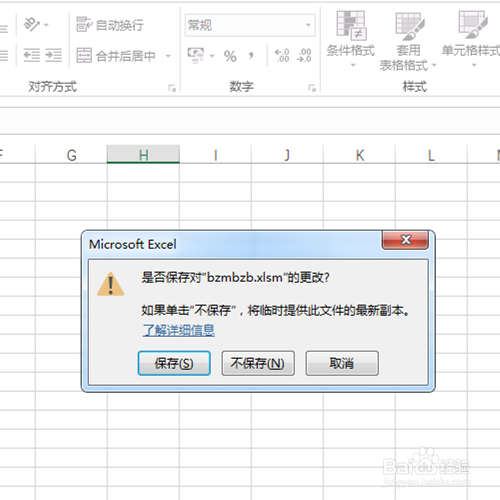
7、最后保存文件即可

Excel中ALT键的妙用:alt+d+p数据透视表向导
  • column函数的使用方法
  • index函数的使用方法
  • Excel函数如何通过index函数查找多条件数值
  • match与index结合使用
  • Excel中的sumproduct函数如何使用?
  • 热门搜索
    浙江旅游路线 word乘号怎么打 上海崇明岛旅游 皮肤角质层薄怎么修复 麦克风怎么设置 炒股怎么网上开户 如何建群 打印照片怎么排版 如何保持健康 圣托里尼岛旅游攻略