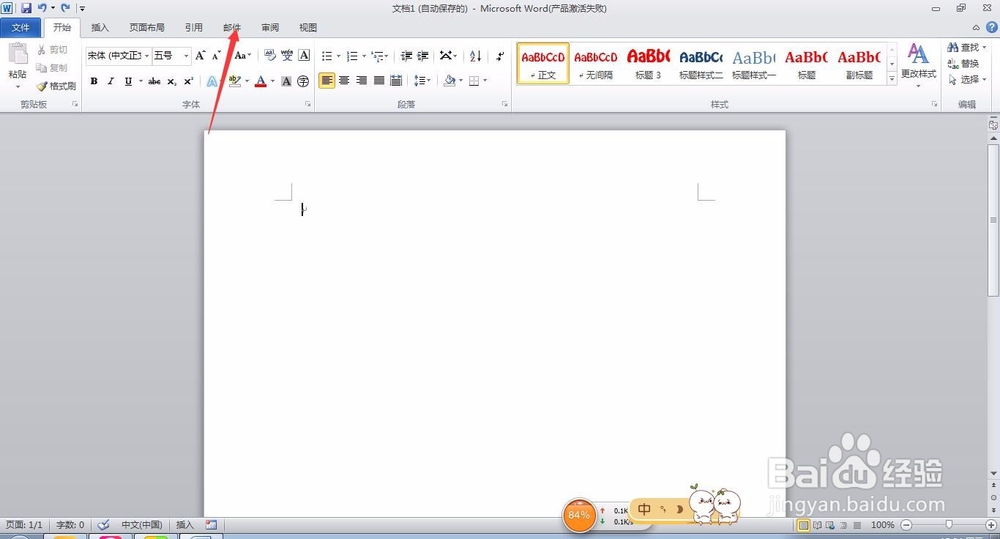
1、打开一下“Word文档”上面的功能里面点击一下“邮件”如图所示
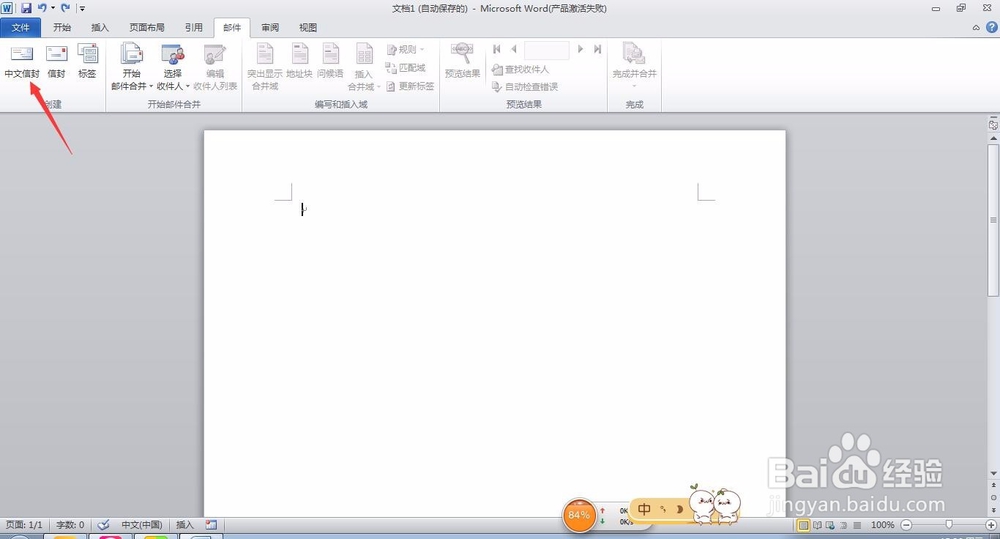
2、打开“邮件”之后,在“创建”里面点击“中文信封”如图所示
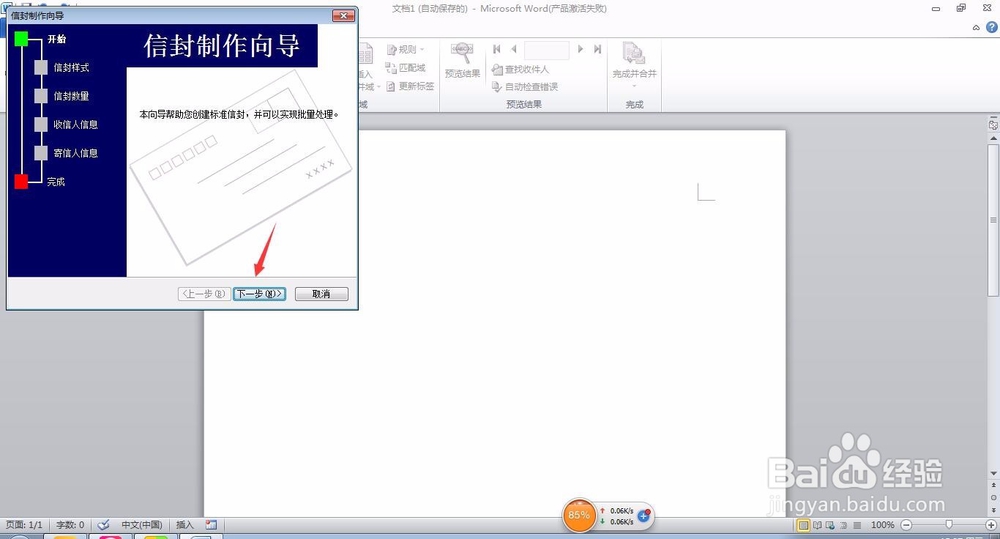
3、进入信封制作向导里面之后点击“下一步”
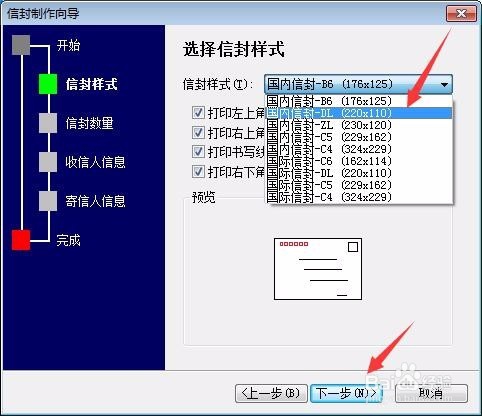
4、选择自己想要 的信封格式,然后点击“下一步”
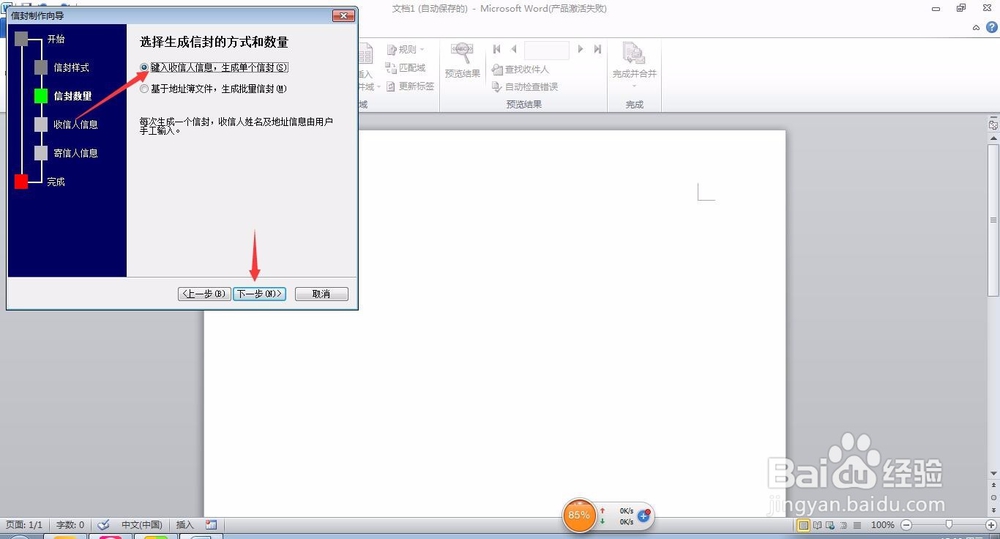
5、选择一下需要创建信封的数量,然后点击“下一步”如图所示
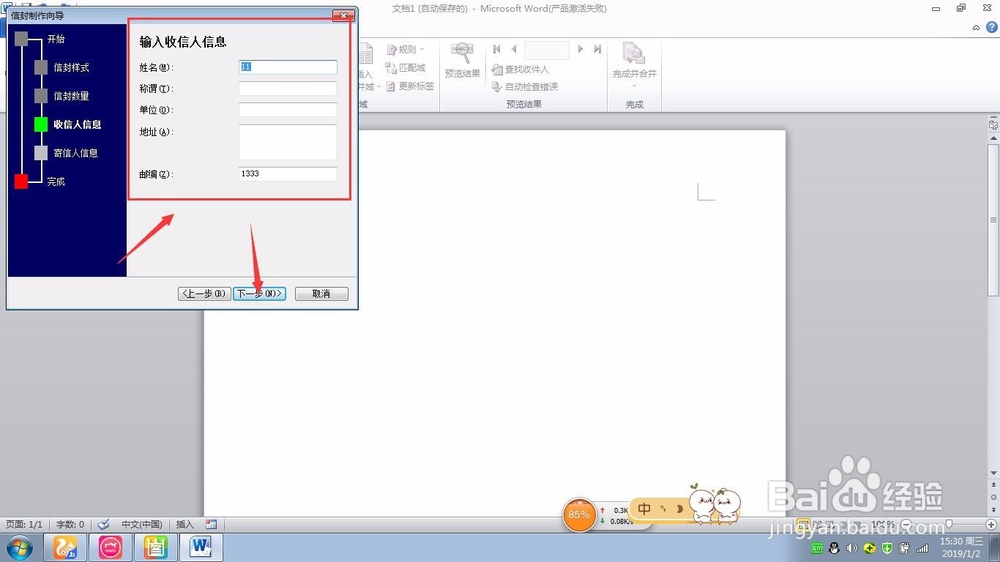
6、填写一下收信人的信息,然后点击“下一步”
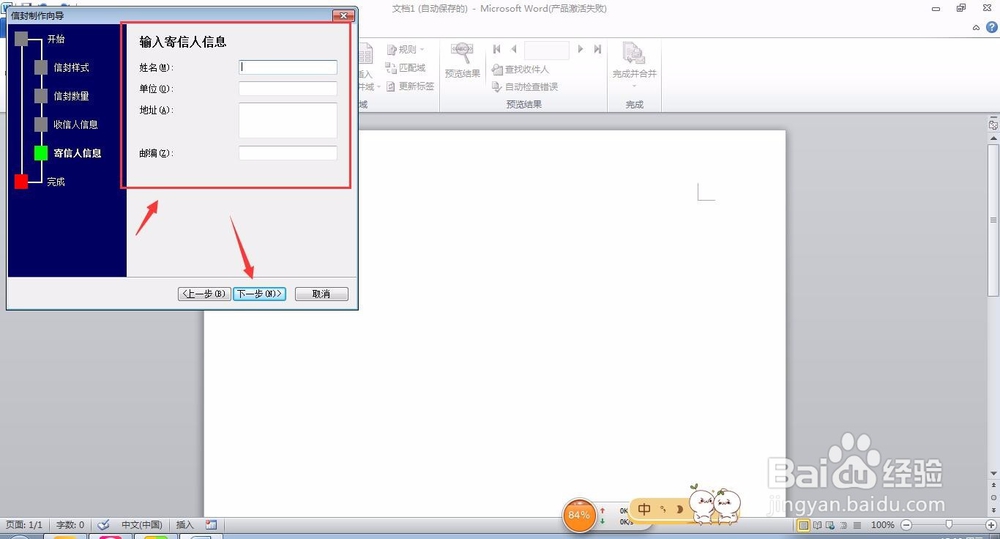
7、收信人信息填写好了之后填写一下寄信人信息,如图所示
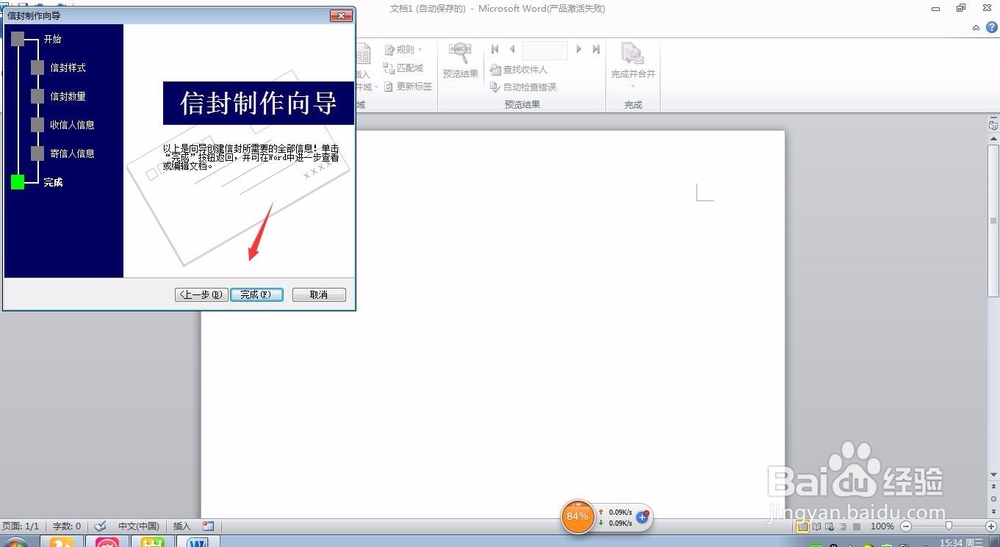
8、以上信息填写好了之后,点击“完成”中文信封就创建好了
时间:2026-04-22 12:18:13
1、打开一下“Word文档”上面的功能里面点击一下“邮件”如图所示
2、打开“邮件”之后,在“创建”里面点击“中文信封”如图所示
3、进入信封制作向导里面之后点击“下一步”
4、选择自己想要 的信封格式,然后点击“下一步”
5、选择一下需要创建信封的数量,然后点击“下一步”如图所示
6、填写一下收信人的信息,然后点击“下一步”
7、收信人信息填写好了之后填写一下寄信人信息,如图所示
8、以上信息填写好了之后,点击“完成”中文信封就创建好了
