在线使用Photoshop修改图片大小方法技巧

 时间:2026-02-16 01:09:28

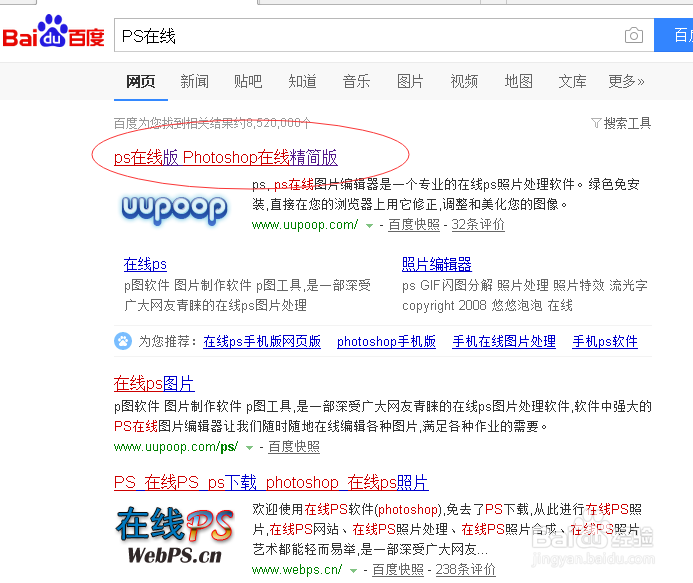
1、1`打开百度搜索【PS在线】,选择PS在线版 Photoshop在线精简版
在线使用Photoshop修改图片大小方法技巧

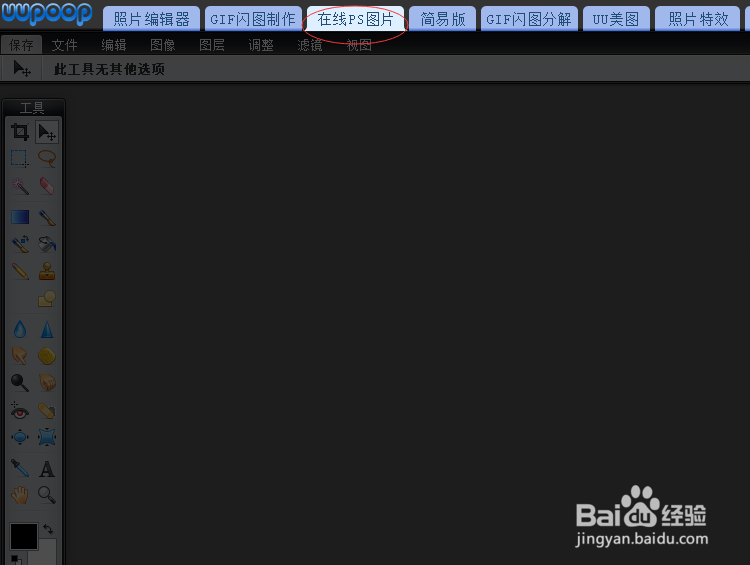
2、2`进入PS在线页面,选择【在线PS图片】

在线使用Photoshop修改图片大小方法技巧

3、3`点击【从电脑上打开图片】或者是【创建新图】还有【打开百度网盘图片】【从网址打开图片】根据自己实际情况选择要处理的图片

在线使用Photoshop修改图片大小方法技巧

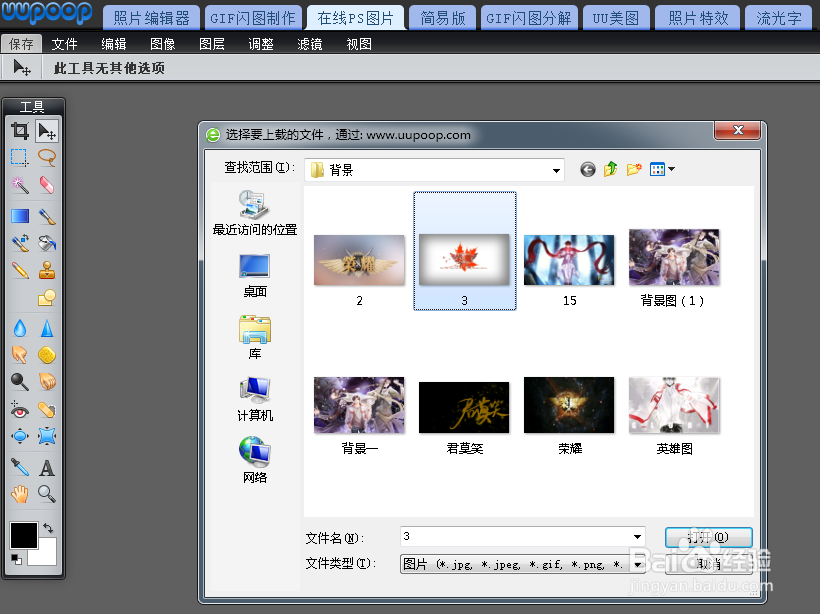
4、4`选择要修改的图片

在线使用Photoshop修改图片大小方法技巧

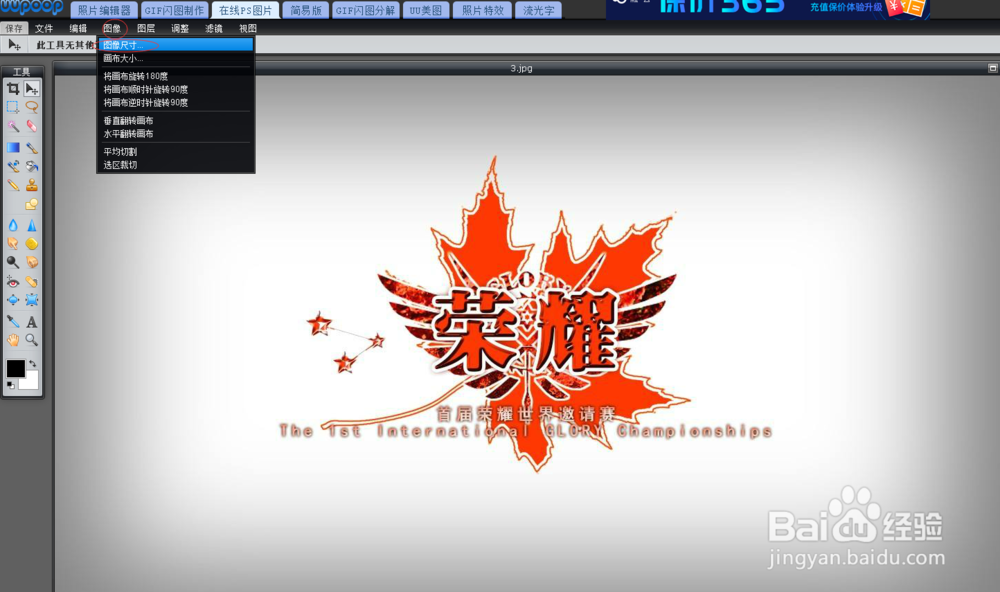
5、5`【在线PS图片】到【图像】在选选择【图像尺寸】可以看到原图宽高

在线使用Photoshop修改图片大小方法技巧

在线使用Photoshop修改图片大小方法技巧

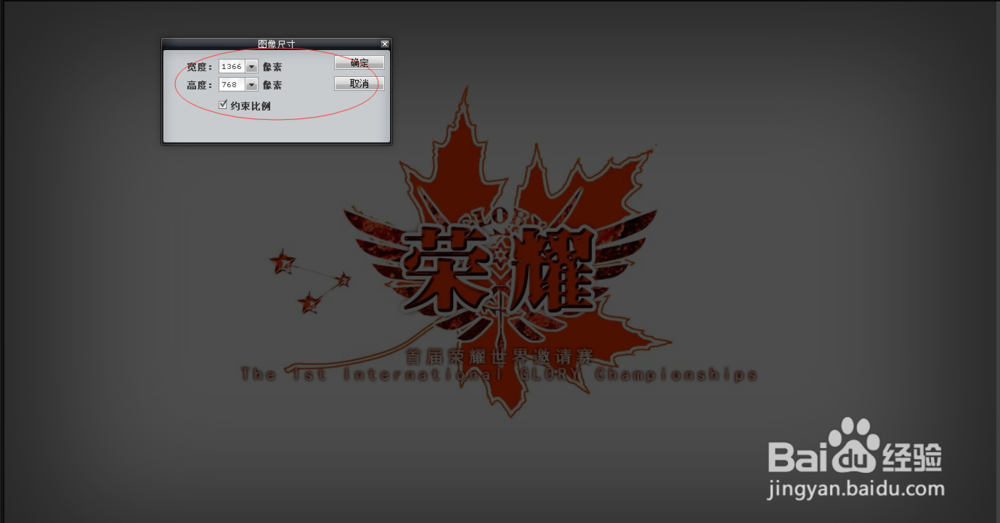
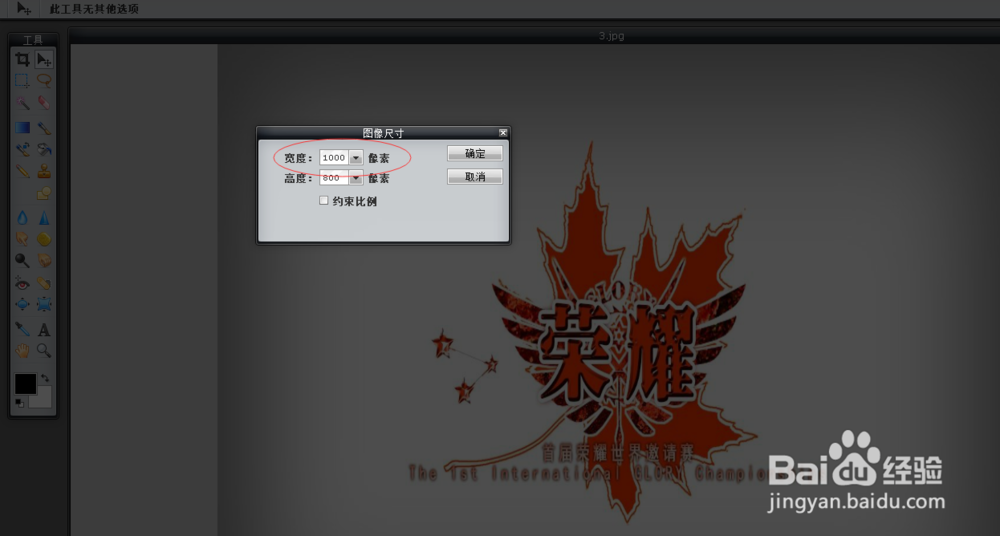
6、6`设置想要的【图片尺寸】宽高,点击确定

在线使用Photoshop修改图片大小方法技巧

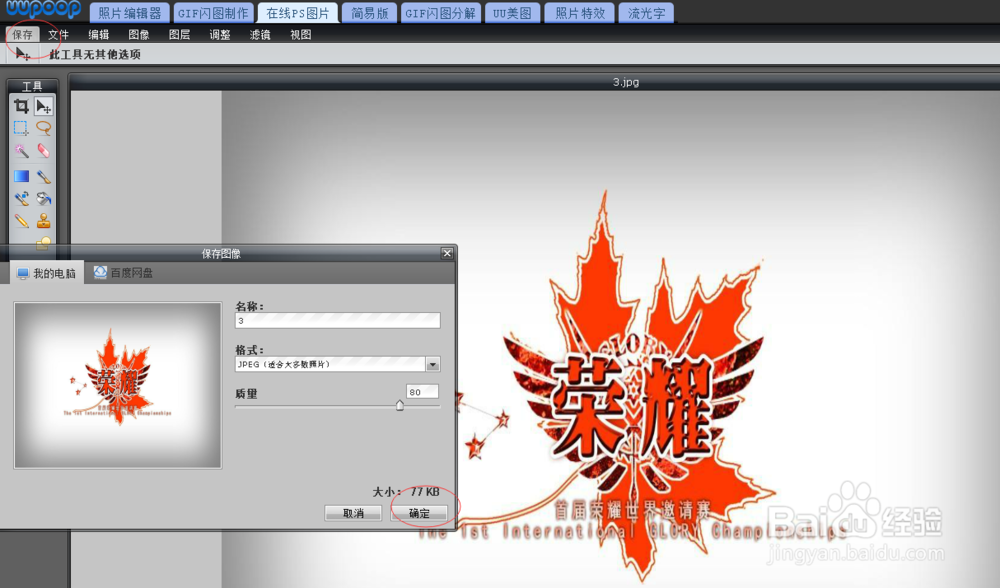
7、7`修改图片宽高,点击左上角【保存】,或者使用电脑快捷键【Ctrl+S】也可以保存下来,最后可别忘确定
在线使用Photoshop修改图片大小方法技巧

8、8`感谢您的点击,希望能帮到您!

在线使用Photoshop修改图片大小方法技巧

  • 如何用ps制作闪字
  • 怎么批量保存在ps里已打开的图片并区别命名
  • PR(Adobe Premiere Pro)怎么创建项目
  • pr立方体旋转三维运动特效
  • pr工程文件如何打包发给别人
  • 热门搜索
    创维电视机怎么样 大便绿色是怎么回事 车被刮了怎么走保险 折星星的方法 去角质的正确方法 美图手机怎么样 素鸡的家常做法 福州有什么好吃的 鼻炎的治疗方法 鼻子干燥出血怎么办