1、首先,打开PS软件,建立一个新图层。

2、使用油漆桶工具填充背景色为黑色。

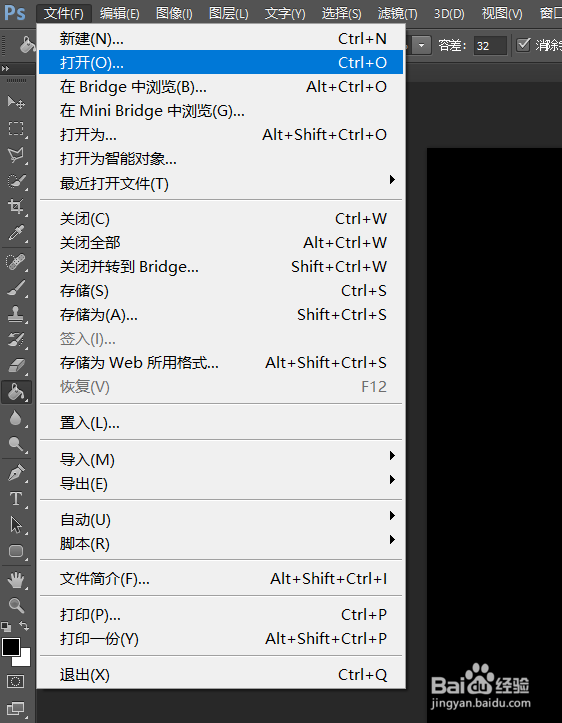
3、在软件左上角点击文件,导入你想要裁剪的照片。
4、选择自定义形状工具,使用心形绘制路径,按Ctrl+Enter键转为选区。

5、复制心形图层,然后移到新的图层,如下。

6、也可以使用椭圆工具绘制成椭圆形,最终效果如下。

7、总结:
1、新建立图层。
2、填充背景色。
3、使用自定义形状工具来绘制路径。
4、将路径转为选区。
5、复制一个新图层。
6、移动图层到你想要摆放的图上。
时间:2026-04-26 00:59:08
1、首先,打开PS软件,建立一个新图层。
2、使用油漆桶工具填充背景色为黑色。
3、在软件左上角点击文件,导入你想要裁剪的照片。
4、选择自定义形状工具,使用心形绘制路径,按Ctrl+Enter键转为选区。
5、复制心形图层,然后移到新的图层,如下。
6、也可以使用椭圆工具绘制成椭圆形,最终效果如下。
7、总结:
1、新建立图层。
2、填充背景色。
3、使用自定义形状工具来绘制路径。
4、将路径转为选区。
5、复制一个新图层。
6、移动图层到你想要摆放的图上。
