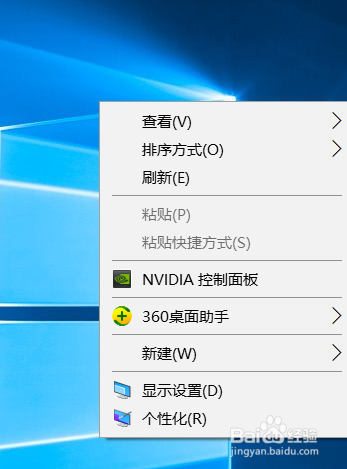
1、我们把鼠标放到桌面空白处,右键-个性化
2、还有一种进入的方法,如图任务栏找到这样的小圆圈

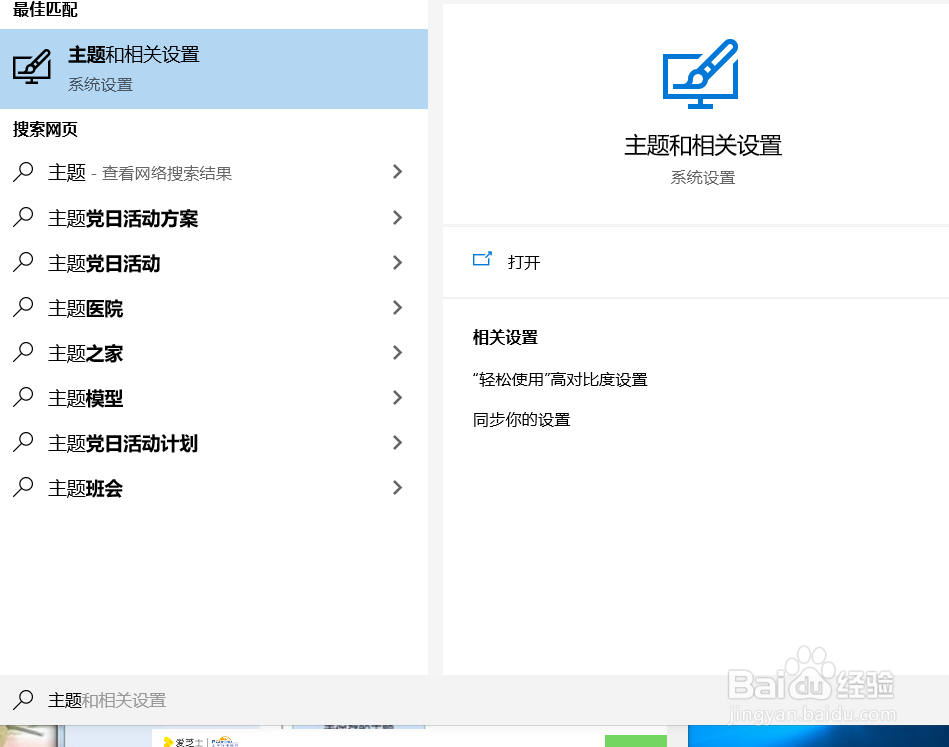
3、点击打开,输入主题,就会跳出相应的设置,点击进入
4、在左边的菜单栏中找到主题,点击进入
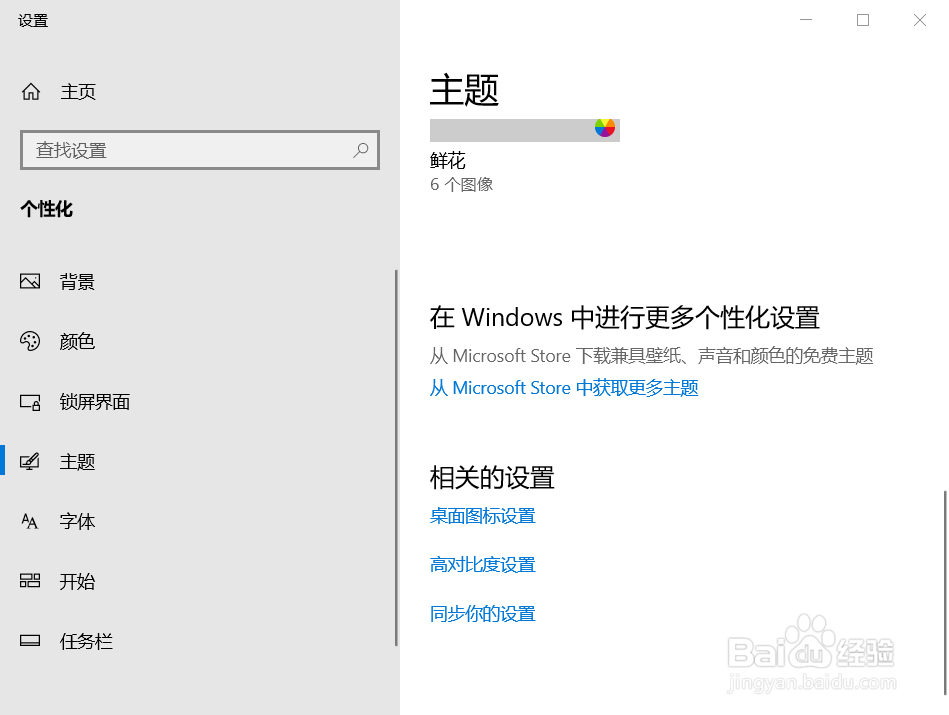
5、我们向下滚动,找到桌面图标设置,点击打开

6、把你没有的图标勾选上,最好把允许主题更改桌面图标叉掉
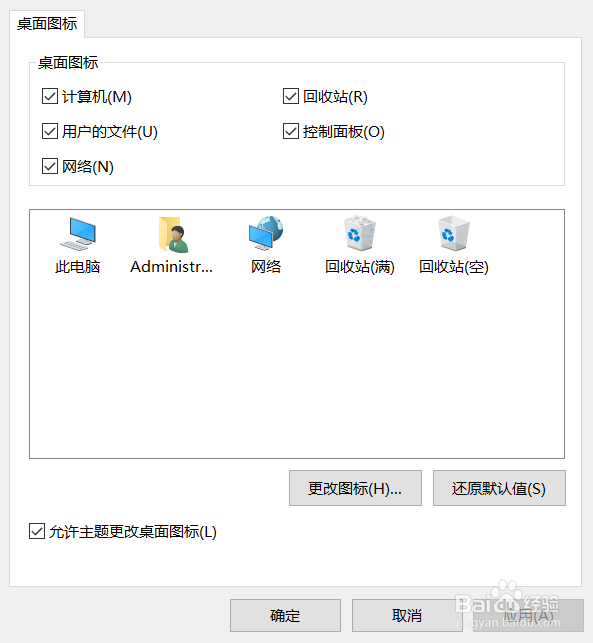
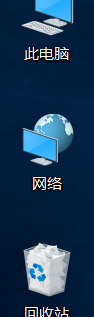
7、点击应用,点击确认,最后我们看看桌面,图标是不是回来了呢

时间:2026-04-24 17:13:25
1、我们把鼠标放到桌面空白处,右键-个性化
2、还有一种进入的方法,如图任务栏找到这样的小圆圈
3、点击打开,输入主题,就会跳出相应的设置,点击进入
4、在左边的菜单栏中找到主题,点击进入
5、我们向下滚动,找到桌面图标设置,点击打开
6、把你没有的图标勾选上,最好把允许主题更改桌面图标叉掉
7、点击应用,点击确认,最后我们看看桌面,图标是不是回来了呢
