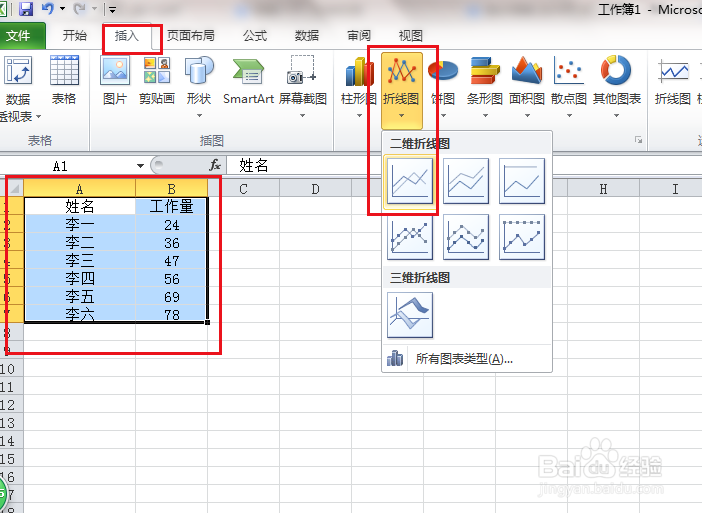
1、打开数据表。

2、选中数据,点击插入,折线图。
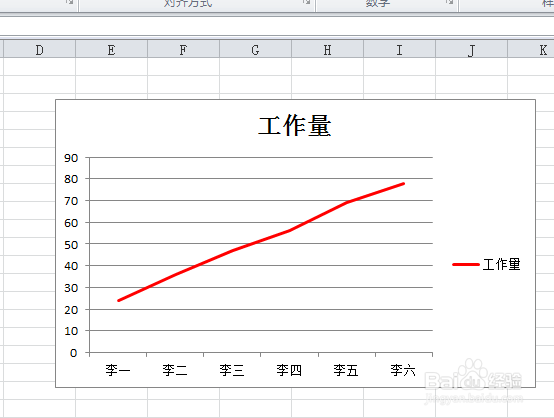
3、图表插入完成,颜色比较单调,那如果修改颜色呢?

4、在线段上右击,点击设置数据系列格式。

5、弹出对话框,点击线条颜色,实线,打开颜色下拉菜单,选择一种颜色。

6、图表中的线条颜色变为了红色。
7、还可以点击渐变线,打开预设颜色下拉菜单,选择一种颜色。
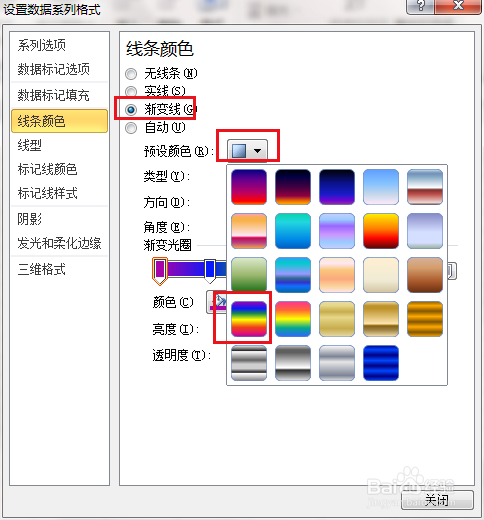
8、图表中的线条颜色就为的丰富多彩了。

9、如果预设中没有合适的方案,还可以自己调整渐变光圈,设置自己喜欢的颜色方案。

时间:2026-04-29 12:27:04
1、打开数据表。
2、选中数据,点击插入,折线图。
3、图表插入完成,颜色比较单调,那如果修改颜色呢?
4、在线段上右击,点击设置数据系列格式。
5、弹出对话框,点击线条颜色,实线,打开颜色下拉菜单,选择一种颜色。
6、图表中的线条颜色变为了红色。
7、还可以点击渐变线,打开预设颜色下拉菜单,选择一种颜色。
8、图表中的线条颜色就为的丰富多彩了。
9、如果预设中没有合适的方案,还可以自己调整渐变光圈,设置自己喜欢的颜色方案。
