1、首先下载并解压软件,打开OInstall.exe安装程序
2、选择安装的Office版本,推荐Microsoft Office 2019

3、选择Office 2019的版本,推荐ProPlus2019即专业增强版

4、勾选Office中包含的办公软件,若无特殊要求,推荐勾选常用的Word、Excel、Access、Outlook、PowerPoint即可

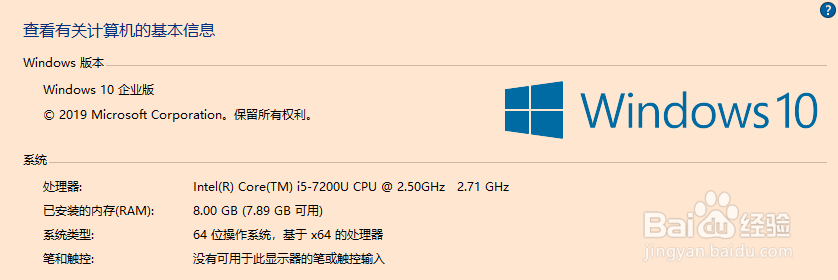
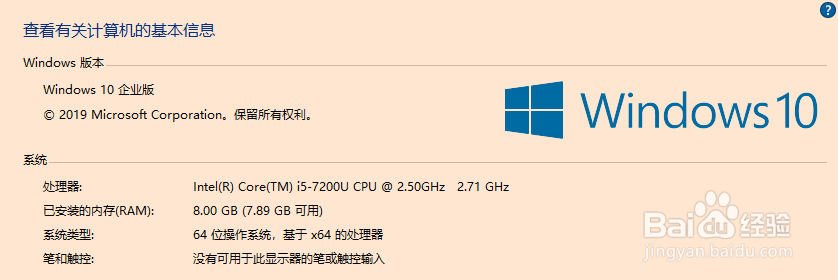
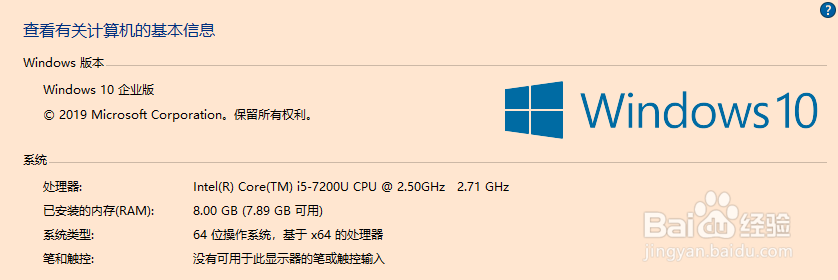
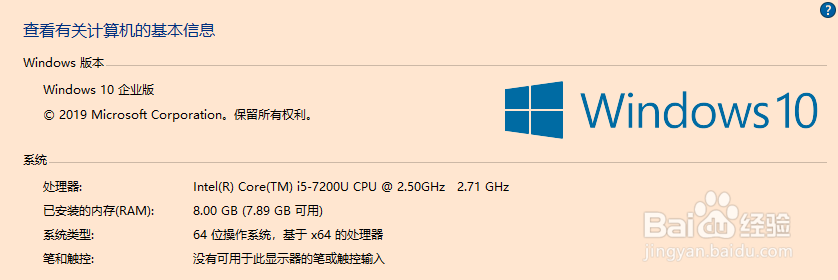
5、选择Office的位数,x86为32位,x64为64位。若不知道自己计算机的位数,可鼠标右键点击我的电脑,选择属性,在系统类型中可查看到(当然,64位操作系统也可以安装32位的Office)
6、选择语言为zh-CN即中文简体
7、点击Install Office按钮

8、在上一步完成之后会有一个弹窗,我们选择Monthly Channel,点击OK
9、第八步,待安装完成(十分钟左右)后,会有一个安装授权的弹窗。我们点击是

10、等待一分钟
11、待转换完成之后,点击Activate Office。由于Office 2019需要在线激活,所以会有一个联网的弹窗,点击允许访问即可
12、稍等片刻
13、我们可以看到,已经联网激活成功了
软件获取方式CC爱分享
