如何用Word文档制作红头文件格式

 时间:2024-10-14 02:03:56

1、打开WPS文字之后,会自动打开一个稻壳模板,点击稻壳模板进去。

如何用Word文档制作红头文件格式

2、在搜索框里输入:红头文件 免费,然后点搜索。

如何用Word文档制作红头文件格式

3、一般在搜索的第1个,有一个可以免费下载的红头文件的模板。点击免费下载。

如何用Word文档制作红头文件格式

4、在弹出对话框,可以看到红头文件的详细截图,如果满意的话,就可以点立即下载。

如何用Word文档制作红头文件格式

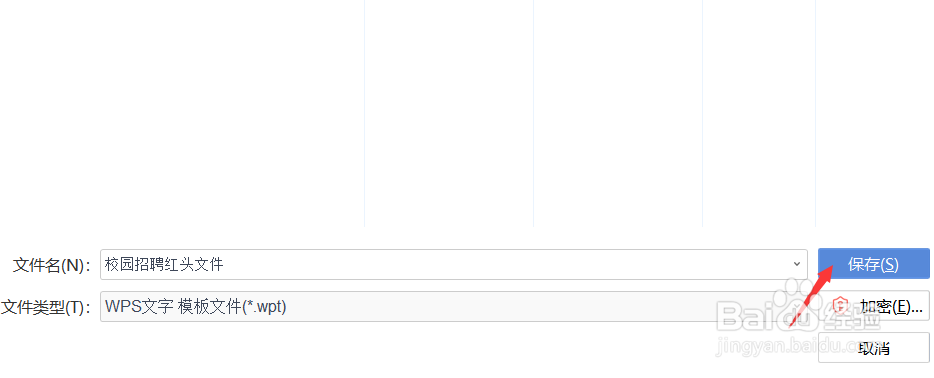
5、免费下载可能需要排队,不过时间不会很长。下载完成后得到一个.wpt后缀的文件。可以先将这个文件保存,当作模板以后随时可以调用。

如何用Word文档制作红头文件格式

6、下面一步比较关键。你需要重新新建一个文档。然后将红头文件全选复制后,粘贴过来。

如何用Word文档制作红头文件格式

7、这样就可以直接在原文修改成所需要的文档,注意保留原来的格式。然后保存。

如何用Word文档制作红头文件格式
  • Word文档怎样一次性统一行高
  • WORD文档如何制作红头文件抬头
  • Word文档怎么调整表格的高度
  • word里的表格如何统一调整行高
  • 在word中如何编辑红头文件中带五角星的红色线条
  • 热门搜索
    江苏旅游景点 怎么样更容易怀孕 在哪里可以看片 飞机可以带多少行李 东钱湖旅游攻略 小米开不了机怎么办 信用卡的利息怎么算 快递公司怎么开 去哪旅游 凉拌龙须菜