几何画板自动提取最大值和最小值

 时间:2026-04-23 06:21:20

1、 打开几何画板,在上方菜单栏中单击“数据”菜单,在其下拉选项选择“新建参数”命令,在弹出的新建参数对话框中新建两个参数t1、t2,

几何画板自动提取最大值和最小值

2、单击左边侧边栏“自定义工具”按钮,在弹出的工具菜单选择“其它工具”——比较大小min(a,b),
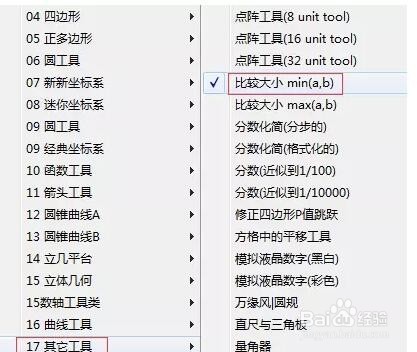
几何画板自动提取最大值和最小值

3、用鼠标依次单击上面新建的t1、t2参数,就会自动提取两个数据中的最小值,并显示在画板左上角,
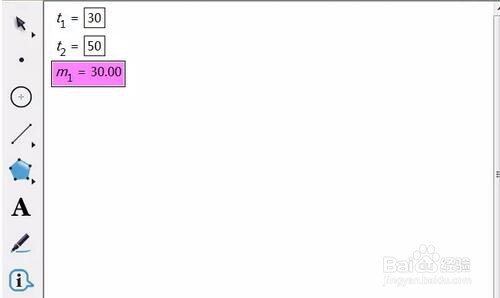
几何画板自动提取最大值和最小值

4、 单击左边侧边栏“自定义工具”按钮,在弹出的工具菜单选择“其它工具”——比较大小max(a,b),
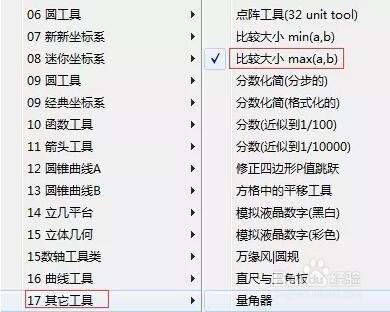
几何画板自动提取最大值和最小值

5、鼠标依次单击上面新建的t1、t2参数,就会自动提取两个数据中的最大值,并显示在画板左上角,

几何画板自动提取最大值和最小值

  • 几何画板如何设置点的横坐标为参数
  • 如何用几何画板中文版构造曲线系
  • 几何画板制作文本框的操作
  • 几何画板软件中怎样使用三维坐标系绘制图形
  • GeoGebra如何画一个函数
  • 热门搜索
    肚子大怎么减 凯乐石怎么样 怀孕几周怎么算 米粉怎么吃 电子板报怎么做 itunes怎么读 小便混浊是怎么回事 咸鸭蛋怎么腌 偏头疼是怎么引起的 win10怎么锁屏