1、首先点击“插入-图片”将一个图片插入到Word文档中:
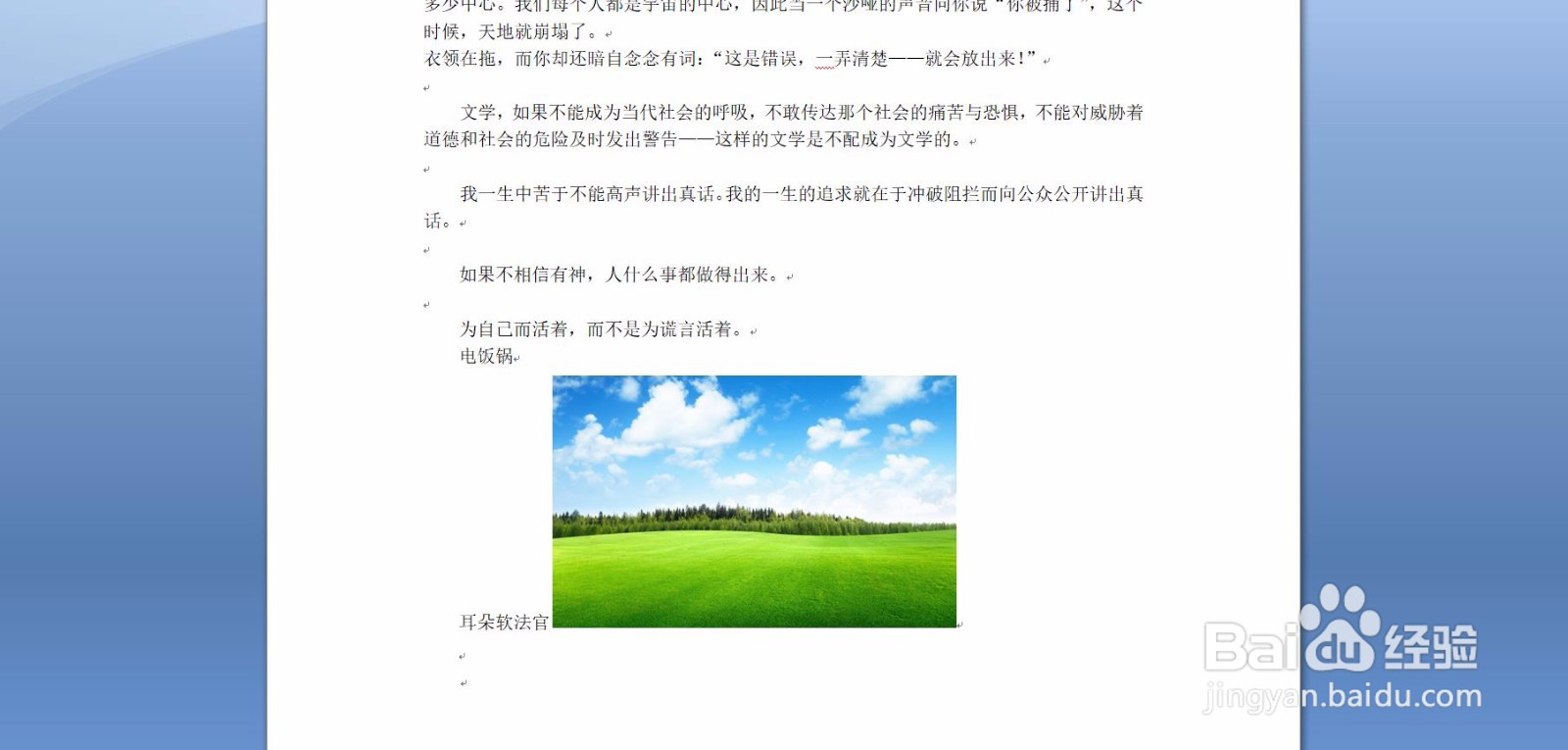
2、选中图片,在“页面布局”选项卡中,选择“文速川字环绕离物称”功能块:

3、在下拉菜单中选择“衬塑够于文字下方”选项:

4、现在,移动图片,就可以看到图片上有文字了,再将图片调整一下尺寸即可:

1、首先“插入->图片”,插入一张图片,最好颜色分明:

2、选中图片,在“格式”选项卡中选择“重新着色->设置透明色”:
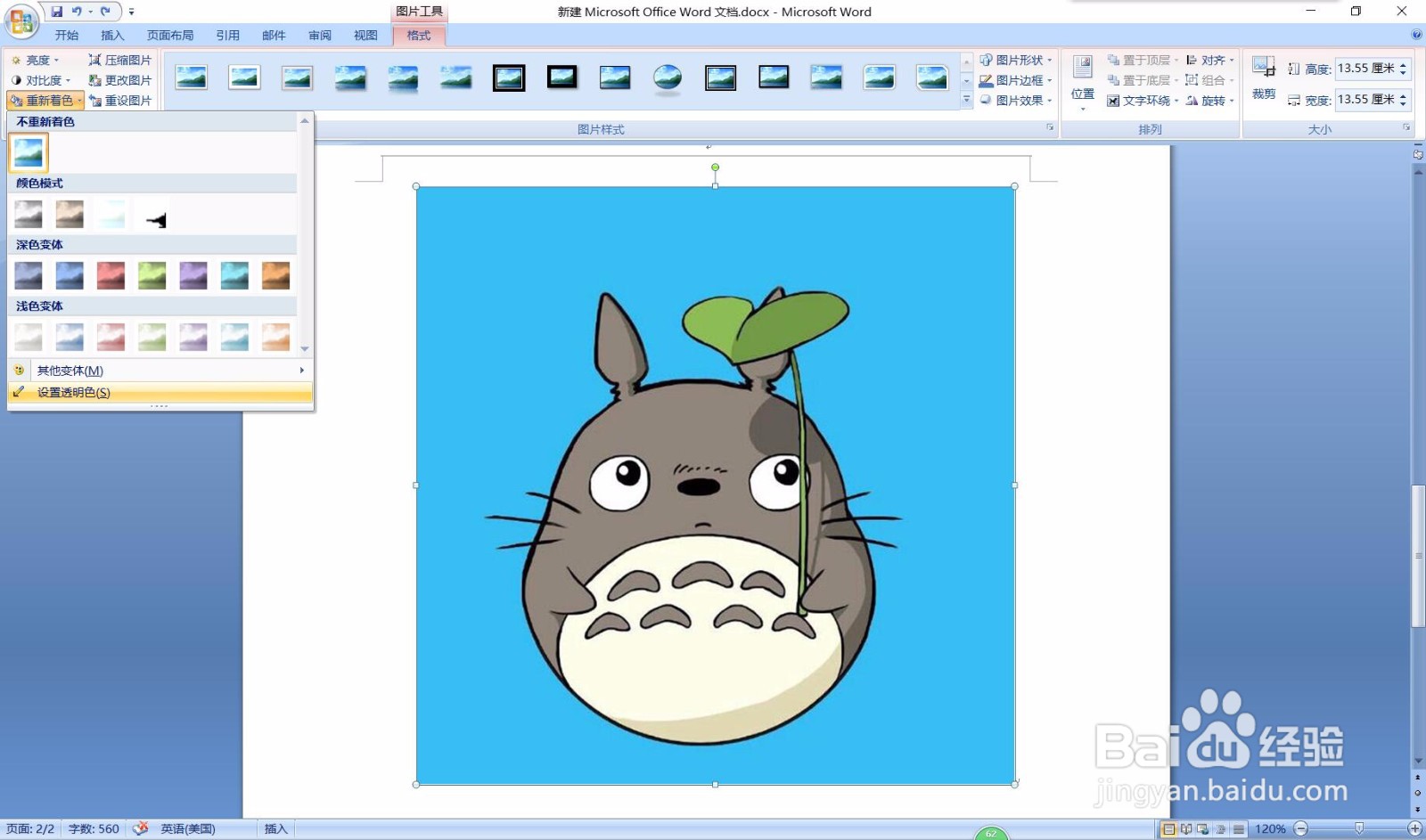
3、然后鼠标就变成铅笔形,点击背景蓝色,即可:

时间:2026-05-12 23:04:02
1、首先点击“插入-图片”将一个图片插入到Word文档中:
2、选中图片,在“页面布局”选项卡中,选择“文速川字环绕离物称”功能块:
3、在下拉菜单中选择“衬塑够于文字下方”选项:
4、现在,移动图片,就可以看到图片上有文字了,再将图片调整一下尺寸即可:
1、首先“插入->图片”,插入一张图片,最好颜色分明:
2、选中图片,在“格式”选项卡中选择“重新着色->设置透明色”:
3、然后鼠标就变成铅笔形,点击背景蓝色,即可:
