1、打开Photoshop CS6软件,新建一个画布

2、先在画布中放入一张图用作背景。

3、将需要处理的LOGO图片放到软件里
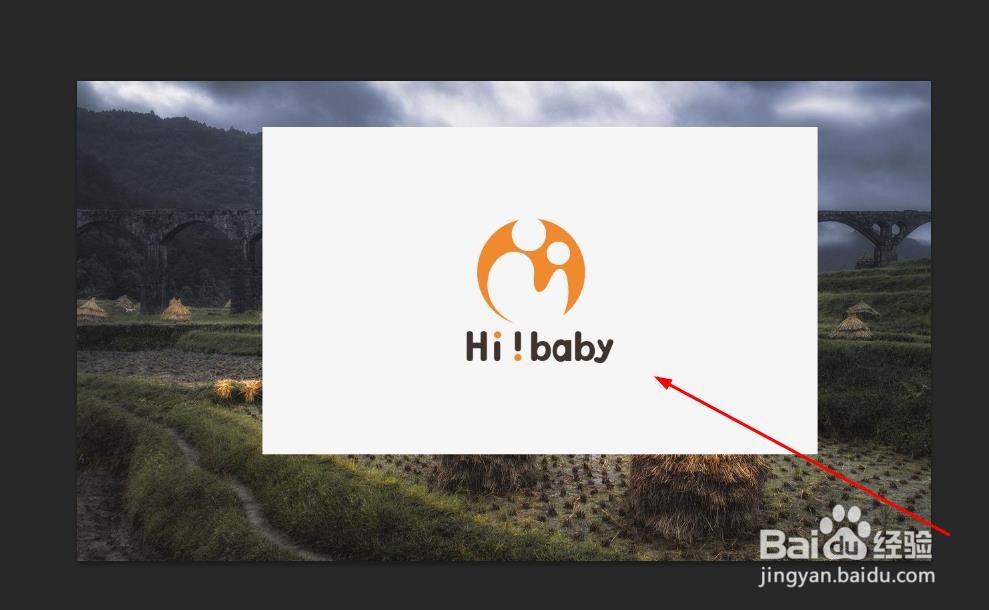
4、在工具栏找到魔棒选择工具

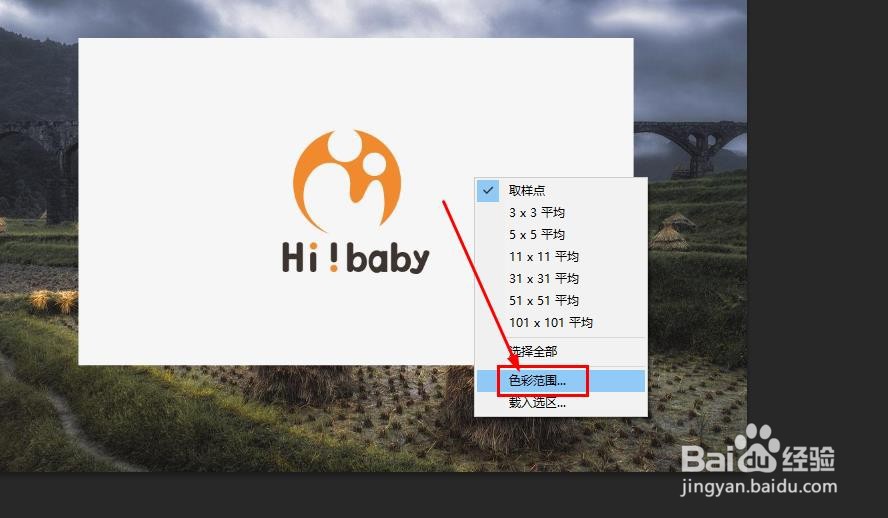
5、使用工具鼠标右键选择要删除的区域,然后选择色彩范围
6、这时会自动选择所有要删除的内容
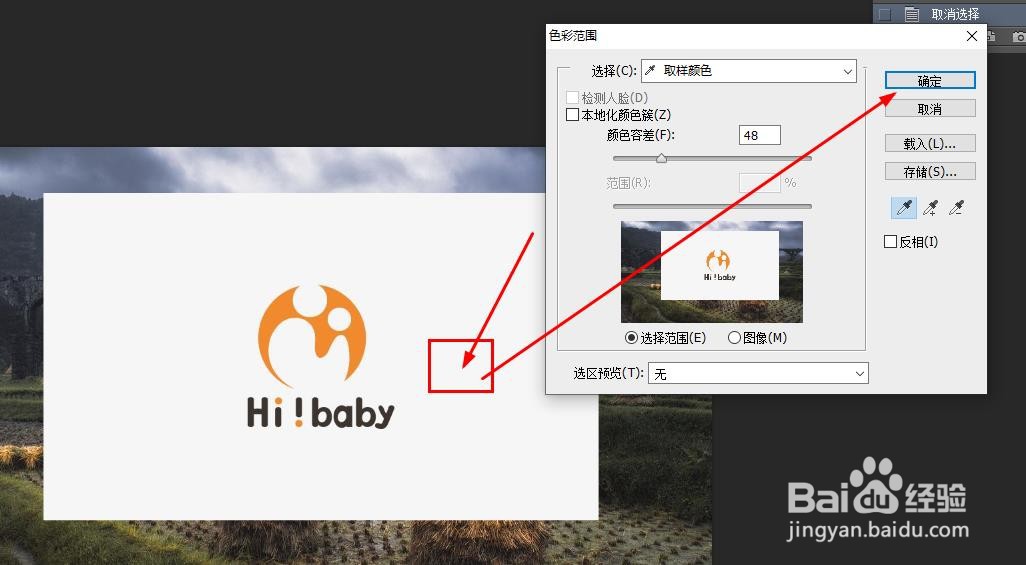
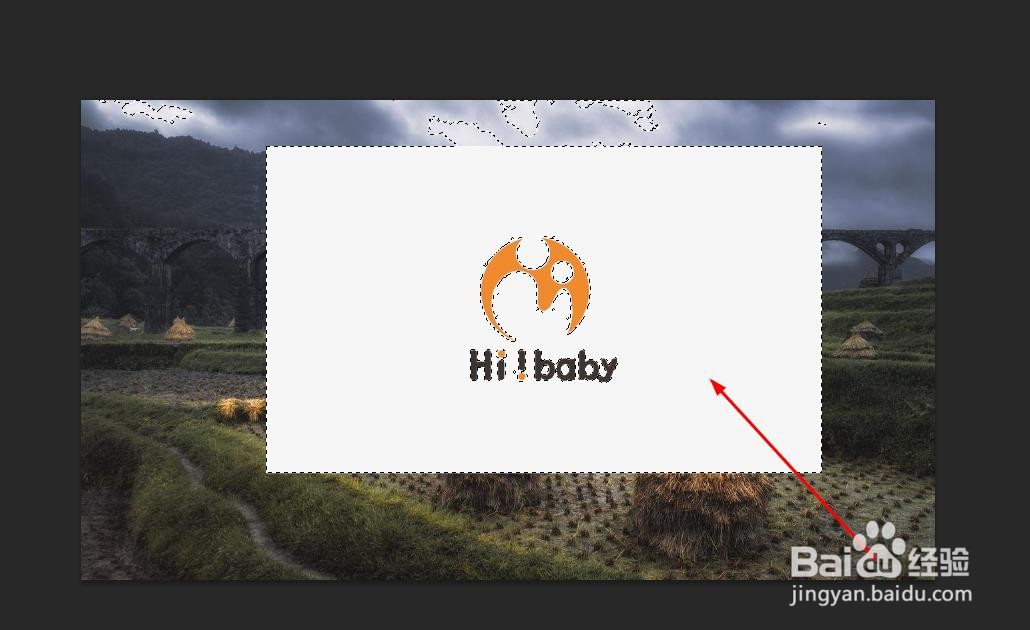
7、选择后使用键盘上的删除键删除即可

8、如果需要删除的更干净则需要调整对比度后再进行删除

时间:2026-05-01 06:02:00
1、打开Photoshop CS6软件,新建一个画布
2、先在画布中放入一张图用作背景。
3、将需要处理的LOGO图片放到软件里
4、在工具栏找到魔棒选择工具
5、使用工具鼠标右键选择要删除的区域,然后选择色彩范围
6、这时会自动选择所有要删除的内容
7、选择后使用键盘上的删除键删除即可
8、如果需要删除的更干净则需要调整对比度后再进行删除
