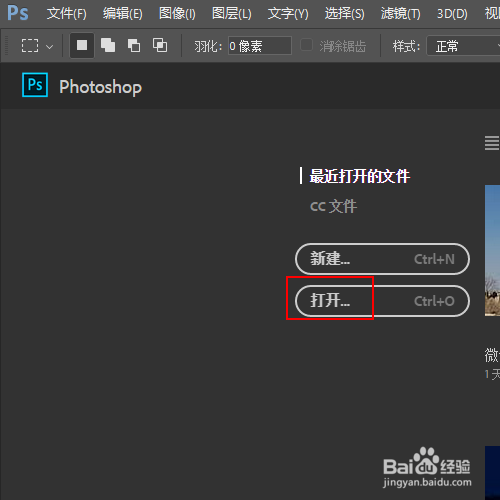
1、在photoshop主界面上单击【打开】选项。
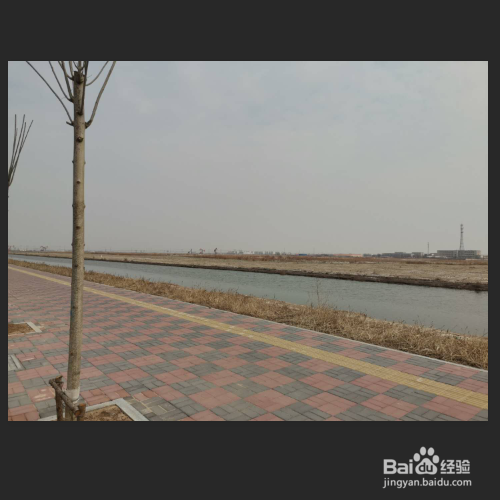
2、载入需要处理的图片,如图所示。
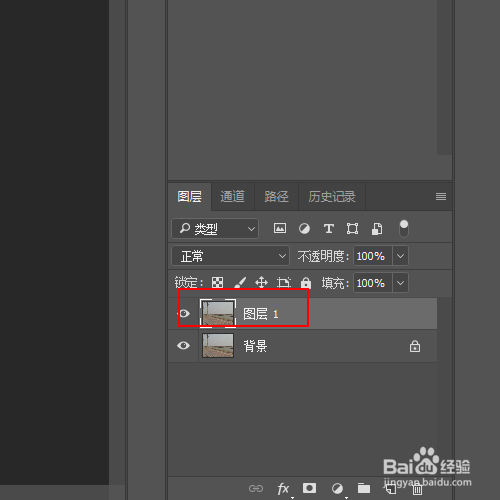
3、使用组合键Ctrl+J对背景图层进行复制,得到图层1图层。
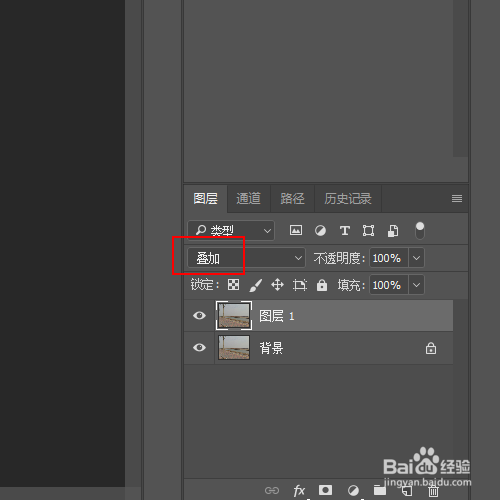
4、将图层1图层的混合模式更改为叠加模式。
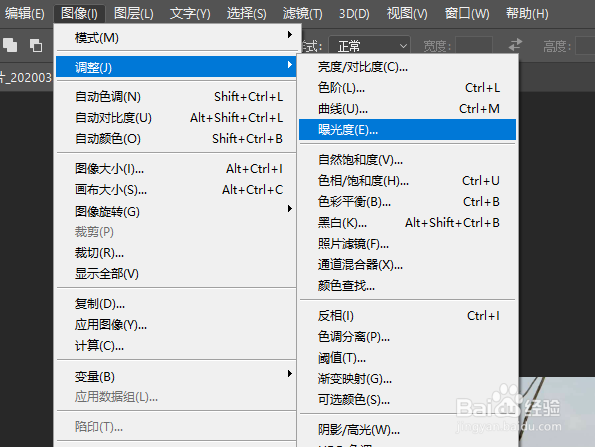
5、菜单栏:执行【图像】-【调整】-【曝光度】命令
6、在【曝光度】窗口中设置曝光度-0.61,位移-0.0265,灰度系数校正0.96并单击确定按钮。

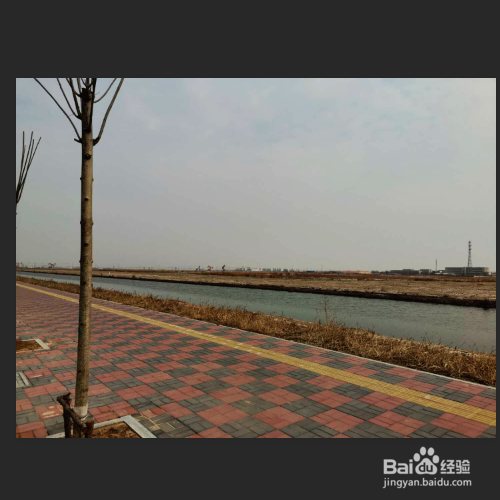
7、最终结果,如图所示。
时间:2026-04-22 12:58:03
1、在photoshop主界面上单击【打开】选项。
2、载入需要处理的图片,如图所示。
3、使用组合键Ctrl+J对背景图层进行复制,得到图层1图层。
4、将图层1图层的混合模式更改为叠加模式。
5、菜单栏:执行【图像】-【调整】-【曝光度】命令
6、在【曝光度】窗口中设置曝光度-0.61,位移-0.0265,灰度系数校正0.96并单击确定按钮。
7、最终结果,如图所示。
