PPT中弯曲的箭头图形是如何制作的呢?

 时间:2026-05-07 18:16:21

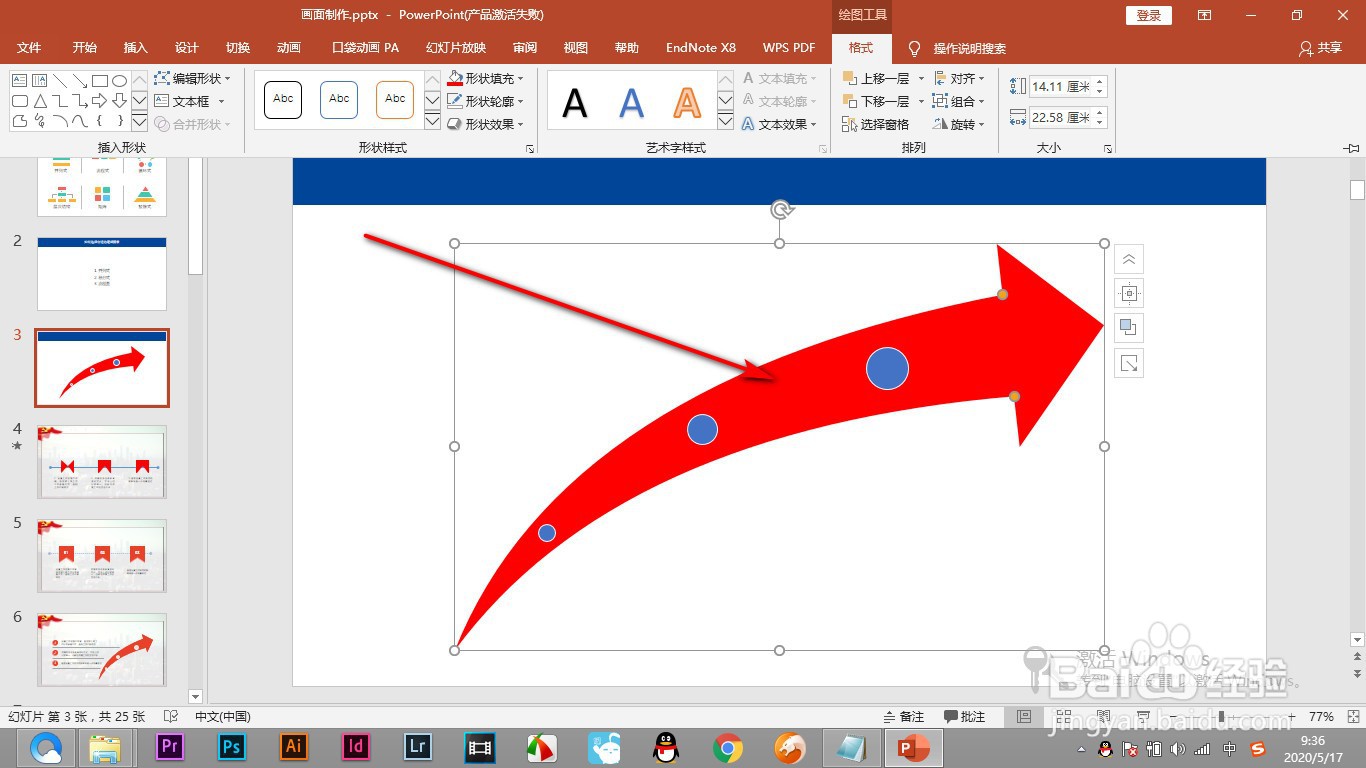
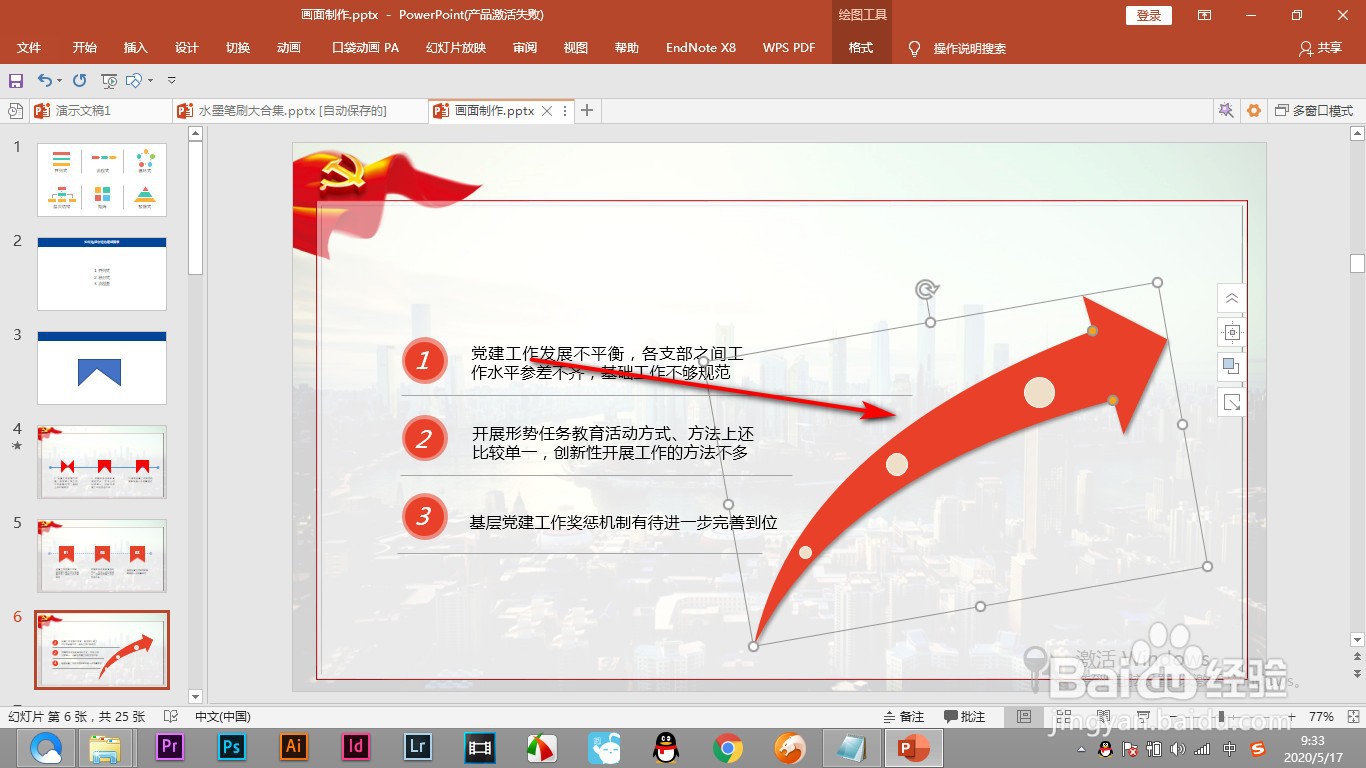
1、1.我们下面来制作一种如图所示旋转的箭头效果。
PPT中弯曲的箭头图形是如何制作的呢?

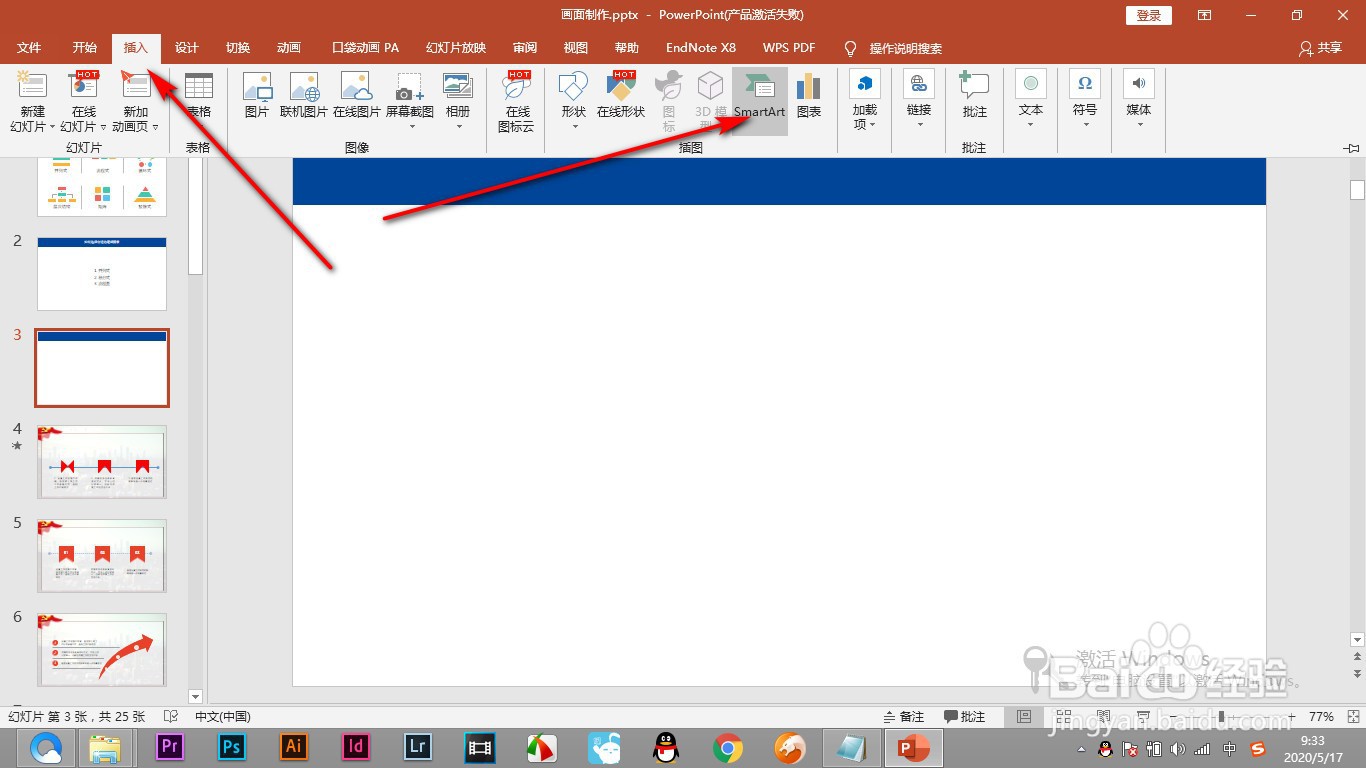
2、2.首先点击插入选项卡,找到smart art按钮。

PPT中弯曲的箭头图形是如何制作的呢?

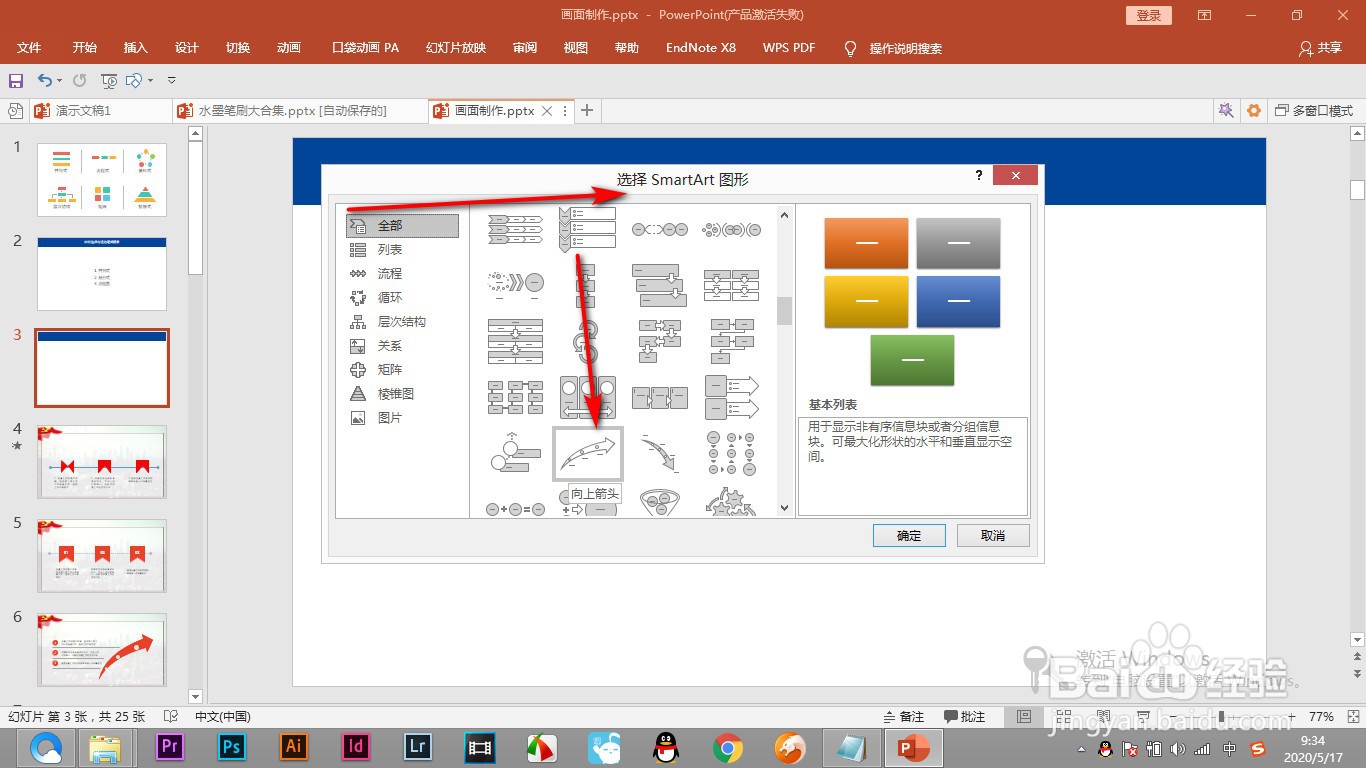
3、3.然后拖拽滑块找到我们需要的图形,点击确定。

PPT中弯曲的箭头图形是如何制作的呢?

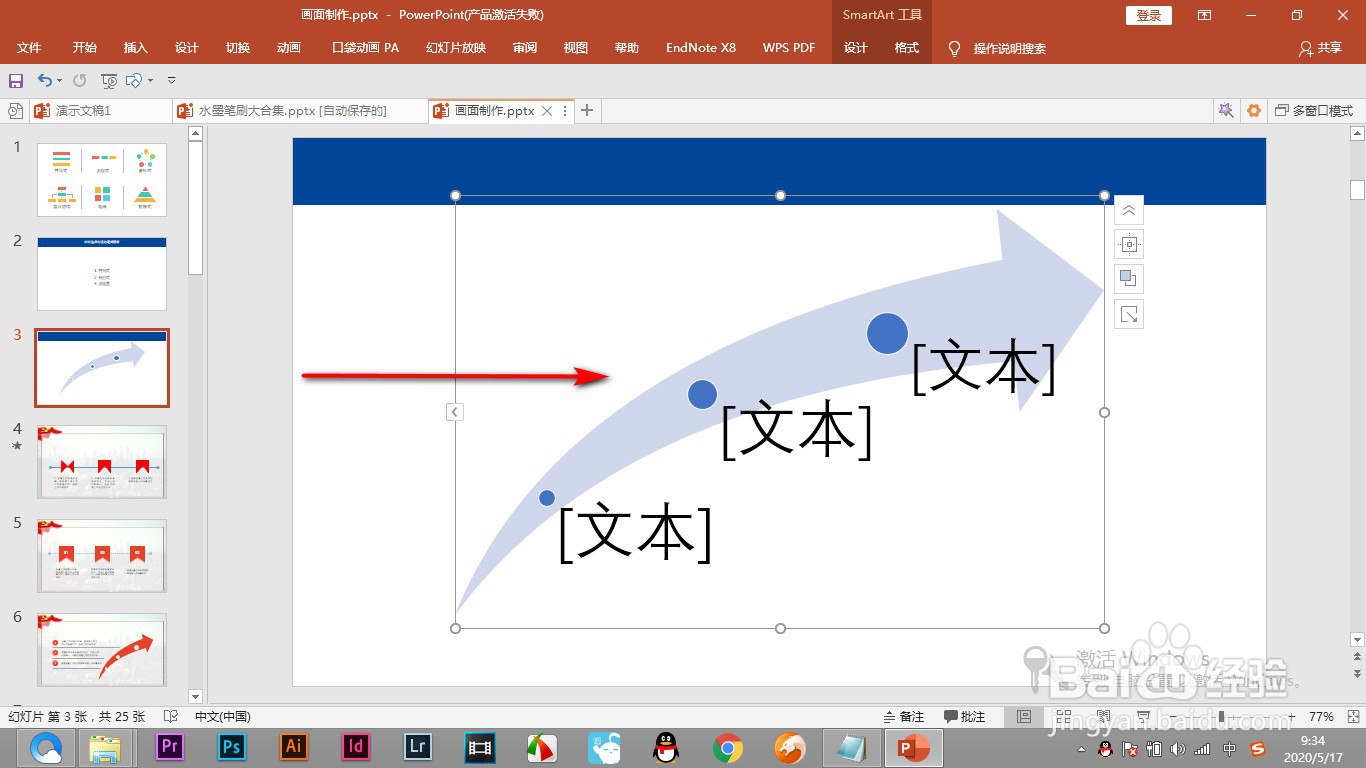
4、4.这个时候就将图形大体的轮廓放到幻灯片上了。

PPT中弯曲的箭头图形是如何制作的呢?

5、5.然后鼠标选中图形,右键取消组合。

PPT中弯曲的箭头图形是如何制作的呢?

6、6.再次取消之后,就可以对箭头的形状进行编辑和修改颜色了。

PPT中弯曲的箭头图形是如何制作的呢?

1、1.我们下面来制作一种如图所示旋转的箭头效果。

2.首先点击插入选项卡,找到smart art按钮。

3.然后拖拽滑块找到我们需要的图形,点击确定。

4.这个时候就将图形大体的轮廓放到幻灯片上了。

5.然后鼠标选中图形,右键取消组合。

6.再次取消之后,就可以对箭头的形状进行编辑和修改颜色了。

  • PPT如何画半圆图
  • PPT怎么插入不同方向的箭头
  • word怎么画左弧形箭头
  • ppt中如何改变文本框而大小字体大小不变
  • ppt如何去除文字下方的红色波浪线?
  • 热门搜索
    汤山旅游 浙h是哪里的车牌 西宁旅游包车 血常规检查结果怎么看 哪里有 日本旅游费用 康辉旅行社旅游线路 如何做简历 哪里可以看一路向西 如何延长时间