ps怎么把图片裁成两张

 时间:2024-10-30 10:30:09

有时候需要把一张图片裁开,ps软件就可以实现这个功能,那么ps怎么把图片裁成两张呢?下面就来介绍一下ps软件把图片裁成两张的方法,希望对你有所帮助。
ps怎么把图片裁成两张

工具/原料

Adobe Photoshop CS6

ps怎么把图片裁成两张

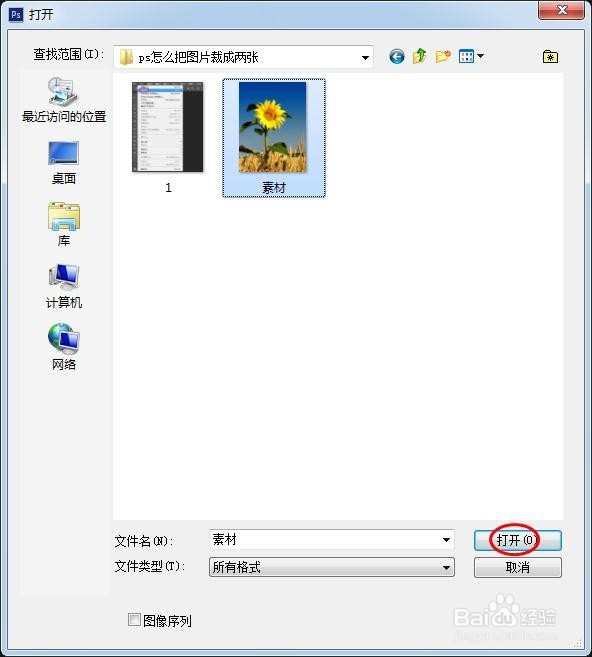
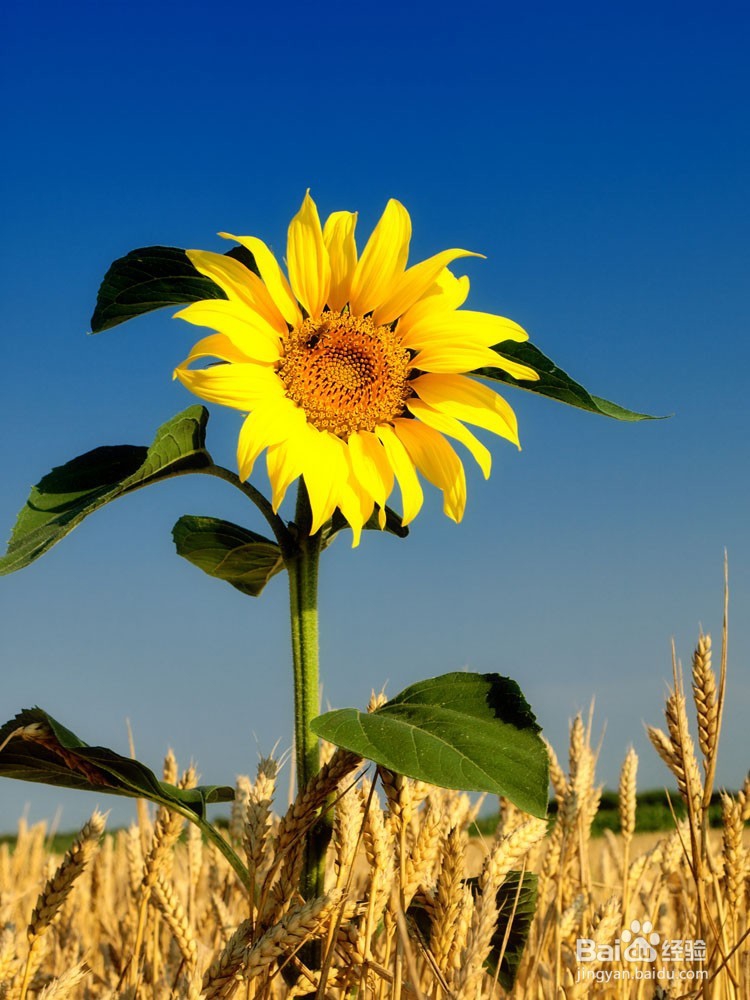
1、第一步:在ps软件中打开需要裁成两张的图片。

ps怎么把图片裁成两张ps怎么把图片裁成两张ps怎么把图片裁成两张

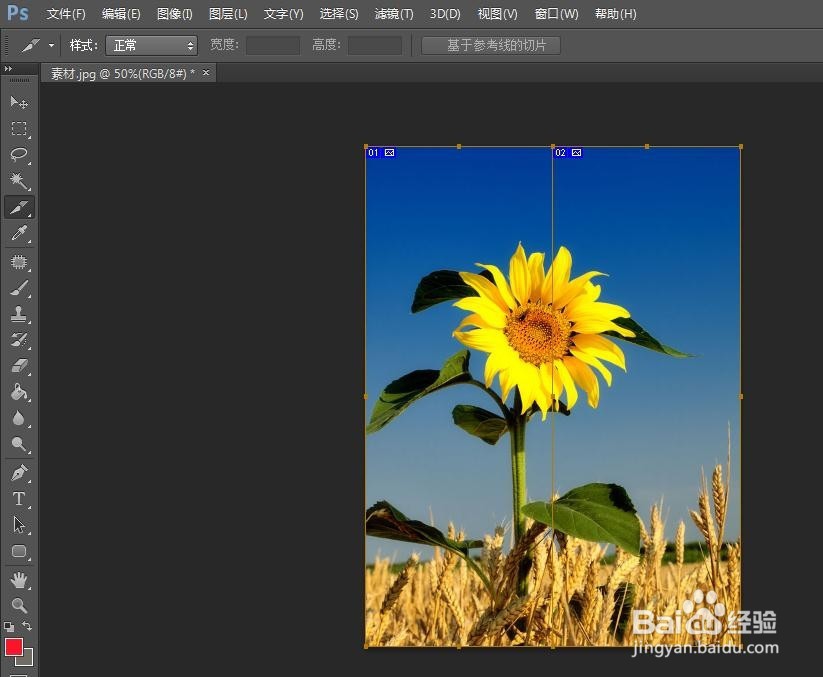
2、第二步:在左侧工具栏中选择“切片工具”。

ps怎么把图片裁成两张

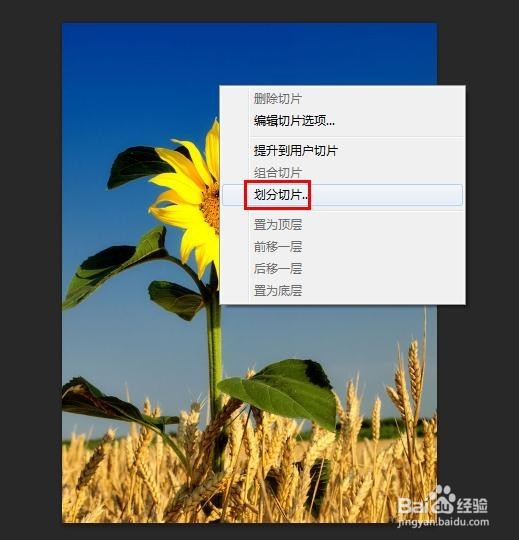
3、第三步:在图片上单击鼠标右键选择“划分切片”选项。

ps怎么把图片裁成两张

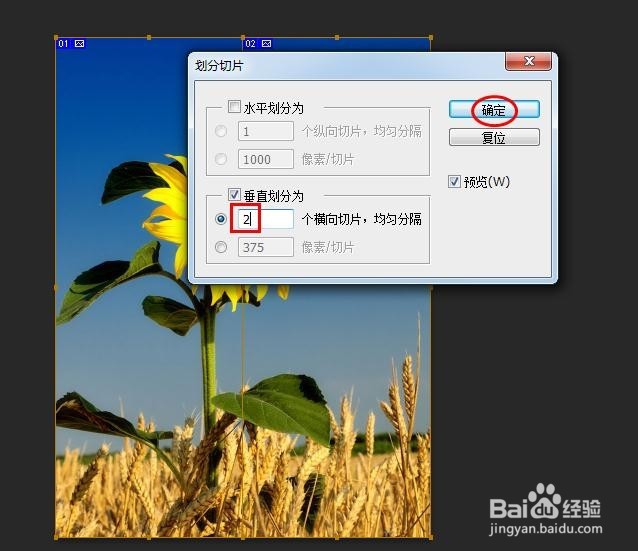
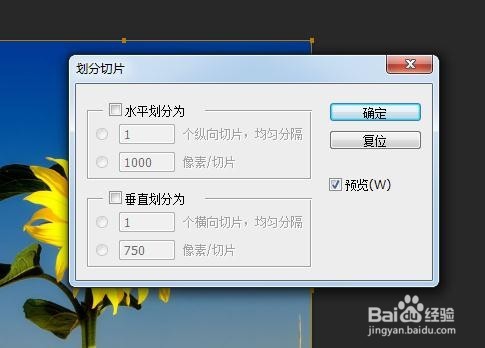
4、第四步:在弹出的“划分切片”对话框中选择切片方向和切片数量,单击“确定”按钮。
ps怎么把图片裁成两张ps怎么把图片裁成两张ps怎么把图片裁成两张

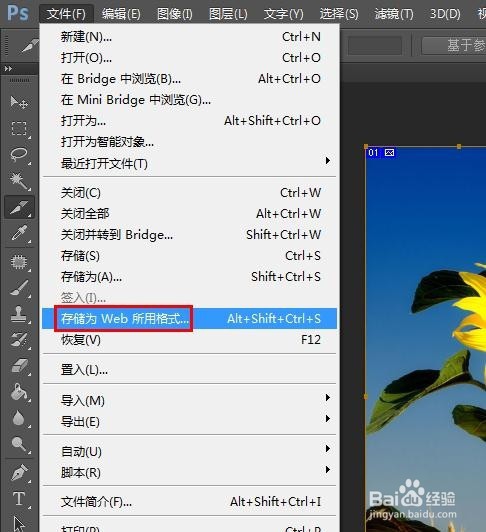
5、第五步:在菜单栏“文件”中选择“存储为Web所用格式”。

ps怎么把图片裁成两张

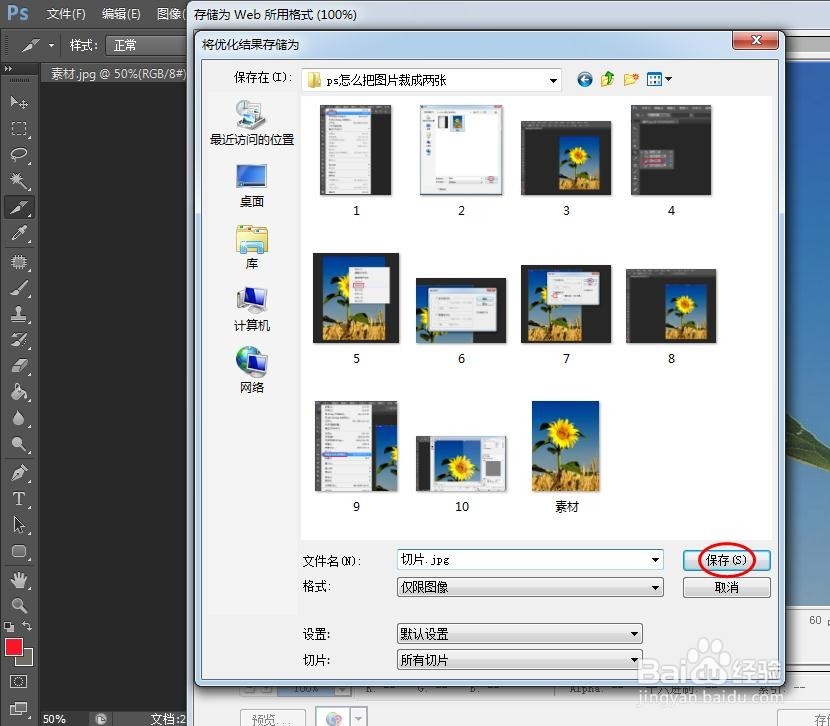
6、第六步:在“存储为Web所用格式”对话框中,单击下方“存储”按钮。

ps怎么把图片裁成两张

7、第七步:输入要保存的文件名,格式选择“仅限图像”,单击“保存”按钮。

ps怎么把图片裁成两张

8、第八步:切片的图片会保存在images文件夹中。

ps怎么把图片裁成两张ps怎么把图片裁成两张
  • ps工作区隐藏了怎么办?
  • ps工具栏怎么调出来
  • ps如何把竖排文字变成横排
  • ps工具栏不见了怎么调出来
  • ps新建文件尺寸大小怎么设置
  • 热门搜索
    收视率怎么赚钱 捭阖怎么读 丶怎么打出来 铁棍山药怎么吃 过敏性结膜炎怎么治 婚房怎么布置 山东航空怎么样 晚上睡觉磨牙怎么办 弹幕怎么读 岩雀大招怎么上去