1、点击桌面上的“开始”,再点击“运行”。
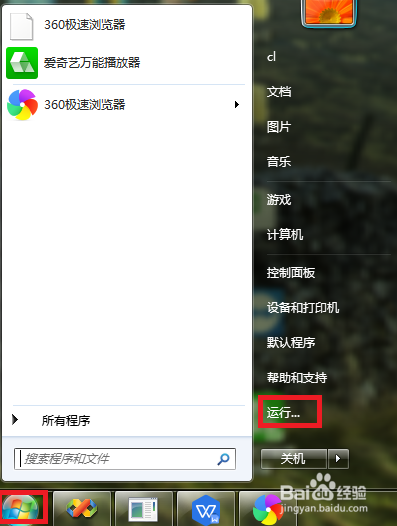
2、在打开的运行窗口中输入“gpedit.msc”,再点击“确定”。
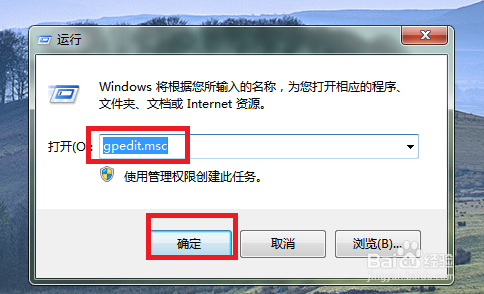
3、在打开的本地组策略编辑器窗口中,依次点击“本地计算机策略”,“计算机配置”,“Windows设置”,“脚本”。造中右侧的“关机”,点击“属性”。
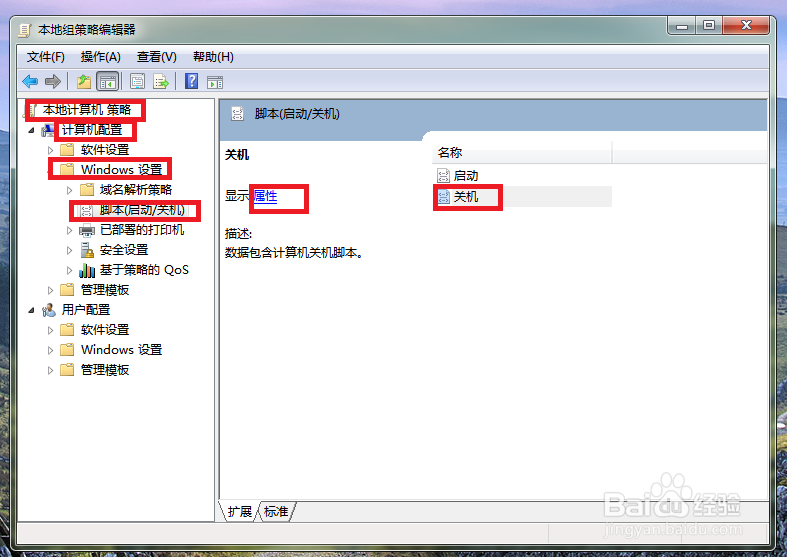
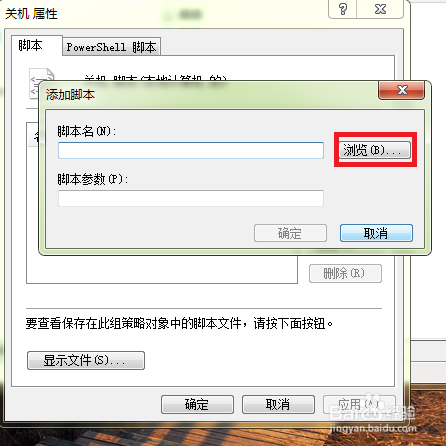
4、在弹出的窗口中,选择“脚本”分页,点击“添加”。

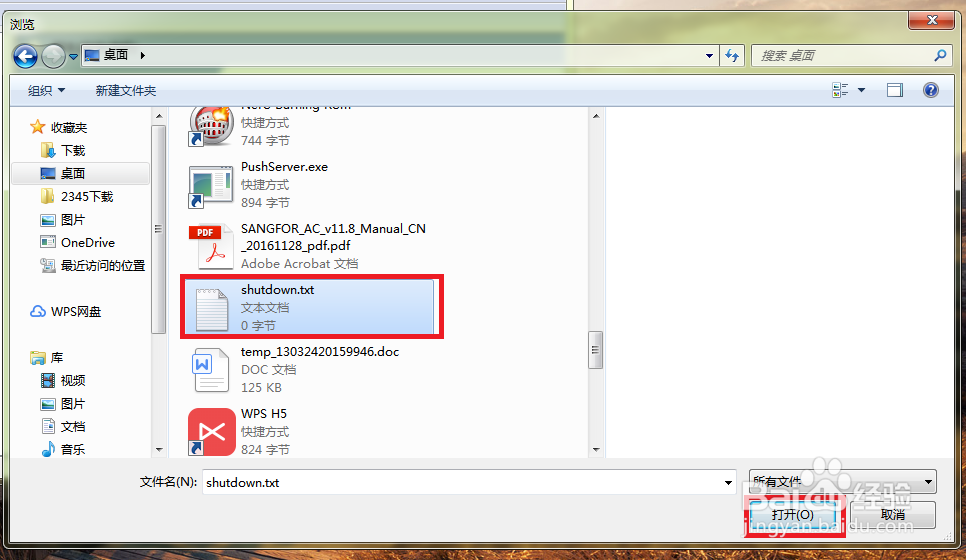
5、在弹出的窗口中,点击“浏览”。选中已建好的“提示文本”,点击“打开”。
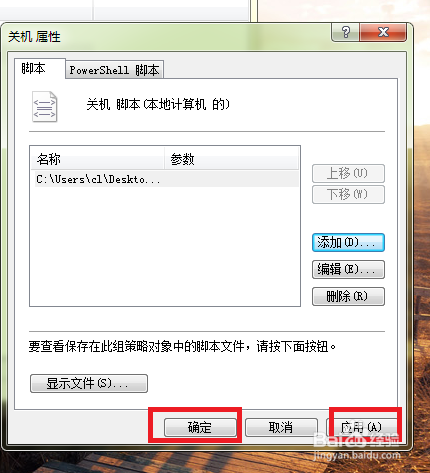
6、回到关机属性窗口,点击“应用”,再点击“确定”。这样,关机的时侯就会打开这个提示文件了。
时间:2026-04-23 23:41:00
1、点击桌面上的“开始”,再点击“运行”。
2、在打开的运行窗口中输入“gpedit.msc”,再点击“确定”。
3、在打开的本地组策略编辑器窗口中,依次点击“本地计算机策略”,“计算机配置”,“Windows设置”,“脚本”。造中右侧的“关机”,点击“属性”。
4、在弹出的窗口中,选择“脚本”分页,点击“添加”。
5、在弹出的窗口中,点击“浏览”。选中已建好的“提示文本”,点击“打开”。
6、回到关机属性窗口,点击“应用”,再点击“确定”。这样,关机的时侯就会打开这个提示文件了。
