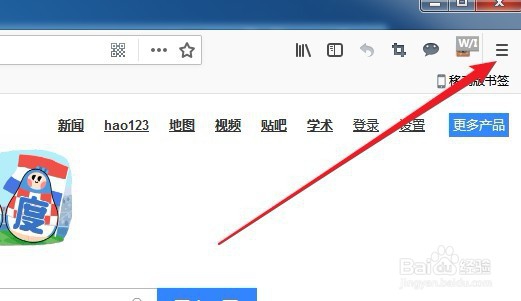
1、我们在电脑上打开Firefox火狐浏览器后,点击右上角的主菜单按钮。
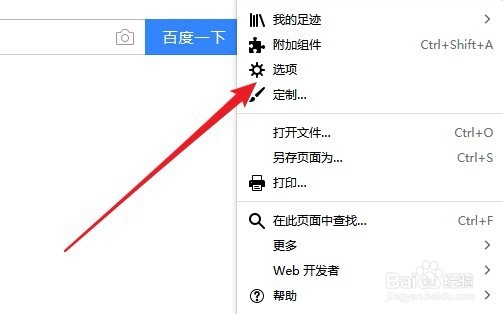
2、接着在弹出的下拉菜单中点击选项的菜单项。
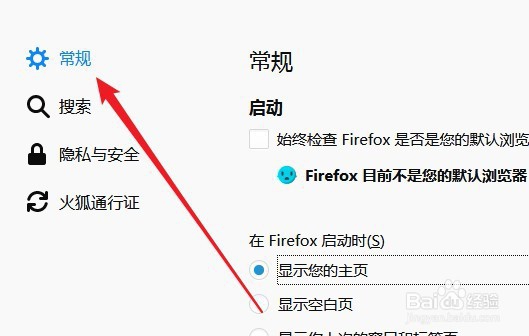
3、这时就会打开Firefox火狐浏览器的选项窗口,在窗口中点击边栏的常规菜单项。
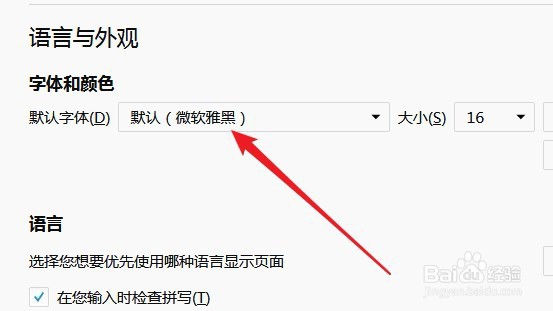
4、在右侧打开的窗口中点击默认字体的下拉按钮。
5、接着在弹出的下拉菜单中我们选择自己喜欢的字体
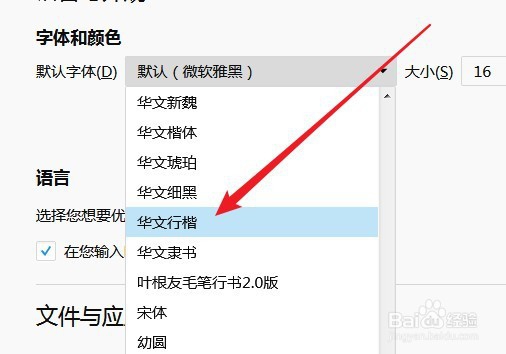
6、用同样的方法,我们可以设置字号的大小

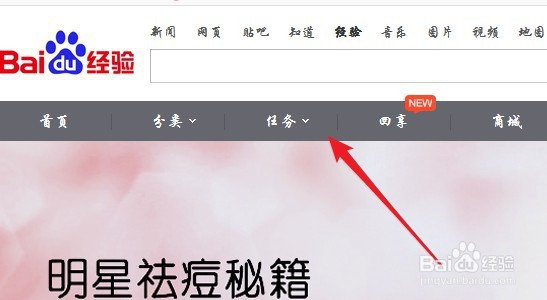
7、这样我们就可以看到网页的字体与字号已修改好了。
时间:2026-04-25 12:36:53
1、我们在电脑上打开Firefox火狐浏览器后,点击右上角的主菜单按钮。
2、接着在弹出的下拉菜单中点击选项的菜单项。
3、这时就会打开Firefox火狐浏览器的选项窗口,在窗口中点击边栏的常规菜单项。
4、在右侧打开的窗口中点击默认字体的下拉按钮。
5、接着在弹出的下拉菜单中我们选择自己喜欢的字体
6、用同样的方法,我们可以设置字号的大小
7、这样我们就可以看到网页的字体与字号已修改好了。
