win7系统计算机窗口右侧显示u盘内容如何关闭

 时间:2024-10-12 07:01:08

1、打开电脑,将u盘插入电脑,然后在桌面上就可以看到u盘成功的被识别,如图所示:

win7系统计算机窗口右侧显示u盘内容如何关闭

2、接着打开桌面上的计算机图标,进入到窗口界面就可以发现右侧的U盘内容显示,虽然占据的空间不大,但是还是有朋友们不喜欢。

win7系统计算机窗口右侧显示u盘内容如何关闭

3、接着点击右侧窗口右上角的一个设置图标,就是齿轮状的一个图标,如图所示:

win7系统计算机窗口右侧显示u盘内容如何关闭

4、接着会弹出一个小列表,前面都是什么排序的内容,不用管,直接选择最后一个设置选项,如图所示:

win7系统计算机窗口右侧显示u盘内容如何关闭

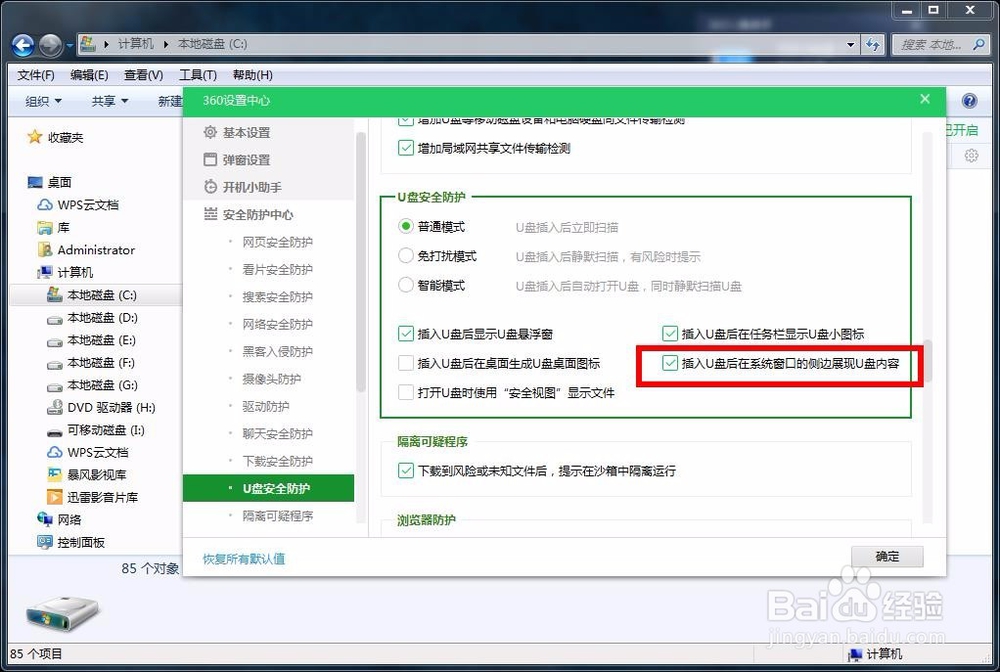
5、接着进入到u盘显示的设置界面,其中有个选项就是u盘插入会在侧边显示u盘内容,此时前面是打着勾的状态,将其取消掉即可。
win7系统计算机窗口右侧显示u盘内容如何关闭

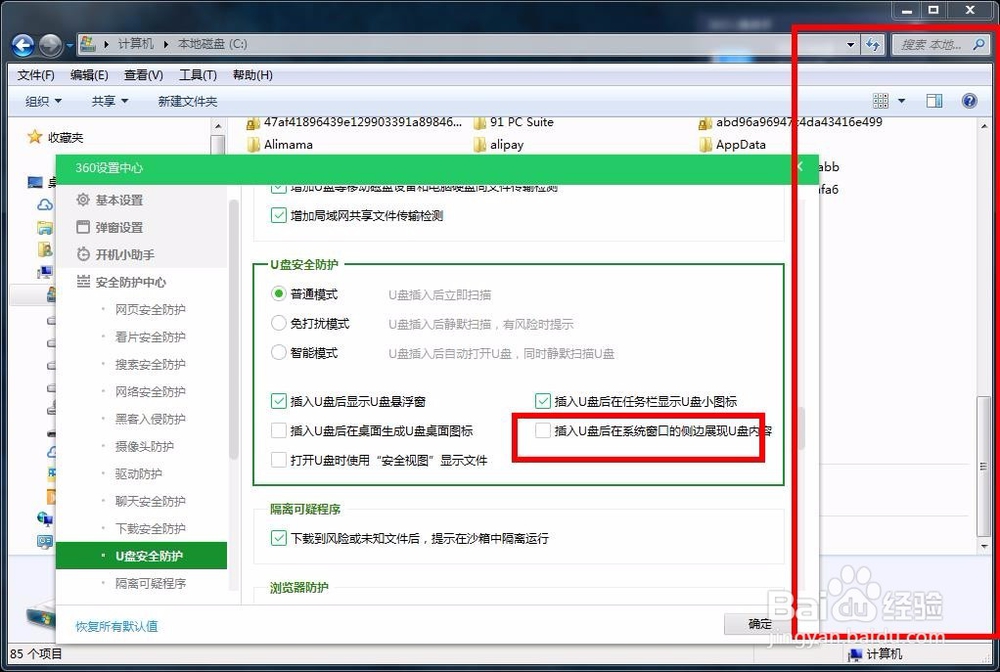
6、前面的勾取消之后,计算机窗口右侧的u盘内容会立即消失,说明是有效果的,然后点击确定完成设置即可。
win7系统计算机窗口右侧显示u盘内容如何关闭
  • ifix如何访问其他电脑数据库
  • Windows10如何删除注册表
  • 如何修改注册表彻底禁止软件的自动启动
  • Win10专业版系统关闭硬盘加密功能的方法?
  • Windows10如何显示出用户名输入框
  • 热门搜索
    六味地黄丸怎么样 糯米饼的做法大全 仓鼠怎么养 烧白的家常做法 黄花鱼怎么做 准考证怎么打印 牙齿痛怎么快速止痛 为什么你 为什么现在人欠钱不怕被起诉 怎么做馒头