Excel图形的层次与属性设置

 时间:2026-04-22 11:03:47

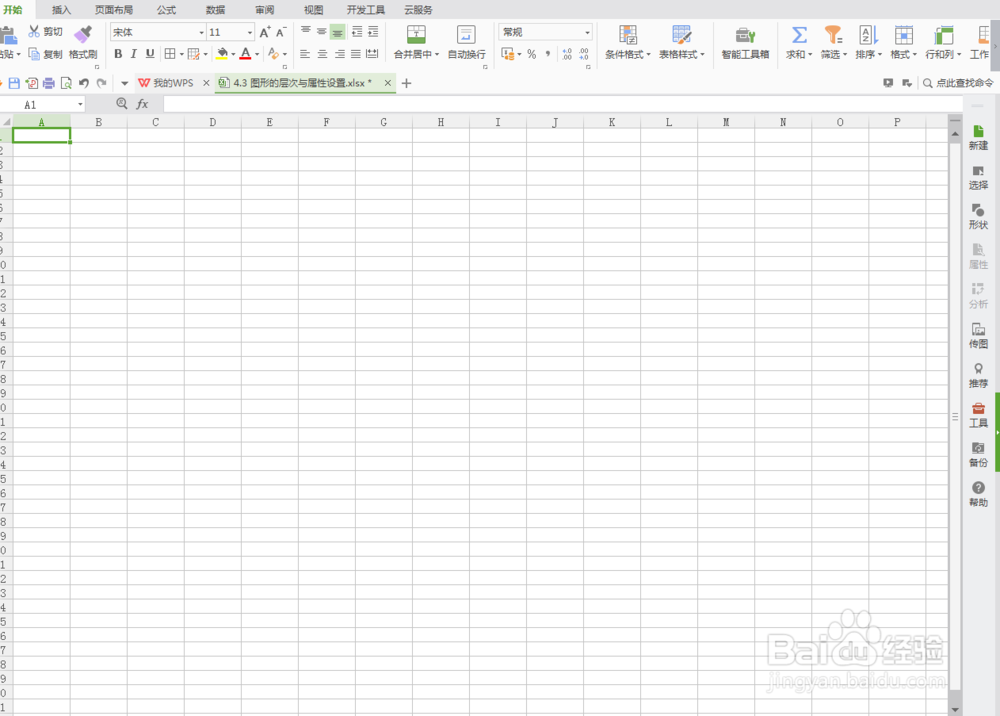
1、第一步:打开Excel表格

Excel图形的层次与属性设置

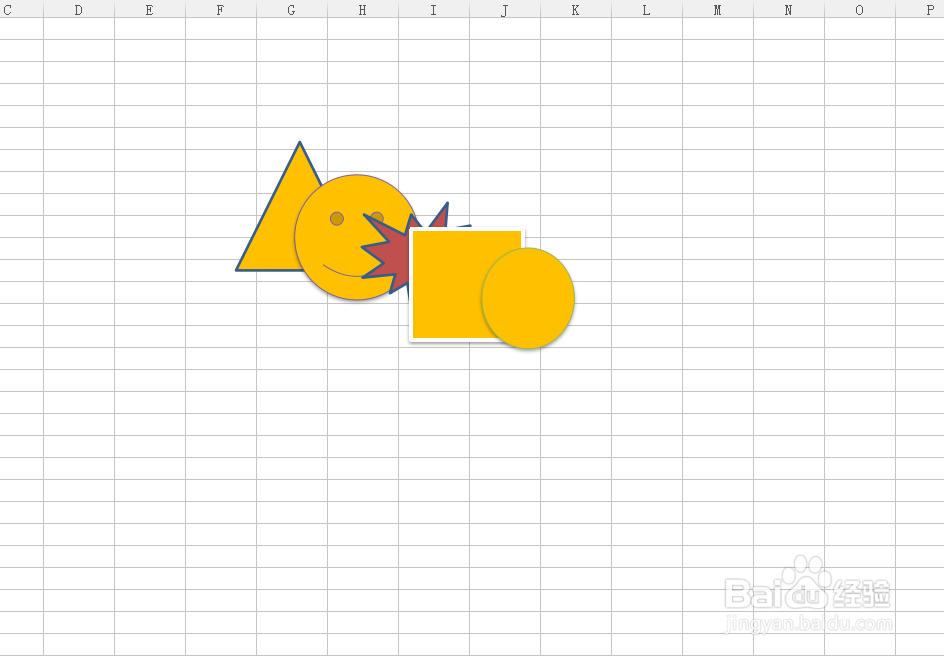
2、第二步:绘制好图形,并填充不同颜色来进行分类,以便操作。

Excel图形的层次与属性设置

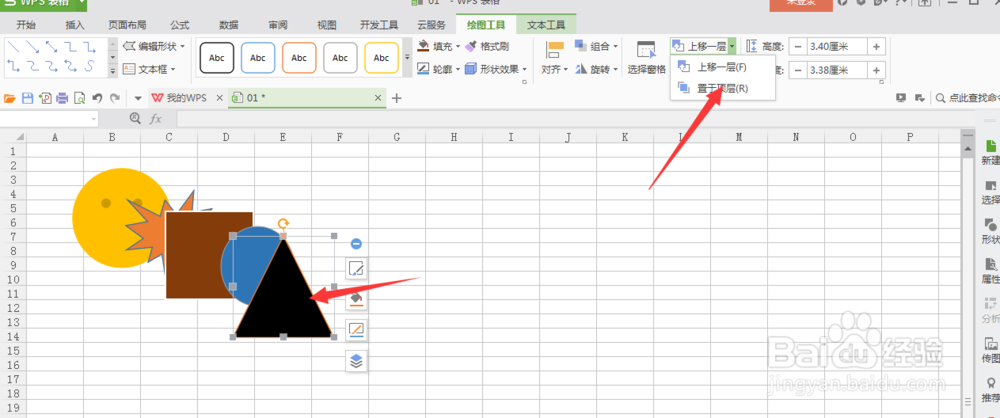
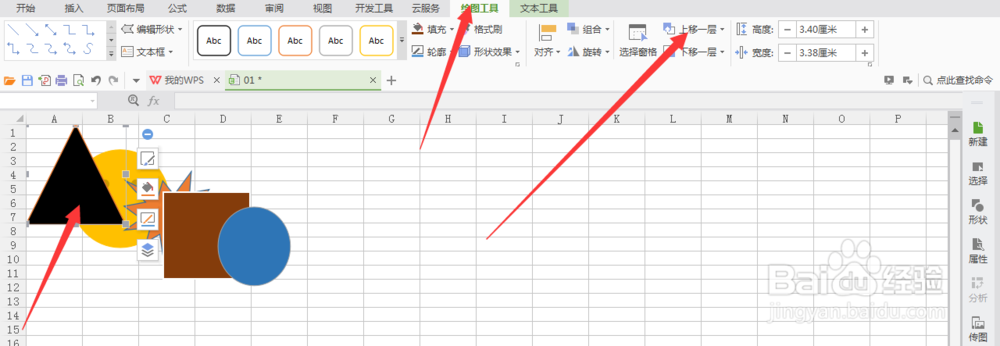
3、第三步:形状的层次 1、向上一层,选中图形——绘图工具——上移一层就可以了    2、置于顶层,选中图形——在上移一层右下角单击选择置于顶层   3、下移一层和置于最底层是同样的方法。
Excel图形的层次与属性设置

Excel图形的层次与属性设置

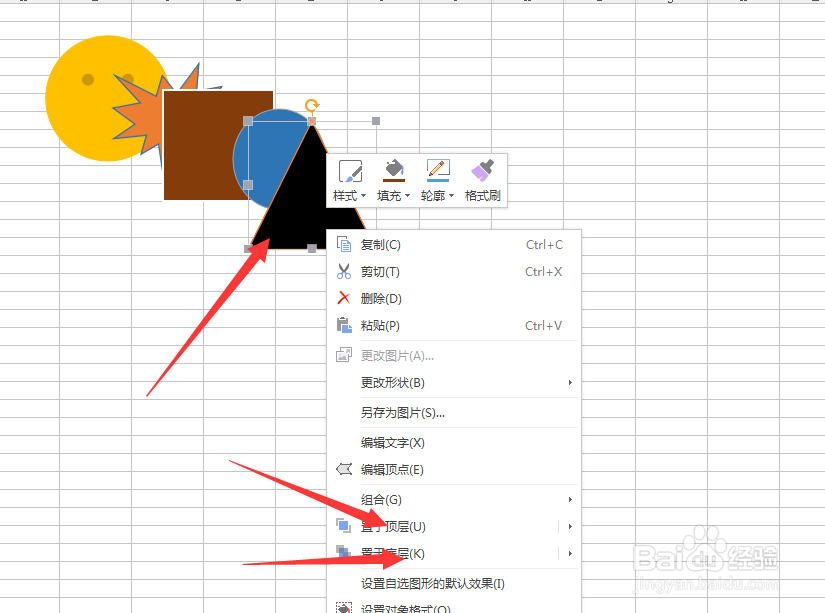
4、第四步:选择图形单击右键同样可以进行形状的层次设置。

Excel图形的层次与属性设置

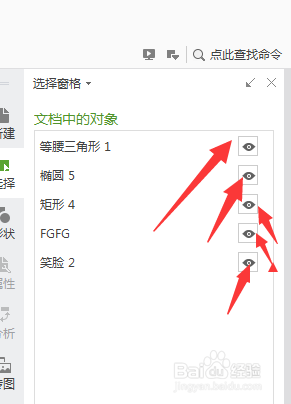
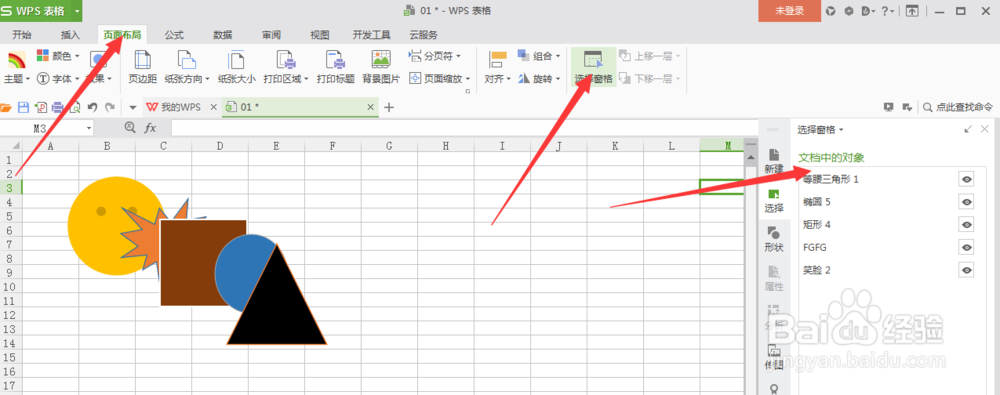
5、第五步:图形的显示与隐藏,单击页面布局——显示窗格——最右边显示调整窗口,单击后面的眼睛标志就可以显示或隐藏图形。
Excel图形的层次与属性设置

Excel图形的层次与属性设置

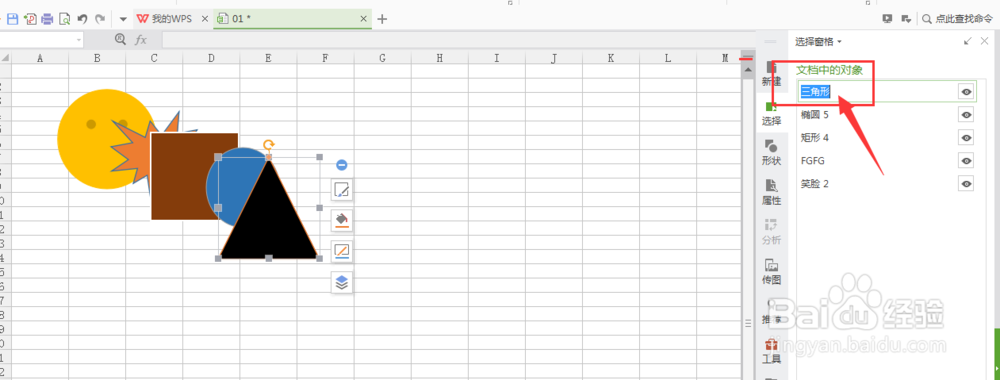
6、第六步:图形的命名,双击右侧设置栏中的图形名称就可以进行命名编辑,单击空白处就编辑完成。
Excel图形的层次与属性设置

7、第七步:单击文件保存就可以了。

  • Excel表格如何自动扩展收缩?
  • office2010将文档中图片组合
  • Excel表格导出图片
  • Excel 工作表在哪里不显示插入选项
  • Excel表格如何插入完成情况简约饼图
  • 热门搜索
    花王纸尿裤怎么样 记者证怎么考 本人工作志愿怎么填 银戒指变黑怎么办 鲤鱼怎么做好吃又简单 台灯的拼音怎么写 音标怎么读 依视路镜片怎么样 瘊子怎么去掉 红旗车怎么样